OpenTelemetry (OTLP) Integration
Envía las métricas de tus pruebas de carga con OpenTelemetry
La integración con OpenTelemetry exporta las métricas en vivo de tus pruebas de carga mediante el protocolo OpenTelemetry (OTLP) a cualquier backend compatible con OTLP, para que puedas seguir una prueba en la misma herramienta que ya usas para observabilidad. Funciona con Honeycomb, Grafana Cloud, New Relic, Datadog, Elastic y cualquier OpenTelemetry Collector autoalojado.
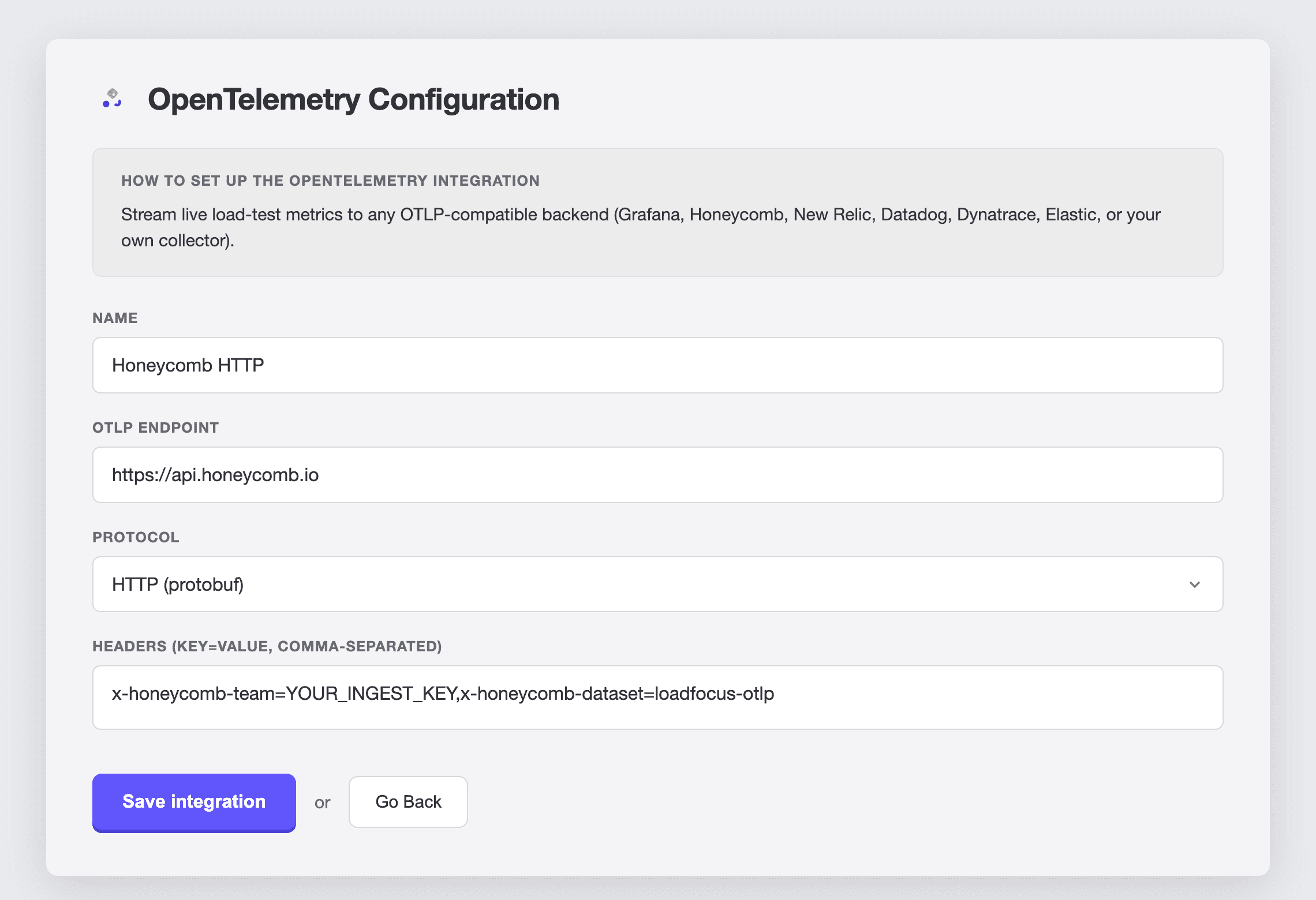
Crea la integración
- Abre
Configuración>Integraciones. - Haz clic en
Nueva integracióny eligeOpenTelemetry. - Rellena los campos siguientes y haz clic en
Guardar integración.
Campos de la integración
- Nombre: Una etiqueta para esta integración, por ejemplo
Honeycomb HTTP. - Endpoint OTLP: A dónde se envían las métricas.
- Para HTTP (protobuf), usa la URL base con el esquema, por ejemplo
https://api.honeycomb.io. LoadFocus añade/v1/metricspor ti. - Para gRPC, usa
host:port, por ejemploapi.honeycomb.io:443. Si omites el esquema, se asumehttps://.
- Para HTTP (protobuf), usa la URL base con el esquema, por ejemplo
- Protocolo:
HTTP (protobuf)(el valor por defecto, funciona en todas partes) ogRPC. - Encabezados (key=value, separados por comas): Pares usados para la autenticación, por ejemplo
api-key=YOUR_KEY,x-tenant=team. Es el único campo secreto y se guarda cifrado.
Endpoints y headers por backend
| Backend | Endpoint (HTTP) | Endpoint (gRPC) | Headers |
|---|---|---|---|
| Honeycomb | https://api.honeycomb.io | api.honeycomb.io:443 | x-honeycomb-team=INGEST_KEY,x-honeycomb-dataset=DATASET_NAME |
| Grafana Cloud | la URL del gateway OTLP de tu stack | no se ofrece en el gateway alojado | Authorization=Basic BASE64(instanceID:token) |
| New Relic | https://otlp.nr-data.net (EE. UU.) o https://otlp.eu01.nr-data.net (UE) | otlp.nr-data.net:4317 | api-key=LICENSE_KEY |
| Elastic | la URL OTLP de tu servidor APM | el host:8200 de tu servidor APM | Authorization=ApiKey API_KEY |
| Collector autoalojado | https://your-collector:4318 | your-collector:4317 | opcional |
Para New Relic y Dynatrace, usa en su lugar las integraciones propias de New Relic y Dynatrace. Rellenan el endpoint por ti, comprueban tu clave al guardar y envían métricas delta. Dynatrace necesita métricas delta y descarta las métricas acumulativas que envía esta integración genérica.
Notas sobre Honeycomb
- Usa una Ingest Key, que se crea en
Environment Settings>API Keys>Ingest. Copia el Key Secret que se muestra una sola vez al crear la clave, no el Key ID más corto de la lista. Si envías el Key ID, se devuelveunknown API key(HTTP 401). - Las métricas requieren que el header
x-honeycomb-datasetindique el dataset donde aterrizan. - Da a la clave el permiso
Can create services/datasetspara que el dataset se cree con las primeras métricas que lleguen.
Asocia la integración a una prueba
- Abre una prueba de JMeter o k6 y ve a su sección
Integraciones. - Selecciona tu integración de OpenTelemetry en el desplegable.
- Guarda la prueba y ejecútala.
Cada ejecución asociada a una integración envía sus métricas al backend configurado.
Qué verás
Las métricas llevan el nombre y el id de la ejecución de la prueba, así que puedes desglosar por ejecución.
- Las pruebas de JMeter envían
jmeter.samples(con las etiquetassamplerystatus, que valeokoko),jmeter.response_time_ms(etiquetasampler) yjmeter.errors(etiquetassampleryresponse_code). La ejecución está en los atributos de recursoloadfocus.testrunnameyloadfocus.testrunid, junto aservice.name. JMeter agrupa los datos y los envía al final de la ejecución, así que sus métricas aparecen cuando esta termina. - Las pruebas de k6 envían las métricas estándar de k6, como
http_req_duration,http_reqs,vuseiterations, transmitidas mientras la prueba se ejecuta. LoadFocus las etiqueta contestrunname,testrunid,regionymachine.
Solución de problemas
unknown API keyo HTTP 401: la credencial es incorrecta o falta. En Honeycomb, confirma que usaste el Key Secret y no el Key ID.- No hay datos en el backend: confirma el nombre del destino (dataset de Honeycomb, cuenta de New Relic, etc.), confirma el header de autenticación y recuerda que las métricas de JMeter solo aparecen cuando la ejecución ha terminado.
- Endpoint rechazado: los endpoints HTTP deben incluir el esquema
https://; los endpoints gRPC usanhost:port. - La ejecución en sí no se ve afectada: si una integración está mal configurada, la prueba se ejecuta igualmente y simplemente no exporta métricas.
Edita o elimina la integración
- Editar: en
Integraciones, haz clic en el icono de edición de la integración para cambiar el nombre, el endpoint, el protocolo o los encabezados. Deja el campo Encabezados vacío para conservar la credencial existente; introduce un valor solo cuando quieras sustituirla. - Eliminar: haz clic en el icono de borrar de la integración para quitarla de tus servicios de informes externos.