Cómo ejecutar un nuevo test de carga k6
Ejecutar un nuevo test de carga k6 con LoadFocus
Es fácil crear y ejecutar un test de carga k6 usando la interfaz de la página Nuevo test k6. Debes estar conectado a tu cuenta para acceder a esta página y crear un nuevo test.
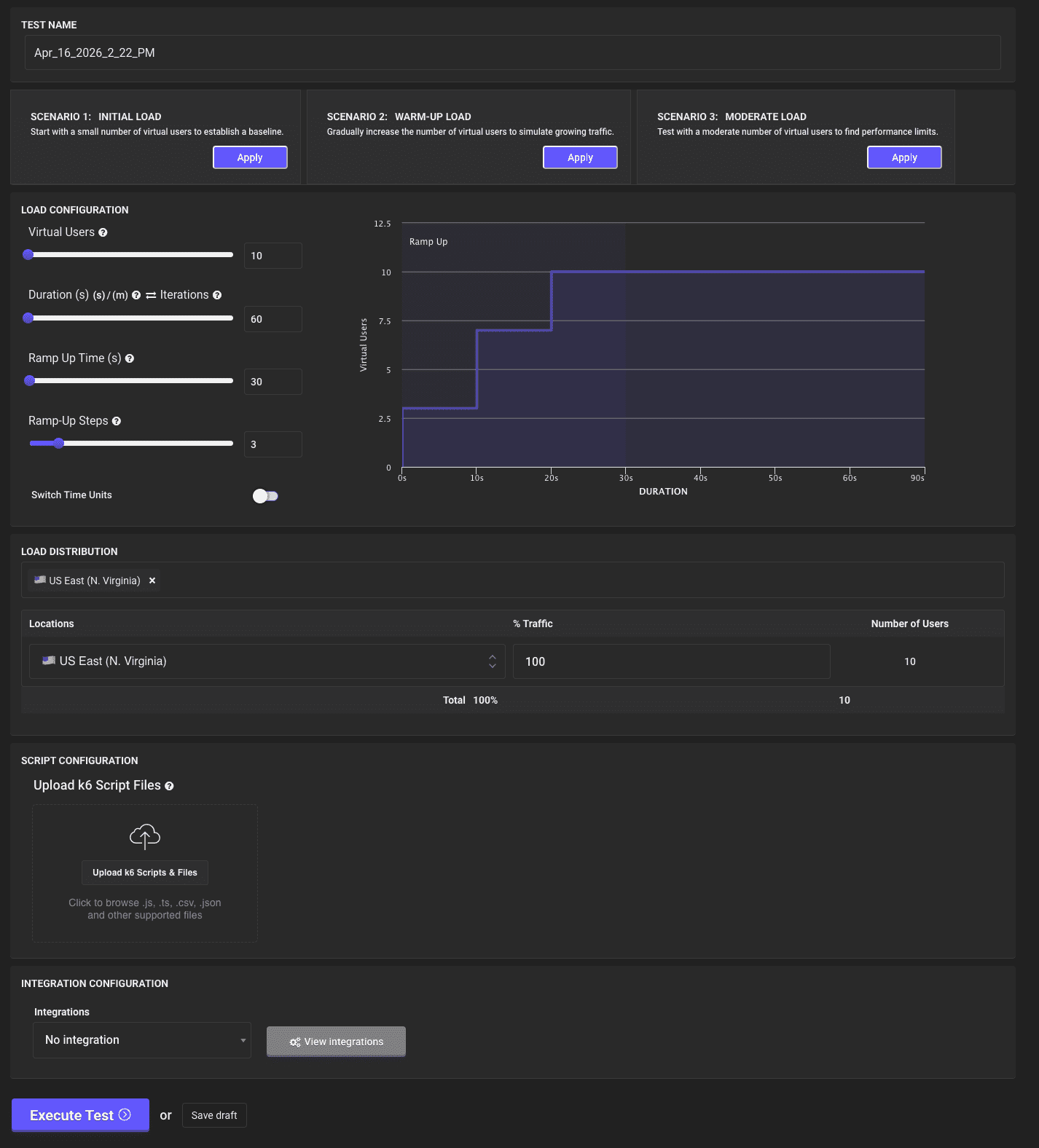
Pasos para configurar un nuevo test de carga k6
1. Elegir un nombre de test
Generamos automáticamente un nombre de test usando la fecha y hora actuales. Puedes cambiar el nombre del test yendo al campo Test Name y estableciendo tu propio nombre.
2. Escenarios de carga
Ofrecemos tres escenarios predefinidos para empezar rápidamente:
- Escenario 1: Carga inicial — Comienza con un pequeño número de usuarios virtuales para establecer una línea base.
- Escenario 2: Carga de calentamiento — Incrementa gradualmente el número de usuarios virtuales para simular tráfico creciente.
- Escenario 3: Carga moderada — Prueba con un número moderado de usuarios virtuales para encontrar límites de rendimiento.
Simplemente haz clic en el botón Apply de cualquier escenario para rellenar automáticamente la configuración del test.
3. Configuración de carga
La sección Load Configuration es donde defines:
- Virtual Users — El número de usuarios virtuales concurrentes a simular (ej: 10, 100, 1000+)
- Duration (s) — Cuánto tiempo se ejecuta el test en segundos. Cambia a Iterations para ejecutar un número fijo de iteraciones.
- Ramp Up Time (s) — Cuánto tiempo tarda en alcanzar el número total de usuarios virtuales
- Ramp-Up Steps — El número de pasos para incrementar gradualmente la carga
El gráfico de ramp-up a la derecha muestra visualmente cómo se añadirán los usuarios virtuales durante la duración del test.
Puedes activar Switch Time Units para configurar la duración en minutos en lugar de segundos.
4. Distribución de carga
Selecciona hasta 5 ubicaciones cloud desde las cuales inyectar carga. Esto simula tráfico real proveniente de diferentes regiones geográficas simultáneamente.
A cada ubicación seleccionada se le puede asignar un porcentaje de tráfico y un número específico de usuarios virtuales. Por ejemplo:
- US East (N. Virginia): 100% (10 usuarios)
Puedes distribuir la carga entre múltiples ubicaciones — los porcentajes deben sumar 100%. Más detalles sobre las ubicaciones disponibles aquí.
5. Configuración del script
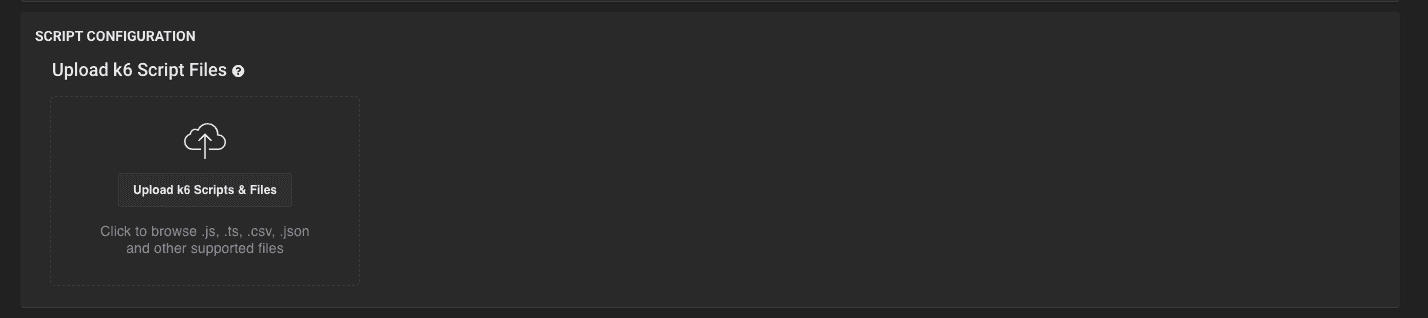
Aquí es donde subes tus archivos de script de test k6. LoadFocus soporta:
.js— Tu script de test k6 principal (obligatorio).ts— Scripts k6 TypeScript.csv— Archivos de datos para tests parametrizados.json— Archivos de configuración o datos
Puedes arrastrar y soltar archivos en el área de subida o hacer clic en Upload k6 Scripts & Files para buscar.
Validación del script k6
LoadFocus valida automáticamente tu script k6 al subirlo, verificando:
- El punto de entrada
export default function - Imports válidos de módulos k6 (
k6/http,k6/check, etc.) - Errores de sintaxis comunes
Si hay algún problema con tu script, serás notificado inmediatamente antes de ejecutar el test.
Ejemplo de script k6
import http from 'k6/http';import { check, sleep } from 'k6';export default function () {const res = http.get('https://test-api.k6.io/public/crocodiles/');check(res, {'status is 200': (r) => r.status === 200,'response time < 500ms': (r) => r.timings.duration < 500,});sleep(1);}
6. Configuración de integraciones
Opcionalmente configura integraciones para enviar métricas de test a herramientas de monitorización externas:
- Datadog
- New Relic
- Dynatrace
- Azure App Insights
Haz clic en View integrations para configurar tus ajustes de integración.
7. Ejecutar test
Después de configurar tu test de carga y subir tu script k6:
- Haz clic en Execute Test para iniciar tu test de carga k6 en la nube
- Haz clic en Save draft para guardar la configuración sin ejecutar
LoadFocus iniciará instancias cloud, ejecutará tu script k6 a escala y transmitirá los resultados en tiempo real.