

Subir archivos JMeter a LoadFocus: guía paso a paso
Requisitos Previos
Sección titulada «Requisitos Previos»- Script de Prueba JMeter: Debe estar guardado como un archivo
.jmx. - Archivo de Configuración: Típicamente un archivo
.csv, si tu prueba usa datos externos. También se admiten archivos de texto, certificados e imágenes, hasta 10 archivos por prueba, cada uno de hasta 100 MB.
Proceso Paso a Paso
Sección titulada «Proceso Paso a Paso»- Prepara tus archivos
- Asegúrate de que tus archivos
.jmxy.csvestén listos. - Si tus archivos se referencian entre sí, asegúrate de que estén en el mismo directorio.
- Usa rutas relativas dentro de tu archivo JMeter
.jmx(por ejemplo,./data.csv) en lugar de rutas absolutas.
- Accede a LoadFocus
- Inicia sesión en tu cuenta de LoadFocus.
- Inicia la subida
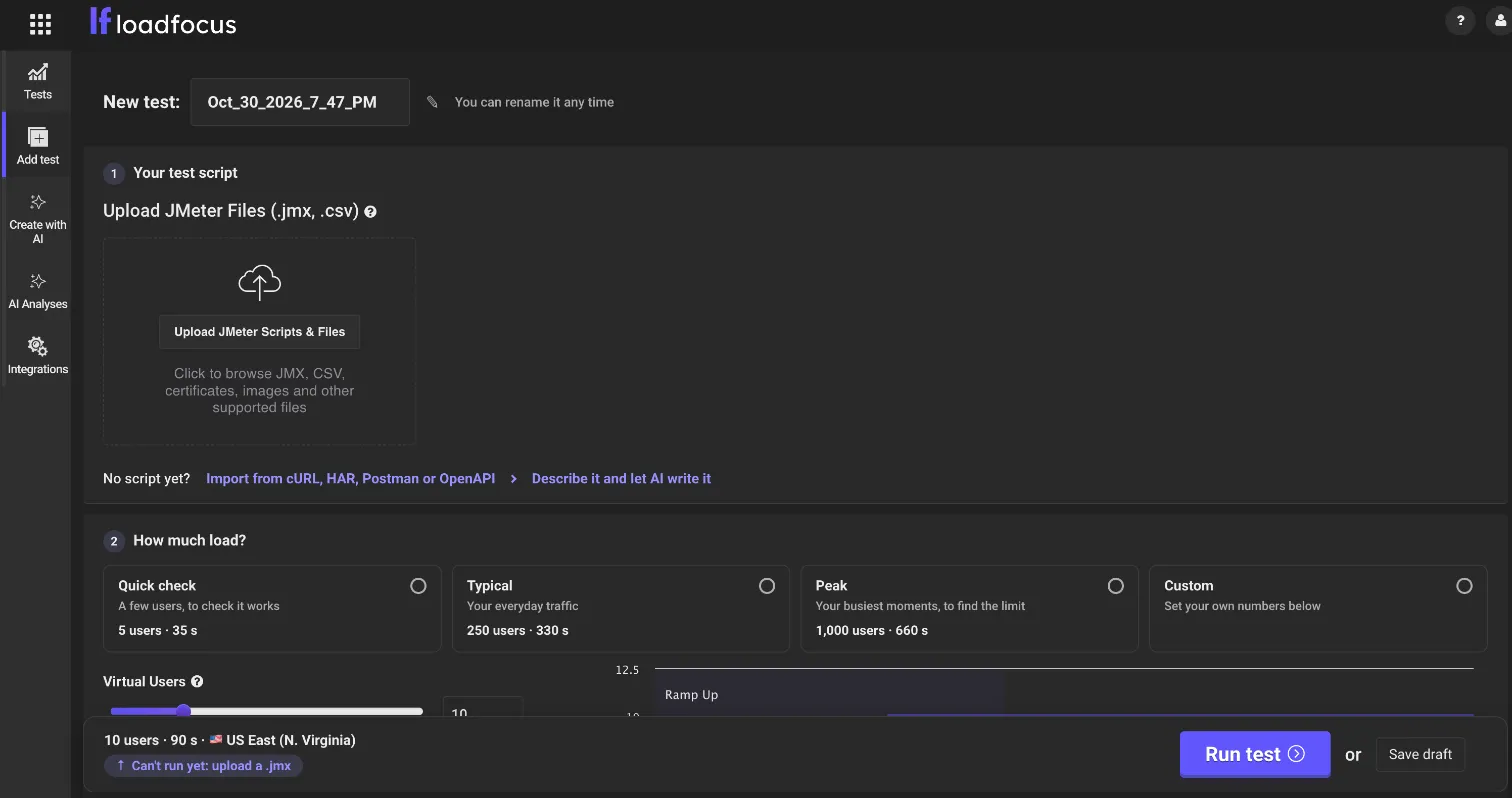
- Abre la página de nueva prueba de JMeter y busca el cuadro Subir Scripts & Archivos JMeter en el paso 1 Su script de prueba, arriba en la página.
- Selecciona los archivos
- Arrastrar y soltar: Simplemente arrastra y suelta tus archivos
.jmxy.csven el área de subida indicada. - Selección manual: También puedes hacer clic en el área de subida para buscar y seleccionar tus archivos.
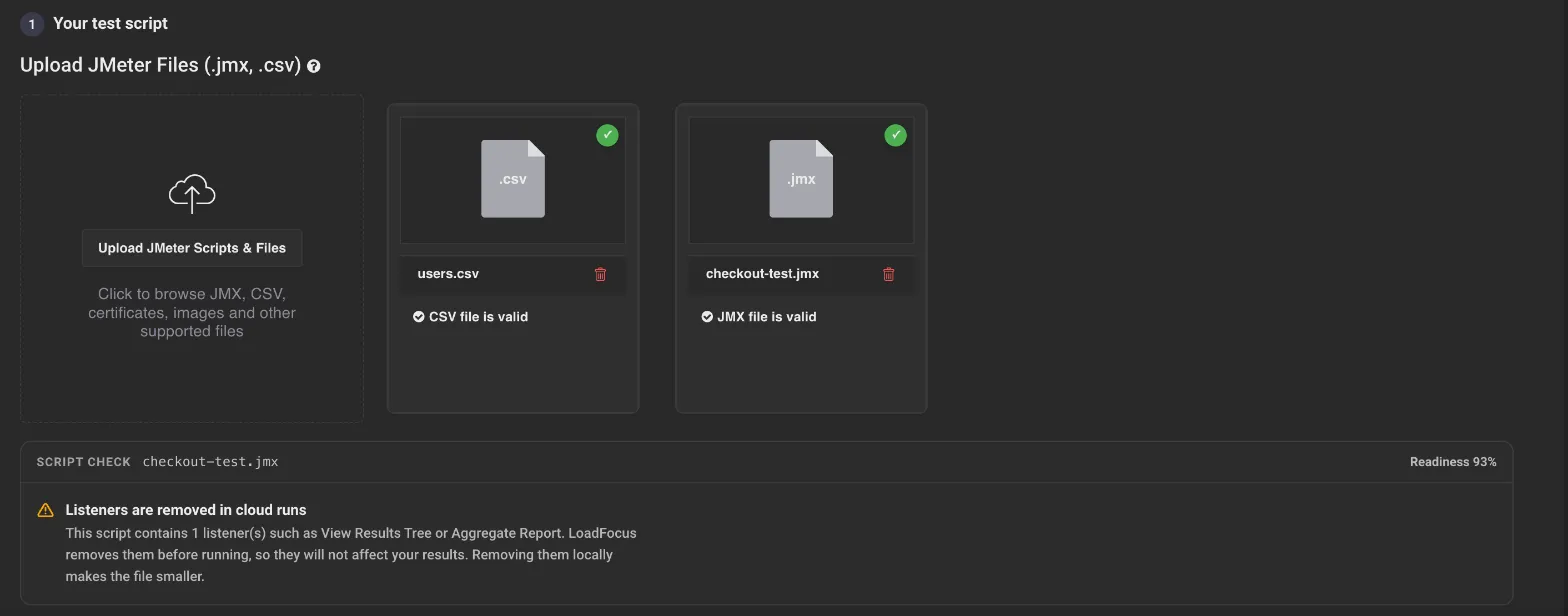
- Validación automática del JMX
- Tan pronto como subas tu archivo
.jmx, LoadFocus lo validará automáticamente. - Cualquier problema o error en el script se señalará de inmediato para que puedas corregirlo antes de ejecutar tu prueba.
- Finaliza la subida
- Una vez seleccionados y validados, tus archivos aparecen listados bajo el cuadro de subida. Puedes quitar un archivo o añadir más antes de ejecutar la prueba.
- Ejecuta la prueba
- Después de subirlos, define la carga y las ubicaciones y haz clic en Ejecutar prueba en la barra de abajo.
- Tu prueba se ejecutará con el script JMeter subido junto con los archivos de configuración que hayas proporcionado.
- Revisa y analiza
- Al terminar, revisa los resultados de la prueba en LoadFocus.
- Analiza los tiempos de respuesta, las tasas de error y otras métricas clave para evaluar el rendimiento de tu aplicación o sitio web.
Consejos para una Subida sin Problemas
Sección titulada «Consejos para una Subida sin Problemas»- La coherencia es clave: Asegúrate de que cada archivo referenciado en tu script JMeter esté subido para evitar errores.
- Usa rutas relativas: Mantén las referencias a archivos relativas (por ejemplo,
./data.csv) para que las rutas sigan siendo válidas una vez subidos.