

Usar múltiples archivos CSV con motores JMeter en LoadFocus
Al realizar pruebas de carga usando Apache JMeter en la plataforma LoadFocus, puede haber escenarios donde tu prueba se ejecute en varios generadores de carga y cada uno necesite su propio archivo de datos CSV. Cada generador de carga ejecuta su propia copia de JMeter, y la página de nueva prueba JMeter los cuenta como motores JMeter. Este enfoque puede ser particularmente útil cuando deseas simular diferentes conjuntos de datos para cada generador de carga para imitar comportamientos de usuario variados o conjuntos de datos en tus pruebas de carga.
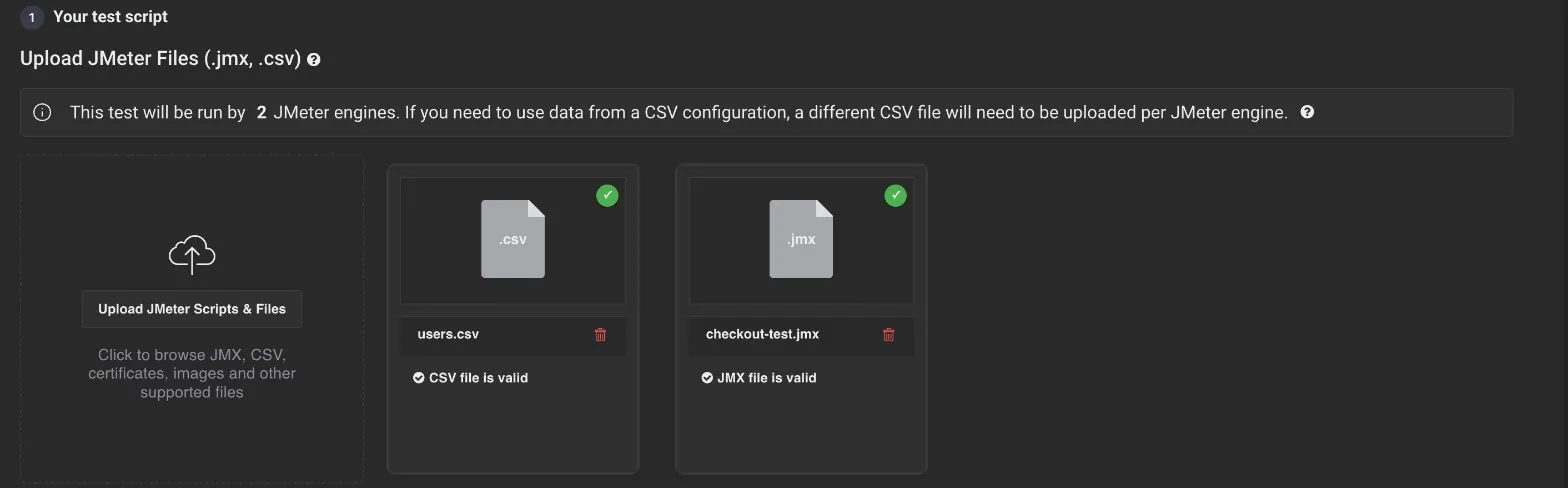
Configurar diferentes archivos CSV para cada generador de carga
Sección titulada «Configurar diferentes archivos CSV para cada generador de carga»El Desafío
Sección titulada «El Desafío»En una prueba de carga típica, podrías usar un solo archivo CSV que se comparte entre todos los generadores de carga. Sin embargo, para pruebas más complejas donde cada uno necesita trabajar con un conjunto de datos único, necesitarás una forma de especificar dinámicamente qué archivo CSV debe usar cada generador de carga.
Solución: Variable de Entorno en JMeter
Sección titulada «Solución: Variable de Entorno en JMeter»LoadFocus te permite usar variables de entorno para seleccionar dinámicamente el archivo CSV apropiado para cada generador de carga. Este método asegura que cada uno use su archivo de datos designado, lo cual es esencial para simular con precisión diferentes escenarios de usuario.
Pasos de Implementación
Sección titulada «Pasos de Implementación»- Preparar Tus Archivos CSV:
- Para cada generador de carga, prepara un archivo CSV separado.
- Nombra estos archivos de manera secuencial. Por ejemplo, si tienes dos generadores de carga, podrías nombrar tus archivos
config1.csvyconfig2.csv.
- Subir Tus Archivos a LoadFocus:
- Sube todos tus archivos CSV a la plataforma LoadFocus.
- Asegúrate de que cada archivo esté correctamente nombrado según la secuencia que has planificado (por ejemplo,
config1.csv,config2.csv).
- Configurar la Prueba JMeter:
- En tu plan de prueba JMeter, navega al componente donde estás especificando el archivo CSV (generalmente un elemento CSV Data Set Config).
- En el campo Filename, usa el siguiente formato para seleccionar dinámicamente el archivo basándote en el índice del generador de carga:
config${__env(LF_SESSION_INDEX)}.csv
- Esta configuración usa la función integrada de JMeter para recuperar la variable de entorno
LF_SESSION_INDEX, que LoadFocus establece para cada generador de carga.
Cómo Funciona
Sección titulada «Cómo Funciona»- Cuando ejecutas tu prueba, LoadFocus da a cada generador de carga su propio
LF_SESSION_INDEX, que cuenta desde 1 dentro de cada ubicación. La página de nueva prueba JMeter indica con "Esta prueba se ejecutará usando" cuántas máquinas usa la prueba. - El primer generador de carga tendrá
LF_SESSION_INDEXestablecido en 1, por lo que leeráconfig1.csv. - El segundo generador de carga tendrá
LF_SESSION_INDEXestablecido en 2, por lo que leeráconfig2.csv, y así sucesivamente. - El contador se reinicia en cada ubicación. Si ejecutas desde más de una ubicación, el generador de carga 1 de cada ubicación lee
config1.csv, así que sube tantos archivos como el mayor número de generadores de carga en una sola ubicación.
Ver los resultados
Sección titulada «Ver los resultados»Para inspeccionar los resultados de tu prueba de carga con Apache JMeter, consulta Cómo verificar los resultados de pruebas de carga.