

Configuración de alertas
Las alertas te avisan cuando el resultado de una prueba de rendimiento web supera un límite que has fijado. Creas una para una prueba, eliges una métrica y una condición, decides cuándo recibir el aviso y adónde va el mensaje. Para un recorrido paso a paso consulta Crear una nueva alerta.
1. Activar Alerta
Sección titulada «1. Activar Alerta»Los títulos y etiquetas de abajo son los de la página de nueva alerta. En el diálogo Nuevo Monitor los mismos campos se llaman Activo, Seleccionar Prueba y Fallar cuando.
- Activada / Desactivada: el interruptor junto al título del paso activa o desactiva la alerta. Las alertas nuevas están activadas.
- Cuando Nombre de página: selecciona la prueba ("Seleccionar Prueba") a la que se aplica la alerta. Cada vez que esa prueba se ejecuta, la alerta comprueba su condición.
- Tiene Métrica: elige qué vigilar. Puedes elegir una puntuación (Performance, Accessibility, Best Practices, SEO), una métrica de laboratorio (First Contentful Paint, Largest Contentful Paint, Speed Index, Time To Interactive, Total Blocking Time, Cumulative Layout Shift, Page Weight (KB), Requests) o una métrica de campo de usuarios reales (LCP, INP, CLS, FCP, TTFB, marcada con "(field)"). Consulta Métricas de alerta.
- Condición y valor: elige "por debajo de", "por encima de" o "empeora un (%)" e introduce un valor. "Empeora un (%)" avisa cuando la métrica empeora al menos ese porcentaje respecto a la mediana móvil de las últimas 5 ejecuciones. Para una métrica de campo de usuarios reales, las condiciones son "la calificación llega a deficiente", "la calificación empeora", "p75 es superior a" y "p75 es inferior a" (solo las dos opciones de p75 necesitan un valor), y "empeora un (%)" solo está disponible para puntuaciones y métricas de laboratorio. Una alerta con "por encima de" o "por debajo de" sobre una puntuación o una métrica de laboratorio es también uno de los presupuestos de rendimiento de la prueba.
Las alertas de campo usan datos del Chrome UX Report de usuarios reales para el dispositivo de la prueba. Esos datos se actualizan aproximadamente una vez al día, así que estas alertas no se disparan al instante como las de laboratorio.
2. Notificar Cuando
Sección titulada «2. Notificar Cuando»Activa los casos que quieras:
- una verificación comienza a fallar
- una verificación se recupera
- cada vez que una verificación falla
Los dos primeros están activados por defecto.
3. A los Canales Siguientes
Sección titulada «3. A los Canales Siguientes»Selecciona uno o más canales de alerta. Un canal puede ser Email, Slack, Microsoft Teams, Discord, Webhook o PagerDuty, y los canales de Opsgenie existentes siguen funcionando. Las alertas de PagerDuty, Opsgenie y Discord se envían en los planes de pago. Se requiere al menos uno.
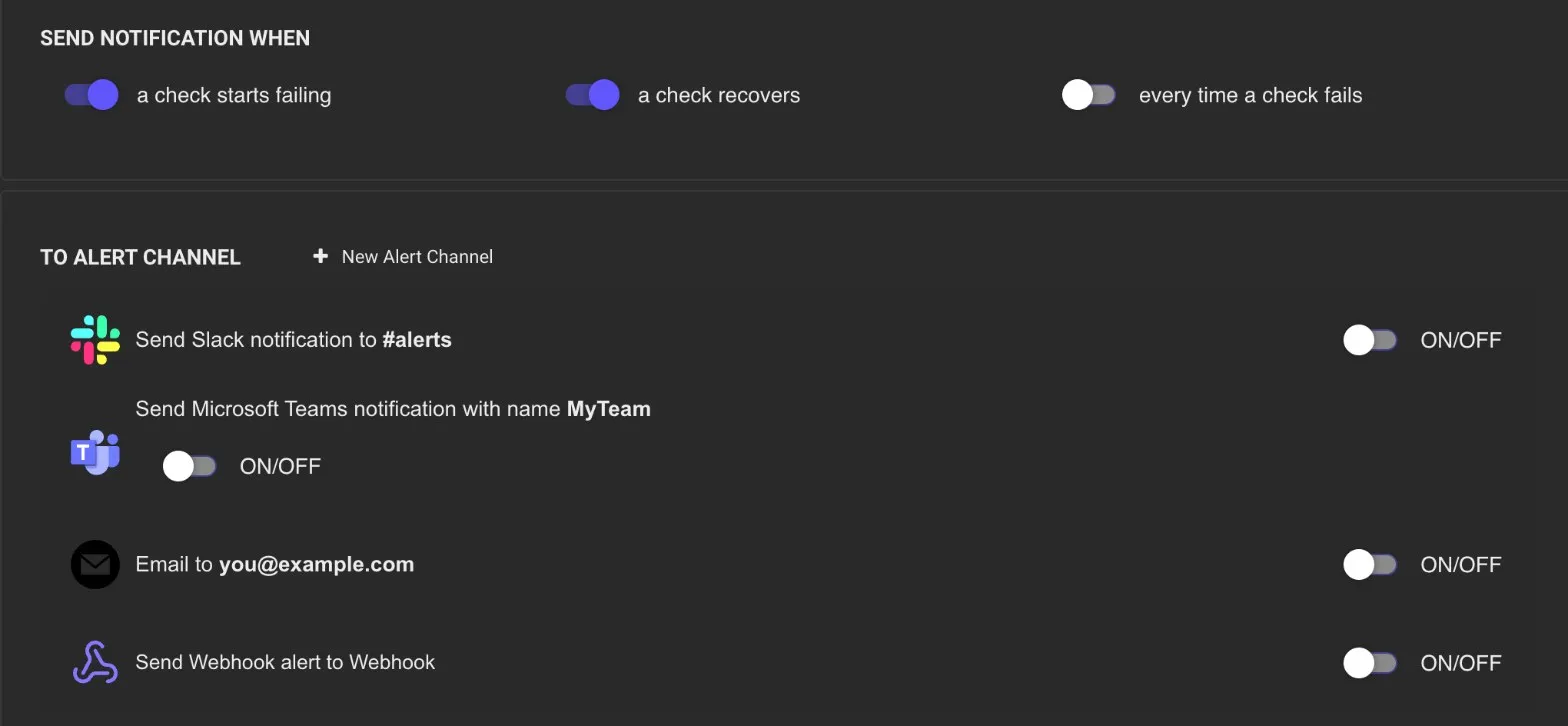
Para añadir un canal, haz clic en "Crear Canal de Alerta" (Nuevo Canal de Alerta en el diálogo Nuevo Monitor), o haz clic en Alertas en la barra lateral para abrir la página Canales de alerta y allí en Nuevo canal de alerta. Probar en la fila de un canal envía un mensaje de prueba. Los canales se comparten con las pruebas de carga y los checks de API de tu equipo, y las guías de canales de alerta explican cada tipo. Luego haz clic en "Guardar Monitor".
Alertas visibles en la lista de pruebas
Sección titulada «Alertas visibles en la lista de pruebas»Las alertas añadidas a cada prueba serán visibles en la lista:

Detalles de la alerta
Sección titulada «Detalles de la alerta»Para ver los detalles de las alertas de una prueba, haz clic en la alerta en la lista. La página de detalles de la alerta muestra los estados anteriores de una alerta.
Además de las alertas, cada equipo que usó page speed recibe un resumen por email los lunes, consulta Informe semanal por email y notificaciones.