

Gestión de equipos
Descripción general
Sección titulada «Descripción general»Los equipos te permiten compartir tu cuenta de LoadFocus con tus compañeros. Cada miembro recibe un rol y una lista de servicios (Load Testing, JMeter Testing, Page Speed Monitoring, API Monitoring), para que pueda abrir las mismas pruebas y monitores que tú.
Abre el sitio de Teams de cualquiera de estas dos formas:
- Ve a https://teams.loadfocus.com/, o
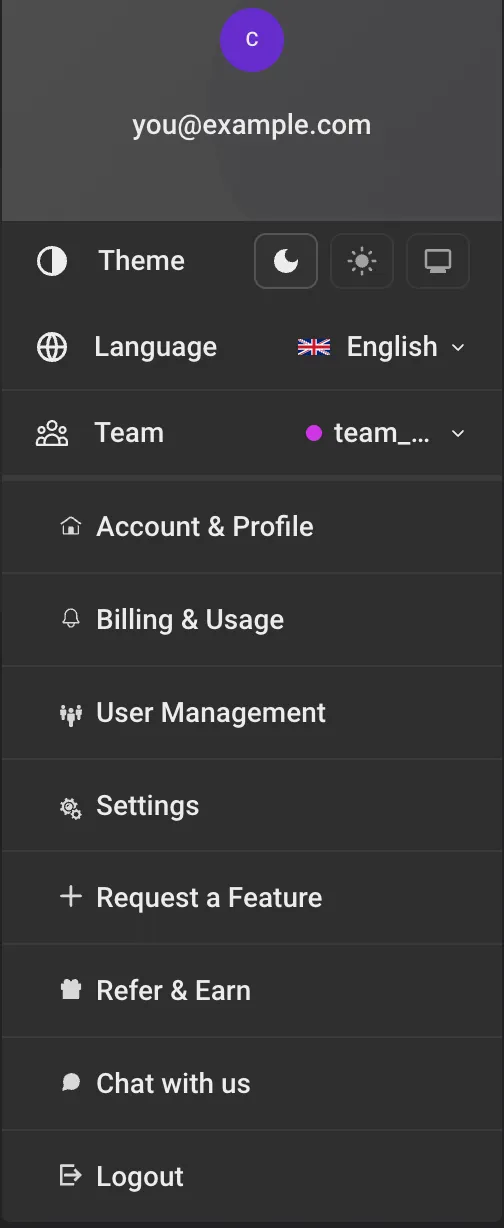
- abre el menú Cuenta y selecciona Gestión de usuarios.
El sitio de Teams tiene cuatro secciones en su barra lateral: Overall, Teams, Users e Invitations.
Los equipos necesitan plazas en tu plan. Los planes de pruebas de carga Free, Basic y Essential no incluyen ninguna; Pro incluye 2 equipos con hasta 8 usuarios cada uno y Enterprise 3 equipos con hasta 12 usuarios cada uno. Cuando no queda ninguna plaza libre, Invite User muestra "No available seats for the current plan."
- Owner: la cuenta que creó el equipo.
- Admin: trabaja en los servicios concedidos y puede invitar y editar miembros.
- User: trabaja en los servicios concedidos (ejecuta y edita pruebas), pero no puede invitar ni editar miembros.
- Viewer: acceso de solo lectura a los servicios concedidos. Los Viewer no pueden hacer cambios ni ejecutar nada.
Cómo invitar a un miembro del equipo
Sección titulada «Cómo invitar a un miembro del equipo»-
Abre el sitio de Teams y ve a Users (o Teams).
-
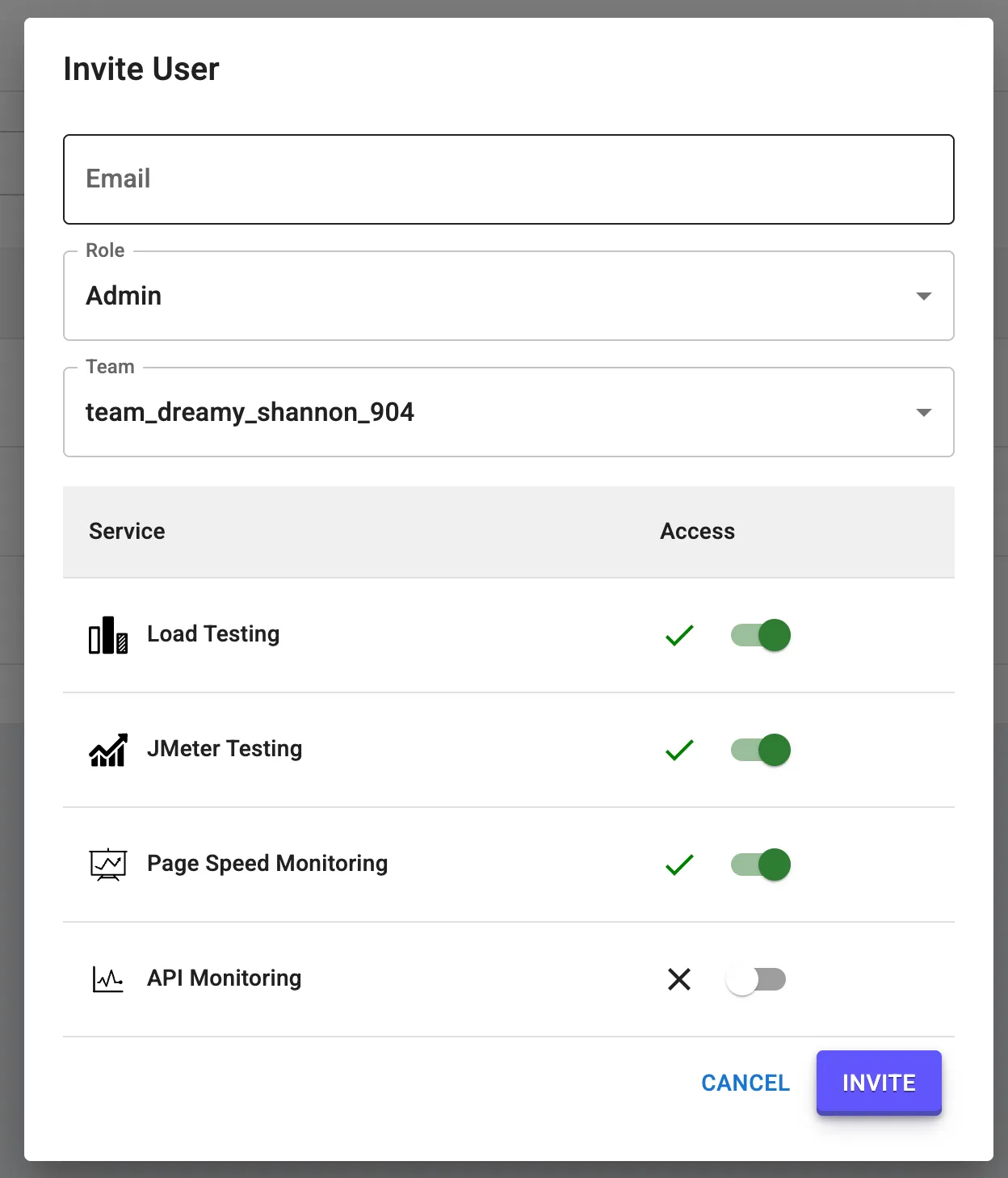
Haz clic en Invite User.
-
Introduce el Email de la persona.
-
Elige un Role: Admin, User o Viewer.
-
Elige el Team.
-
Activa los servicios que la persona puede usar. Se requiere al menos uno.
-
Haz clic en Invite.
LoadFocus envía un enlace de invitación por correo. La persona invitada lo abre, inicia sesión (o crea antes una cuenta gratuita) y acepta en Invitations, My Invitations, Accept Invitation. Puedes seguir lo que has enviado en Invitations sent.
Cambiar o eliminar a un miembro
Sección titulada «Cambiar o eliminar a un miembro»En la página Users, abre el menú de la fila de un miembro:
- Edit cambia el rol y los servicios. Pueden hacerlo los Admin y los Owner.
- Delete elimina al miembro del equipo. Solo puede hacerlo el Owner.
Cambiar entre equipos
Sección titulada «Cambiar entre equipos»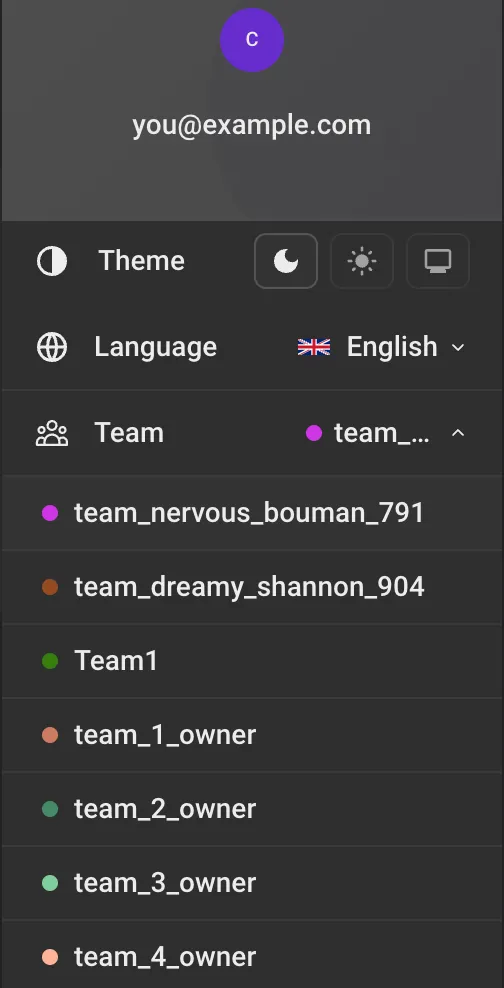
Abre el menú de la cuenta (el icono de usuario en la barra superior de la app de LoadFocus) y haz clic en la fila Equipo, que muestra el nombre del equipo actual. Elige el equipo en el que quieres trabajar. Las pruebas, los resultados y los monitores que se muestran son los de ese equipo.
Si abres un resultado de Page Speed que pertenece a otro de tus equipos, por ejemplo desde un enlace que te envió un compañero, la página dice "Esta prueba pertenece a" ese equipo y ofrece un botón Cambiar a seguido del nombre del equipo. Nada cambia hasta que haces clic; entonces LoadFocus cambia a ese equipo y abre la ejecución.