

Análisis de logs y archivos JTL
Comprender la Pestaña Registros
Sección titulada «Comprender la Pestaña Registros»La pestaña Registros de LoadFocus ofrece la salida sin procesar y datos de resumen estructurados de tus generadores de carga de JMeter. Aquí puedes:
- Descargar todos los artefactos de prueba (JMX original y modificado, resultados JTL, archivos de registro de JMeter).
- Previsualizar los primeros 100,000 bytes de cualquier archivo en un panel de texto (descarga el archivo para verlo completo).
- Correlacionar detalles a nivel de muestra con las vistas de alto nivel de Análisis, Errores y Línea de tiempo.
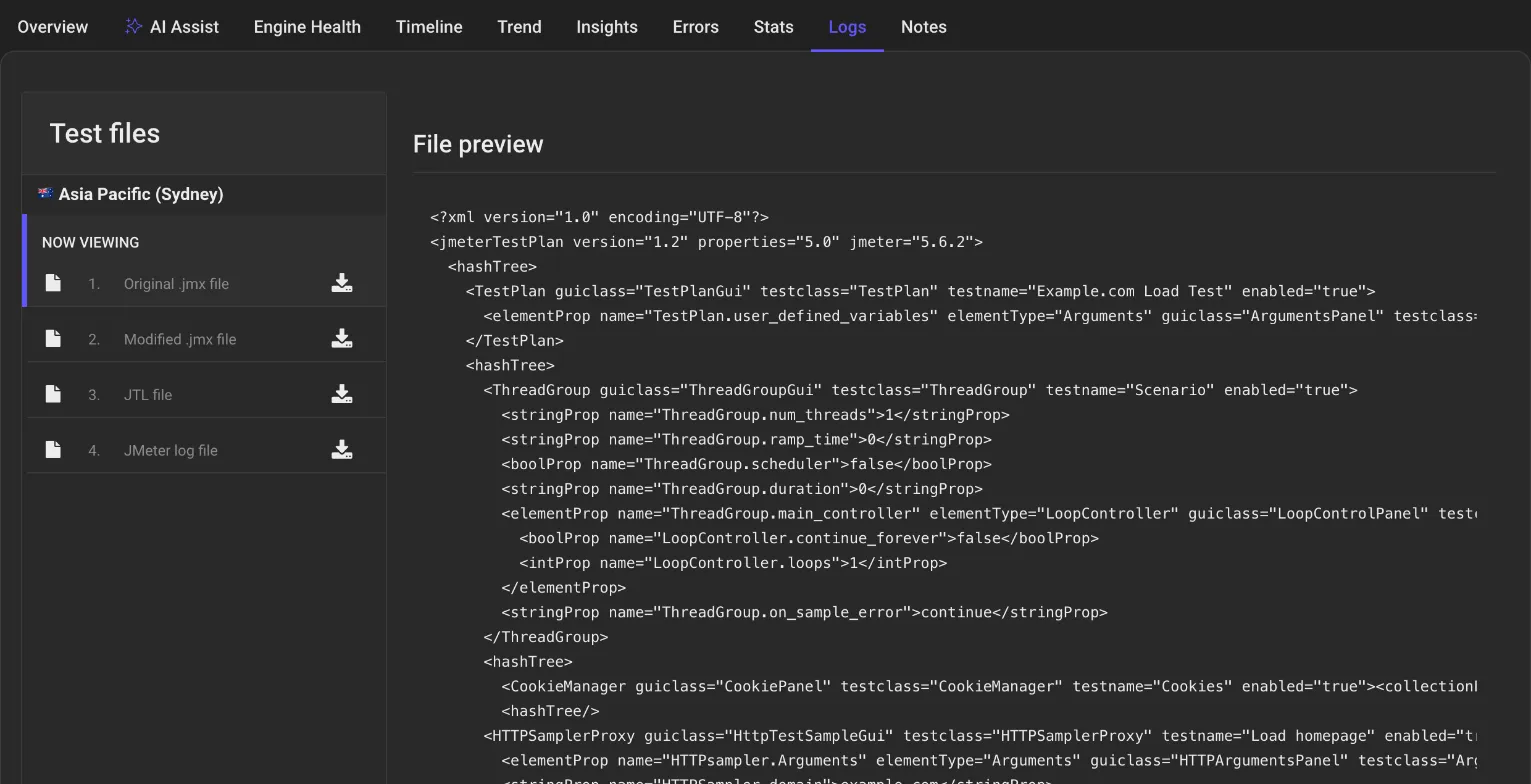
Panel de Archivos de Prueba
Sección titulada «Panel de Archivos de Prueba»A la izquierda verás una lista Archivos de prueba por ubicación (p. ej., US East). Cada archivo tiene un icono de descarga:
- Archivo .jmx original El script exacto que subiste antes de la ejecución.
- Archivo .jmx modificado La copia que LoadFocus ejecutó realmente. LoadFocus ajusta los grupos de hilos a los ajustes de tu ejecución, apunta las rutas de los CSV Data Set a los archivos que subiste y desactiva los listeners del script (los Backend Listeners siguen activos).
- Archivo JTL (Resultados de Prueba de JMeter) Los resultados completos en CSV de tu ejecución, una fila por muestra, con una fila de encabezado. Contiene marcas de tiempo, tiempos de respuesta, códigos de respuesta, nombres de hilo, etiquetas y más.
- Archivo de registro de JMeter
El
jmeter.logde cada generador de carga, que recoge mensajes informativos, advertencias y errores.
Vista Previa del Archivo JTL
Sección titulada «Vista Previa del Archivo JTL»El panel central Vista previa del archivo muestra los primeros 100,000 bytes del archivo seleccionado, que en un JTL grande es solo el principio. Cada fila es el resultado de un sampler. Las columnas son las predeterminadas de JMeter: timeStamp,elapsed,label,responseCode,responseMessage,threadName,dataType,success,failureMessage,bytes,sentBytes,grpThreads,allThreads,URL,Latency,IdleTime,Connect. Las más útiles:
-
timeStamp Milisegundos epoch en los que empezó la muestra.
-
elapsed Tiempo de respuesta en milisegundos.
-
label Nombre del sampler (p. ej., "HTTP Request").
-
responseCode Código de estado HTTP o código de retorno del sampler.
-
success Indicador true/false de éxito/fallo.
-
failureMessage Por qué falló una muestra, cuando falló.
-
bytes Tamaño del payload recibido en bytes.
-
URL URL del endpoint de destino.
-
Latency Tiempo hasta el primer byte en milisegundos.
Cómo Usar los Datos de Registros
Sección titulada «Cómo Usar los Datos de Registros»- Descargar el JTL Haz clic en el icono de descarga junto a Archivo JTL para obtener el conjunto completo de resultados para análisis sin conexión.
- Abrir en herramientas externas Importa el CSV en Excel, Grafana o tu plataforma de análisis de logs favorita para pivotar, graficar y filtrar.
- Buscar y filtrar
Usa la función de búsqueda de tu editor (p. ej., busca
falseen la columnasuccess) para aislar los fallos. - Correlacionar con marcas de tiempo Compara las marcas de tiempo del JTL con los gráficos de Línea de tiempo o Salud del motor para ver qué ocurría en ese momento.
- Revisar los logs de JMeter
Si tu JTL muestra errores inusuales, descarga e inspecciona
jmeter.logen busca de stack traces o errores de plugins. Consulta Análisis de archivo de log de JMeter.
Buenas Prácticas
Sección titulada «Buenas Prácticas»- Descarga los archivos grandes La vista previa muestra solo los primeros 100,000 bytes, así que descarga el JTL para cualquier cosa más allá de un vistazo rápido.
- Usa visualización externa Herramientas como InfluxDB + Grafana o Apache Superset pueden convertir los datos JTL sin procesar en dashboards interactivos.
- Alineación de marcas de tiempo
timeStampestá en milisegundos epoch, así que conviértelo a tu zona horaria antes de compararlo con el gráfico de Línea de tiempo. - Archiva los resultados Guarda los archivos JTL y de log junto con las configuraciones de tus pruebas para auditoría y seguimiento de regresiones.