

Importar cURL, HAR, Postman u OpenAPI a una prueba JMeter
Importar una petición existente a una prueba JMeter
Sección titulada «Importar una petición existente a una prueba JMeter»No necesitas construir un plan de prueba .jmx a mano para empezar. Si ya tienes una petición capturada como comando cURL, archivo HAR, colección de Postman o especificación OpenAPI, LoadFocus puede convertirla en un plan de prueba JMeter .jmx y adjuntarla a tu prueba en un solo paso.
La conversión se ejecuta por completo en tu navegador. Durante la conversión no se envía nada a nuestros servidores, y la .jmx generada se adjunta a la prueba igual que si la hubieras subido tu mismo, incluida la validación automática.
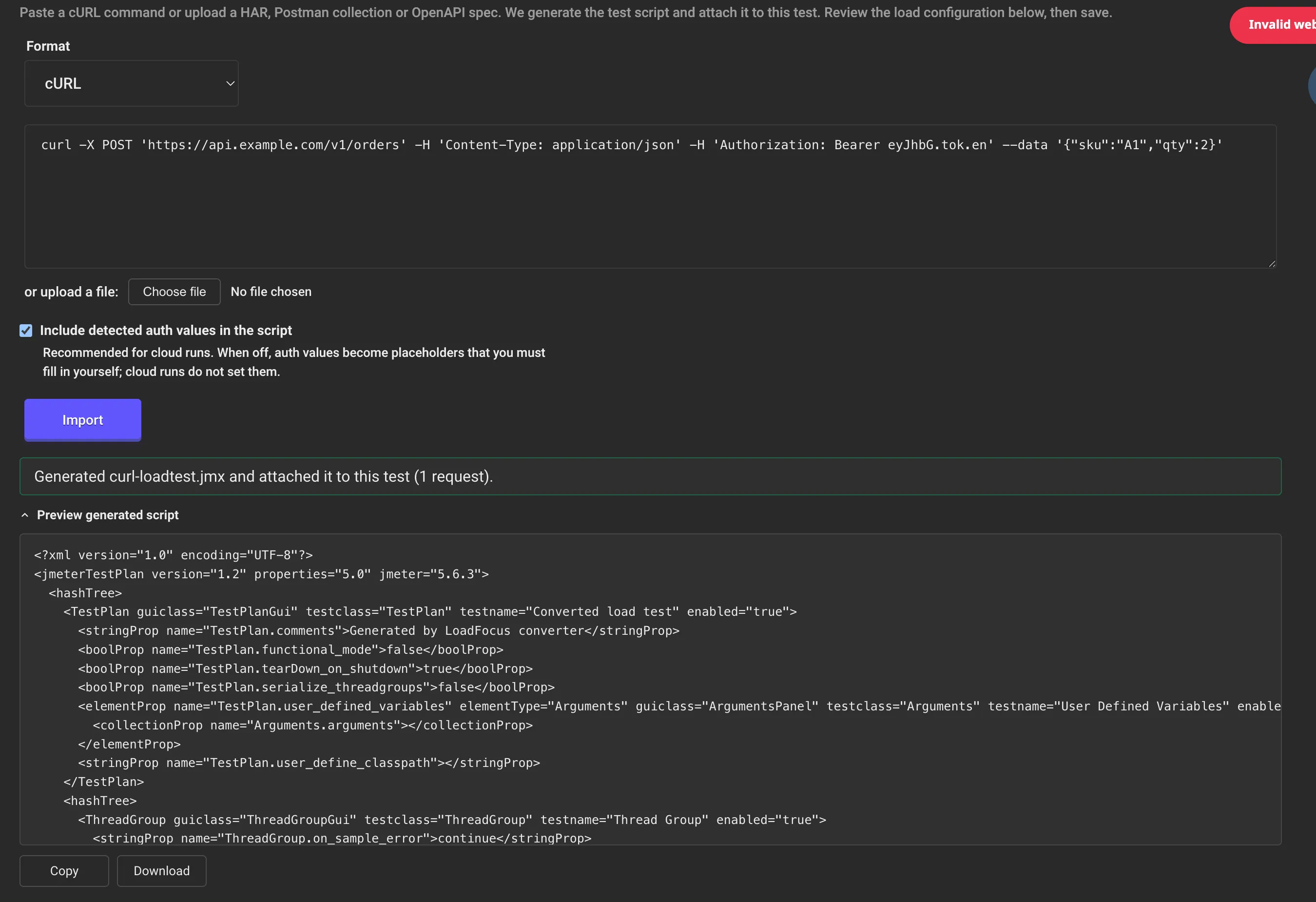
Dónde encontrarlo
Sección titulada «Dónde encontrarlo»Abre la página Nueva prueba JMeter (debes haber iniciado sesión) y, en el paso 1 Su script de prueba, haz clic en Importar desde cURL, HAR, Postman u OpenAPI debajo del área de subida (junto a ¿Aún no tiene un script?) para abrir el panel de importación.
Formatos admitidos
Sección titulada «Formatos admitidos»- cURL: pega un comando
curl, por ejemplo uno copiado desde la pestaña de red de tu navegador ("Copy as cURL"). - HAR: un archivo HTTP Archive exportado desde las herramientas de desarrollo de tu navegador. Los recursos estáticos (imágenes, CSS, fuentes) se filtran de forma predeterminada para que la prueba se centre en las llamadas reales a la API.
- Postman: una colección de Postman exportada como JSON. Las variables de la colección se resuelven cuando es posible.
- OpenAPI: una especificación OpenAPI o Swagger. Los cuerpos de petición se generan a partir del esquema cuando no hay ningún ejemplo.
Paso a paso
Sección titulada «Paso a paso»- Elige el formato en la lista Formato.
- Proporciona el origen. Pega el comando cURL o el contenido del archivo en el área de texto, o usa el selector de archivos junto a o sube un archivo: para elegir un archivo HAR, Postman u OpenAPI (5 MB como máximo). Al subir un archivo, el formato se detecta automáticamente por su nombre.
- Decide cómo tratar los valores de autenticación detectados. La casilla Incluir los valores de autenticación detectados en el script está activada de forma predeterminada.
- Activada (recomendado para ejecuciones en la nube): las cabeceras
Authorization,Cookiey de clave de API detectadas se escriben tal cual en el plan de prueba, para que la prueba funcione en la primera ejecución. - Desactivada: esos valores se convierten en User Defined Variables que rellenas tú mismo. Las ejecuciones en la nube no establecen estos valores de marcador, por lo que la prueba fallaría la autenticación hasta que los proporciones.
- Activada (recomendado para ejecuciones en la nube): las cabeceras
- Haz clic en Importar. LoadFocus genera un plan de prueba
.jmx, lo adjunta a la prueba, ejecuta la validación automática de.jmxy rellena un nombre de prueba basado en el host de la petición si no has definido ninguno. Al subir un archivo, la importación se ejecuta automáticamente. - Revisa el plan generado. Despliega Ver script generado para ver la
.jmx, con botones para Copiar o Descargar. - Configura la carga y guarda. Define tus usuarios virtuales, duración, ramp-up y distribución de carga como de costumbre, y ejecuta o guarda la prueba. Consulta Como ejecutar una nueva prueba de carga Apache JMeter para el recorrido completo de configuración.
- Solo se conserva un archivo
.jmxpor prueba. Importar de nuevo, o subir manualmente una nueva.jmx, reemplaza la anterior. Los archivos de datos como.csvno se tocan, así que puedes seguir usando varios archivos CSV junto a un plan importado. - El plan importado es un punto de partida. Puedes descargarlo, refinarlo en JMeter y volver a subirlo cuando necesites aserciones, temporizadores o correlación que el conversor no añade.
- ¿Prefieres trabajar fuera de la aplicación? La misma conversión está disponible como herramientas públicas gratuitas: cURL to JMeter, HAR to JMeter, Postman to JMeter y OpenAPI to JMeter.