

Crear nueva prueba de rendimiento web
Ejecuta una nueva prueba de rendimiento web con LoadFocus
Sección titulada «Ejecuta una nueva prueba de rendimiento web con LoadFocus»Abre la página de Pruebas y haz clic en Nueva Prueba (o en Crear Nuevo y luego Prueba). Rellena el formulario y luego ejecuta la prueba ahora o guárdala para más tarde.
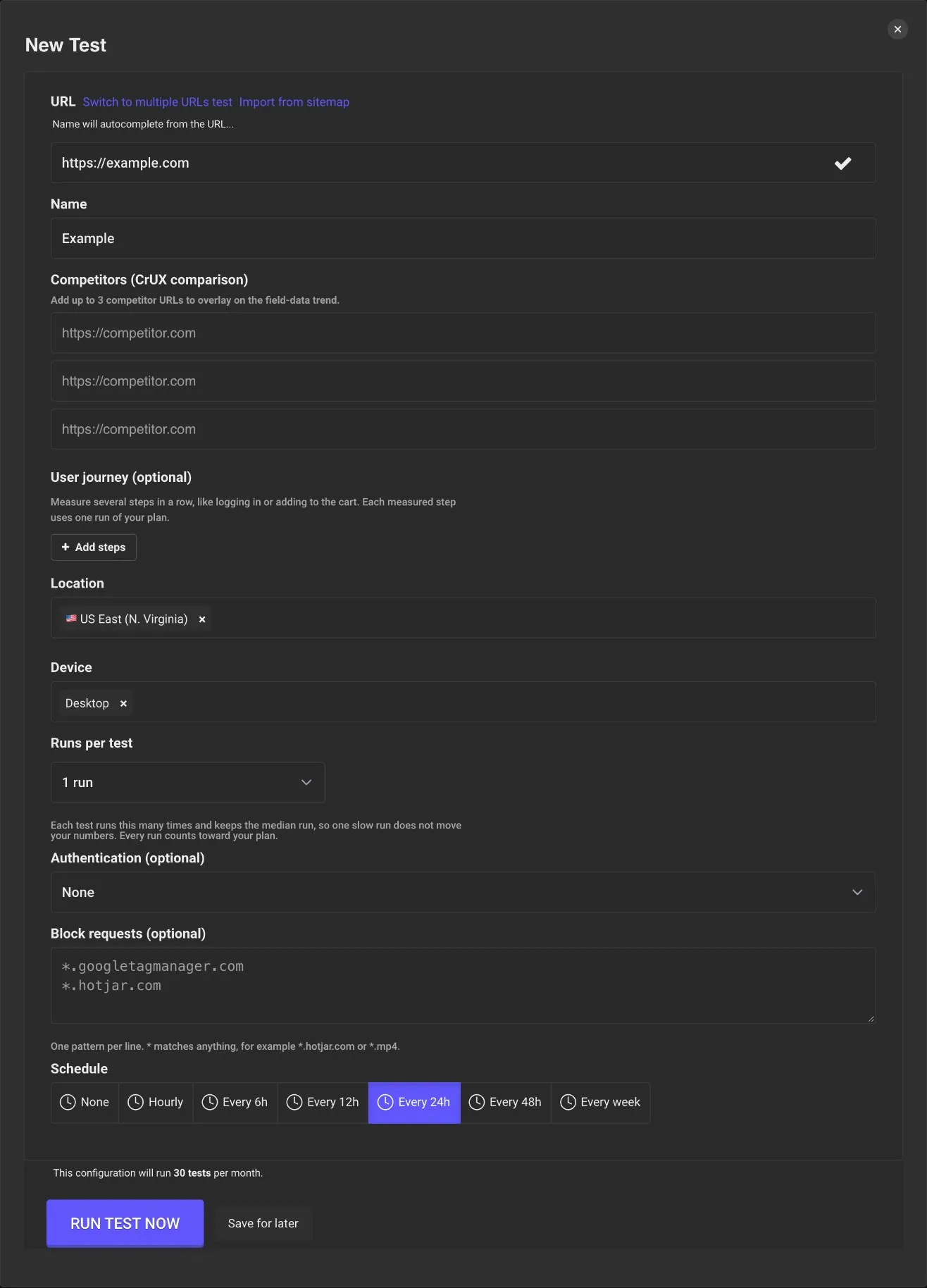
Pasos para configurar una nueva prueba de rendimiento web
Sección titulada «Pasos para configurar una nueva prueba de rendimiento web»Introduce la página web que quieres probar, por ejemplo https://example.com. Para añadir varias páginas a la vez, usa Cambiar a prueba con múltiples URLs o Importar desde sitemap (consulta Importar URLs desde tu sitemap).
2. Nombre
Sección titulada «2. Nombre»El nombre se rellena a partir de la URL. Cámbialo si quieres algo más legible.
3. Competidores
Sección titulada «3. Competidores»Opcional. En Competidores (comparación CrUX), añade hasta 3 URLs de competidores. Sus Core Web Vitals de usuarios reales se dibujan sobre los tuyos en la tendencia de datos de campo. Consulta Comparación de Core Web Vitals con competidores.
4. Recorrido de usuario
Sección titulada «4. Recorrido de usuario»Opcional. En Recorrido de usuario (opcional), haz clic en Añadir pasos para medir varios pasos seguidos, como iniciar sesión o añadir al carrito. Cada paso medido usa una ejecución de tu plan. Probar flujo prueba los pasos antes de guardar. Los competidores y los recorridos están disponibles en pruebas de una sola URL.
5. Ubicación
Sección titulada «5. Ubicación»La ubicación es la región geográfica desde la que se ejecuta la prueba. Consulta todas las ubicaciones; para permitir el tráfico de la prueba, consulta lista de IPs permitidas.
6. Dispositivo
Sección titulada «6. Dispositivo»Elige Móvil, Escritorio o ambos. Esto simula la carga de la página en ese tipo de dispositivo.
7. Ejecuciones por prueba
Sección titulada «7. Ejecuciones por prueba»Ejecuta cada prueba 1, 3 o 5 veces y quédate con la ejecución mediana. Consulta Ejecuciones por prueba más abajo.
8. Autenticación
Sección titulada «8. Autenticación»Si la página está detrás de un inicio de sesión, rellena Autenticación (opcional) con Basic Auth, un Token Bearer, una Cabecera personalizada o Cookies. Consulta Autenticación HTTP.
9. Solicitudes bloqueadas
Sección titulada «9. Solicitudes bloqueadas»Opcional. En Bloquear solicitudes (opcional), indica las solicitudes que se bloquean durante la auditoría, por ejemplo analítica, widgets de chat o scripts de pruebas A/B. Un patrón por línea, hasta 20; * coincide con cualquier cosa, por ejemplo *.hotjar.com.
10. Programación
Sección titulada «10. Programación»Elige con qué frecuencia vuelve a ejecutarse la prueba:
- Ninguno
- Cada hora
- Cada 6h
- Cada 12h
- Cada 24h (seleccionado por defecto)
- Cada 48h
- Semanalmente
Cada hora, Cada 6h y Cada 12h requieren un plan de pago.
11. Ejecútala
Sección titulada «11. Ejecútala»Haz clic en Ejecutar Prueba Ahora para iniciar una ejecución de inmediato, o en Guardar para conservar la configuración sin ejecutarla.
Ejecuciones por prueba
Sección titulada «Ejecuciones por prueba»Los resultados de laboratorio varían un poco de una ejecución a otra: la red, el servidor y los scripts de terceros nunca son exactamente iguales dos veces. Debajo de Dispositivo, Ejecuciones por prueba ejecuta cada prueba 1, 3 o 5 veces y se queda con la ejecución mediana, la más cercana al First Contentful Paint y al Largest Contentful Paint medianos. El informe, las puntuaciones, el historial y las alertas usan esa ejecución, así una ejecución lenta no mueve tus números ni dispara una alerta.
En la página de resultados, Mediana de 3 ejecuciones muestra cada ejecución con sus números y marca la mediana. Una ejecución que falló se muestra y se deja fuera.
Cada ejecución cuenta para tu plan, así que con 3 ejecuciones por prueba cada pasada de la prueba usa tres ejecuciones. Una prueba con recorrido de usuario siempre se ejecuta una vez, porque cada paso medido ya cuenta como una ejecución. Si condicionas las builds de CI a una prueba con 5 ejecuciones, dale al script de CI un --timeout más largo.
Añadir una alerta
Sección titulada «Añadir una alerta»Las alertas se disparan cada vez que se ejecuta una prueba programada. En la app, una regla de alerta se llama monitor: para añadir una a una prueba, haz clic en Añadir monitor en su fila de la página de Pruebas. Más en Crear una nueva alerta.
Para los tipos de paso, los pasos secretos y los límites, consulta Recorridos de usuario. Para entender lo que muestra una ejecución terminada, consulta Cómo leer un resultado de page speed.