

Perspectivas de pruebas de carga
Qué muestra la pestaña Análisis
Sección titulada «Qué muestra la pestaña Análisis»La pestaña Análisis del resultado de una prueba de carga (en la nube, k6 o JMeter) resume todo el test en unas pocas cifras: cuántas peticiones se ejecutaron, qué tan rápidas fueron, cuántas fallaron y qué códigos de respuesta llegaron. Ábrela primero después de una prueba y pasa luego a las demás pestañas para el detalle. Se rellena cuando la prueba ha terminado; hasta entonces muestra "Los resultados serán visibles una vez que se complete la prueba."
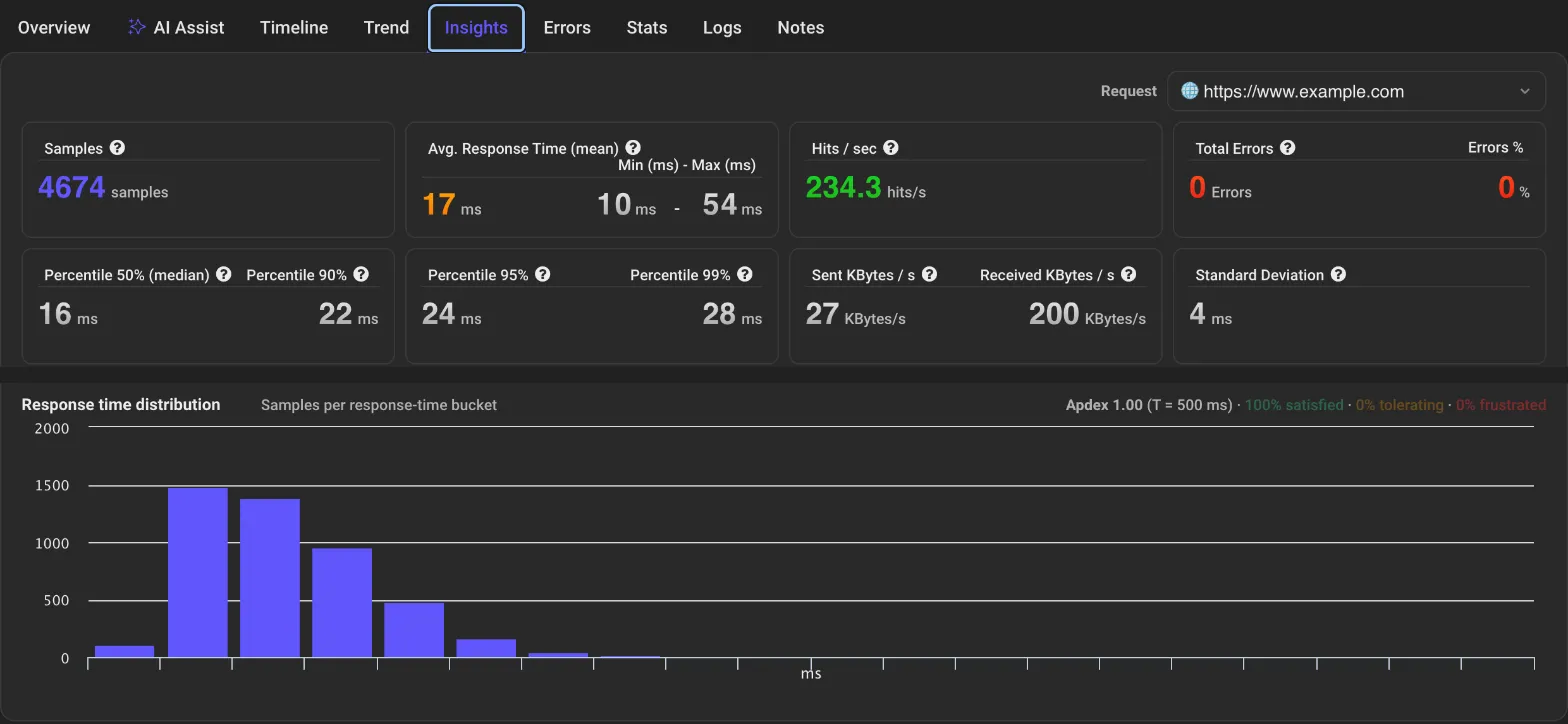
Métricas clave explicadas
Sección titulada «Métricas clave explicadas»-
Muestras Número total de peticiones ejecutadas durante la prueba.
-
Tiempo de respuesta prom. (media) Tiempo medio en ms de todas las peticiones.
-
Mín (ms) - Máx (ms) Duración de la petición más rápida y de la más lenta.
-
Accesos / seg Número medio de peticiones por segundo que recibió la aplicación.
-
Total de errores y Errores % Peticiones fallidas (respuestas 4xx y 5xx u otros errores de conexión) y su proporción sobre todas las muestras.
-
Percentil 50% (mediana) y Percentil 90% El tiempo de respuesta por debajo del cual se quedó el 50 % y el 90 % de las peticiones. Muestran los retrasos típicos y los del extremo superior.
-
Percentil 95% y Percentil 99% Latencia en percentiles altos, útil para comprobar un SLA.
-
KBytes enviados / s y KBytes recibidos / s Velocidad media de subida y de descarga de datos que genera tu prueba.
-
Desviación estándar Cuánto se dispersan los tiempos de respuesta alrededor de la media. Un valor alto indica un rendimiento inconsistente.
-
Códigos de respuesta Recuento de respuestas 2xx, 3xx, 4xx, 5xx y otras, con un gráfico de barras. Pasa el cursor sobre un segmento para ver el recuento y el porcentaje exactos.
-
Distribución del tiempo de respuesta y Apdex Un histograma de todas las muestras por tiempo de respuesta, con una puntuación Apdex (T = 500 ms). Consulta Distribución del tiempo de respuesta.
Cómo usar el Análisis en LoadFocus
Sección titulada «Cómo usar el Análisis en LoadFocus»- Ejecuta tu prueba. Inicia como de costumbre una prueba de URL en la nube, un script de k6 o un
.jmxde JMeter. - Abre la pestaña Análisis. Cuando la prueba termine, haz clic en Análisis en las pestañas sobre los resultados.
- Elige una petición. Usa el desplegable Petición debajo de las pestañas para ver las cifras de una sola petición en lugar de las de toda la prueba.
Interpretar tu Análisis
Sección titulada «Interpretar tu Análisis»-
Media alta, mediana baja Si la media es mucho mayor que el percentil 50, un subconjunto de peticiones es muy lento. Busca valores atípicos en las pestañas Línea de tiempo o Errores.
-
Meseta de rendimiento Si Accesos / seg se aplana o baja mientras los usuarios virtuales siguen aumentando, puede que los recursos estén saturados, en tus servidores o en un generador de carga. El Resumen muestra un aviso de saturación cuando un generador de carga alcanza el 80 % de CPU o más (consulta Saturación del generador de carga). Las ejecuciones de JMeter tienen además la pestaña Salud del motor con las series completas de CPU y memoria (consulta Monitoreo de salud del motor).
-
Desviación estándar alta Las oscilaciones grandes suelen apuntar a dependencias externas (APIs de terceros, bloqueos de base de datos) o a pausas de recolección de basura.
-
Sin errores pero con latencia alta Cero errores no significa que todo vaya bien. Los tiempos de respuesta largos siguen perjudicando a los usuarios; revisa los logs del servidor o los datos de profiling.
-
Errores por encima de cero Abre la pestaña Errores para ver las peticiones fallidas y sus códigos de respuesta.
Buenas prácticas
Sección titulada «Buenas prácticas»- Línea base con poca carga. Empieza con pocos usuarios y compara después tu análisis a plena carga con esa línea base.
- Desglosa por petición. Usa el desplegable Petición para aislar las peticiones lentas o propensas a errores.
- Correlaciona con otras pestañas. Lee el Análisis junto con Línea de tiempo y Errores, y con Salud del motor en las ejecuciones de JMeter.
- Define umbrales de aprobado/fallo. Límites como un tiempo de respuesta P95 máximo o una tasa de errores marcan cada ejecución como aprobada o fallida automáticamente. Consulta Umbrales de aprobado/fallo.