Cómo Verificar los Resultados de Pruebas de Carga
Hemos visto anteriormente cómo crear una nueva prueba de carga para un sitio web o endpoint de API usando la interfaz desde la página de Nueva Prueba de Carga usando nuestra herramienta de pruebas de carga en la nube.

Ahora enfoquémonos en cómo interpretar los resultados de nuestra prueba de carga, ya sea una prueba de carga para un sitio web, API o servicio web. Los resultados son similares para pruebas de carga ejecutadas contra sitios web/APIs y pruebas de carga ejecutadas con scripts de prueba de Apache JMeter.
Página de Resultados de Prueba de Carga - Resumen General
Desglosemos a un nivel granular la página de resultados de tu prueba de carga (prueba de carga con JMeter).
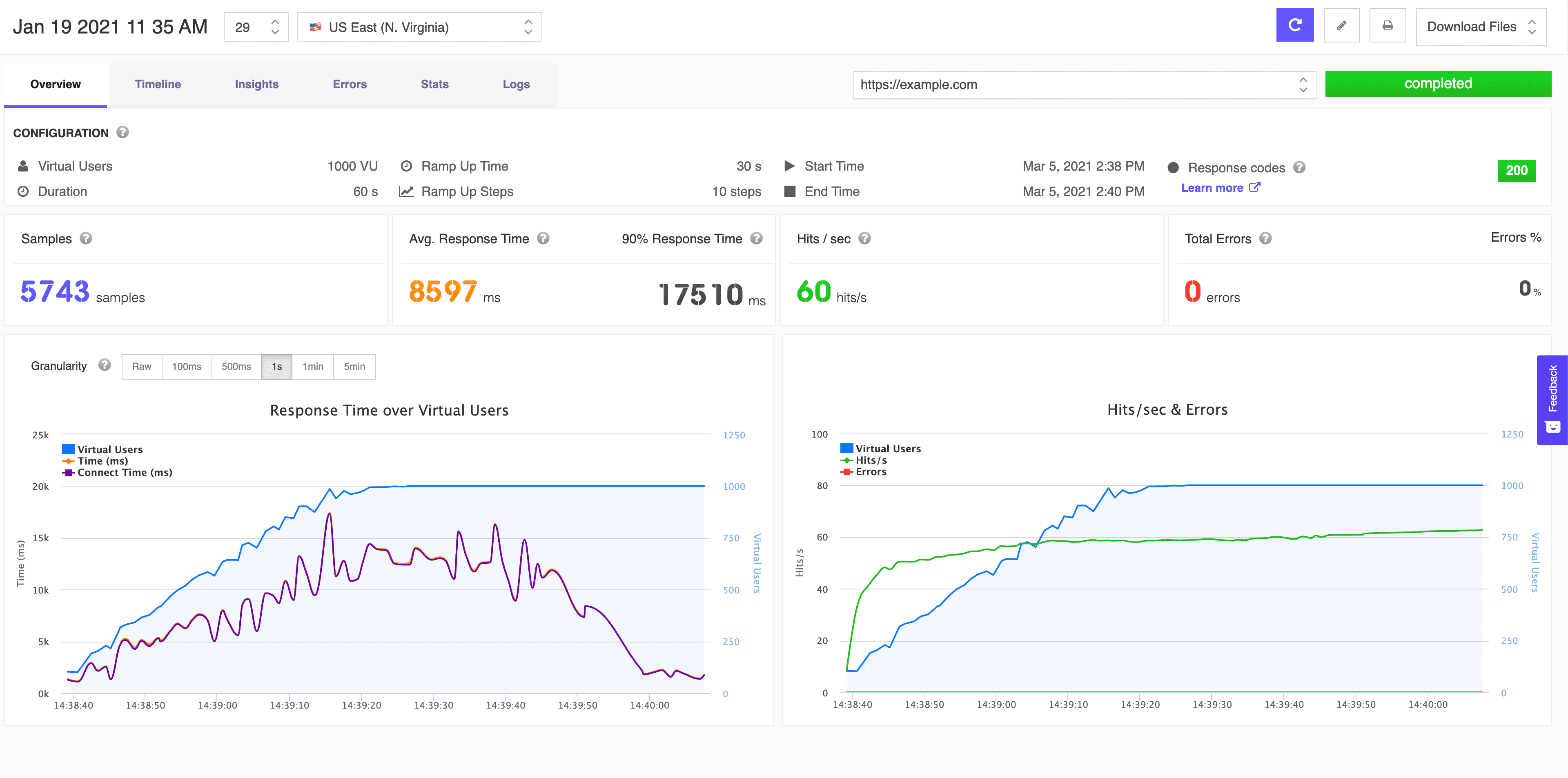
Página de resultados generales
- Nombre de la prueba, ID de la prueba, ubicación de la prueba

En la esquina superior izquierda de la página de resultados, tenemos el nombre de nuestra prueba de carga, el número de ejecuciones de prueba y la ubicación geográfica desde donde nuestros usuarios virtuales accedieron a nuestro endpoint.
- Botón Re-ejecutar prueba, botón Editar prueba, botón Imprimir informe PDF, desplegable de Descargar informes y archivos de prueba.

En la esquina superior derecha de la página de resultados, tenemos los botones de acceso rápido para Re-ejecutar la prueba de carga actual, editar la configuración de la prueba, Imprimir el informe PDF y también Descargar archivos relacionados con la configuración y resultados de la prueba de carga actual.
- Re-ejecutar prueba activará automáticamente otra ejecución de la prueba de carga actual. Esto iniciará todas las instancias en la nube para re-ejecutar la prueba con la misma configuración.
- Editar prueba te llevará a la página de configuración de la prueba en caso de que quieras cambiar el número de usuarios virtuales, duración, tiempo de rampa, pasos de rampa, ubicación o los endpoints. Las configuraciones se almacenan por ejecución de prueba, así que incluso si cambias la última configuración, todas las ejecuciones de prueba se mostrarán con su configuración de prueba correspondiente. Solo la última configuración de prueba se muestra en la página de Editar prueba.
- Pestañas de Resultados

La página de resultados está dividida en múltiples paneles con pestañas para una mejor comprensión de las métricas. Hay seis pestañas que se pueden acceder para comprender los resultados de la prueba de carga: Profundizaremos en cada uno de estos paneles con pestañas para comprender cómo aprovechar al máximo nuestros resultados de pruebas de carga.
- Overview
- Timeline
- Insights
- Errors
- Stats
- Logs
- Lista desplegable de todos los endpoints (solicitudes) ejecutados durante la prueba de carga.

Todas las métricas y resultados a continuación están relacionados con el endpoint (solicitud) URL seleccionado. Si en la prueba de carga hay más de un endpoint (solicitud) URL, puedes ver los resultados para un endpoint (solicitud) URL diferente usando el desplegable.
- Estado de la Prueba
Hay algunos estados potenciales que son visibles aquí:
- running - se muestra si la prueba de carga actual todavía se está ejecutando
- completed - se muestra si la prueba de carga actual ha terminado
- aborted - se muestra si la prueba de carga fue interrumpida antes de completarse.
- Configuración


Aquí puedes ver la configuración actual de la prueba, tiempos de Inicio y Fin y Resumen de Códigos de Respuesta. Se muestran los detalles de configuración de la prueba de carga actual:
- Usuarios Virtuales
- Duración
- Tiempo de Rampa
- Pasos de Rampa
- Tiempo de Inicio
- Tiempo de Fin
- Códigos de Respuesta
La configuración actual de la prueba de carga está vinculada a los resultados actuales y cambiar la configuración de la prueba de carga no afectará esto.
- Métricas de Resultados Generales

- Muestras - Esto representa el número total de solicitudes enviadas al servidor durante la duración de la prueba de carga.
- Tiempo Promedio de Respuesta - El Tiempo Promedio de Respuesta o Tiempo Medio de Respuesta representa la cantidad de tiempo desde el momento en que un usuario envía una solicitud hasta el momento en que la aplicación indica que la solicitud se ha completado. Se muestra una media aritmética para todas las respuestas (suma de todos los tiempos de respuesta / conteo).
- Tiempo de Respuesta 90% - El Tiempo de Respuesta 90% o Percentil 90 representa el valor para el cual el 90% de las respuestas (puntos de datos) son menores y el 10% son mayores, se muestra el valor del Percentil 90.

- Hits/segundo - Hits/s indica el número de hits que la aplicación sufre cada segundo, se muestra el valor promedio.
- Errores Totales - Esto representa los errores totales encontrados mientras se ejecutaba la prueba contra la URL ingresada (códigos de respuesta 4xx y 5xx u otros errores de conexión), se muestra el valor total.
- Porcentaje de Errores (%) - Esto representa el porcentaje de errores encontrados durante la prueba de carga del número total de muestras.
- Gráficos de resultados
En la página de resumen hay dos gráficos: Tiempo de respuesta sobre usuarios virtuales y Hits/s y Errores a lo largo del tiempo.
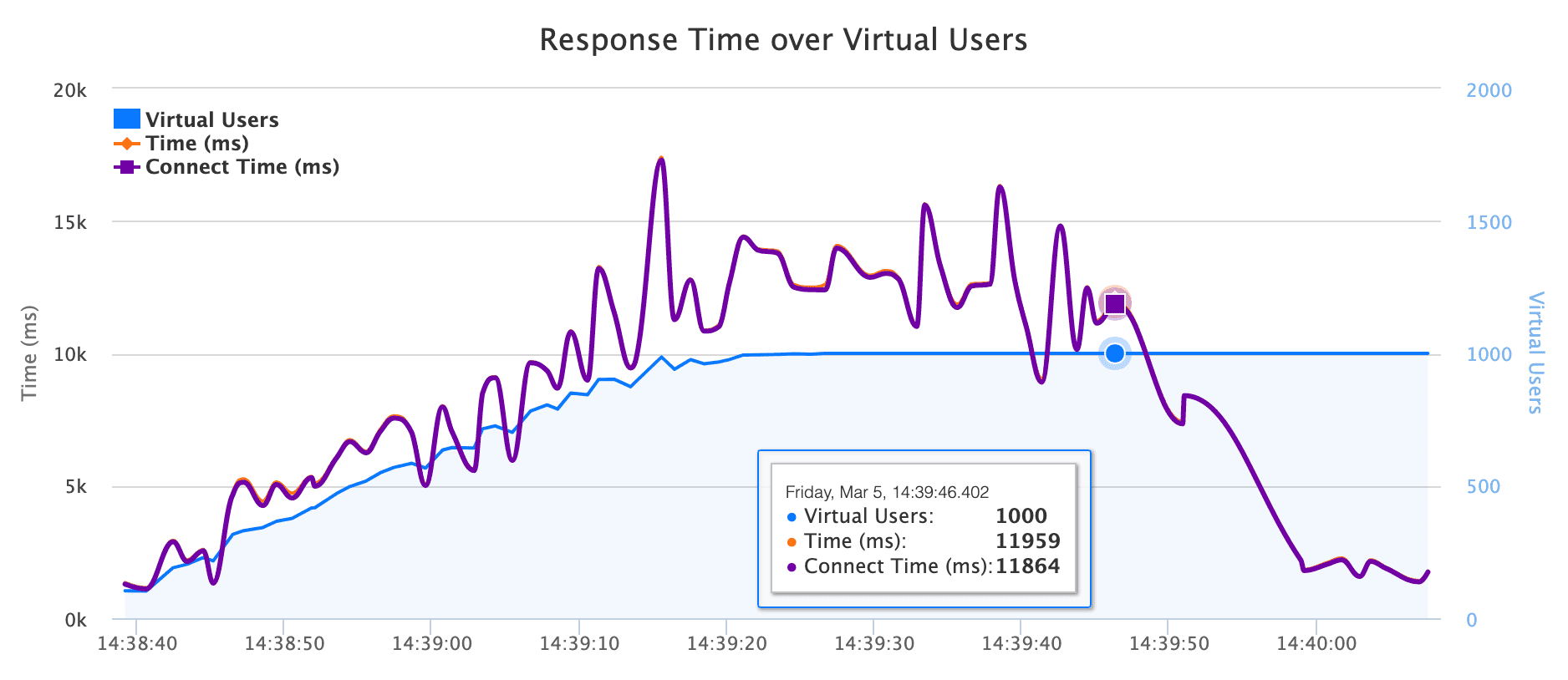
- En el gráfico de Tiempo de respuesta sobre usuarios virtuales puedes ver los tiempos de respuesta durante la prueba de carga. Lo interesante a descubrir en este gráfico es cuándo, durante la prueba de carga (cuántos usuarios virtuales están accediendo a tu aplicación), el tiempo de respuesta se vuelve más grande. Puedes ver el tiempo de rampa y los pasos para aumentar los usuarios virtuales al número configurado.
- Al mismo tiempo, en el gráfico de Hits/s y Errores a lo largo del tiempo puedes inspeccionar el número de hits por segundo que tu aplicación sufre durante la prueba de carga junto con el número de errores y cuándo aparecen durante la prueba de carga.
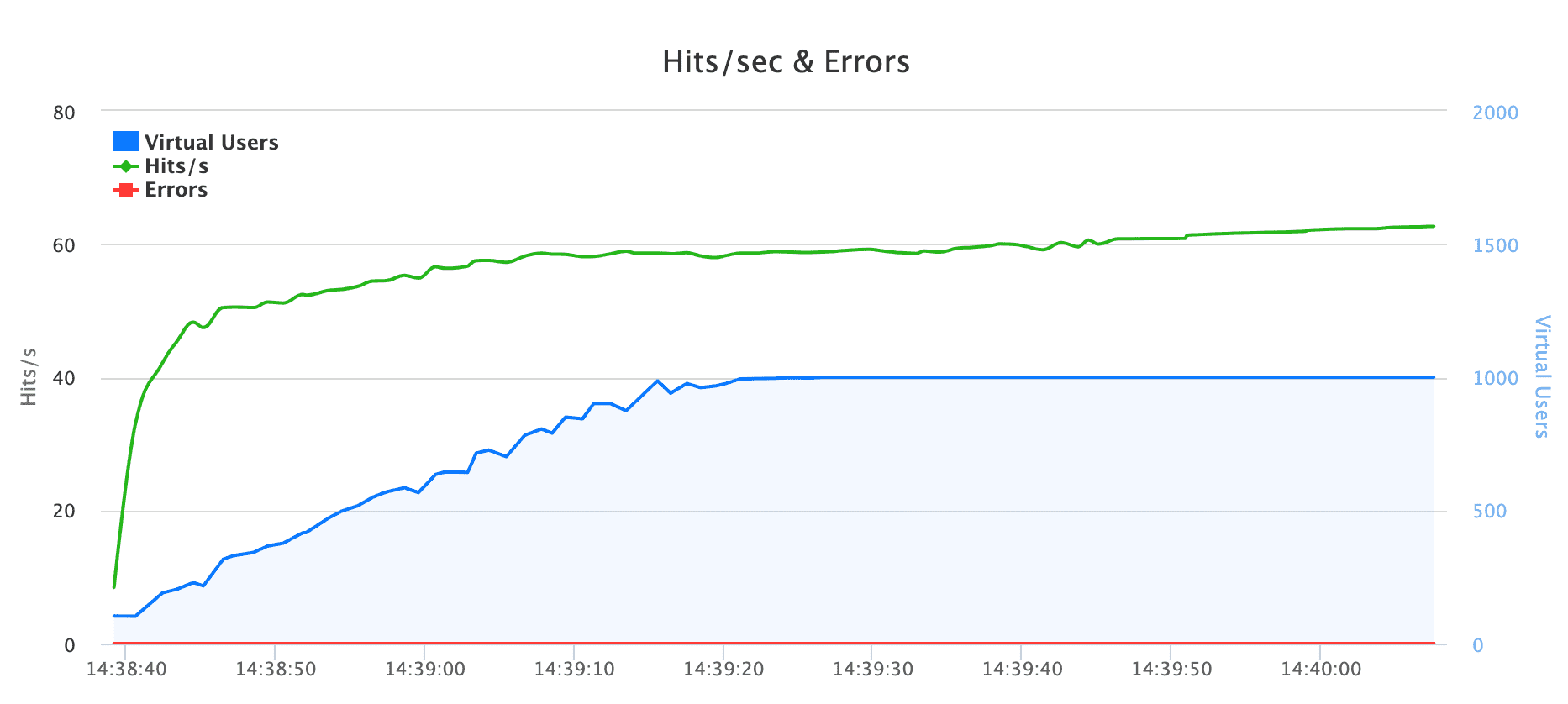
Estos dos gráficos son muy útiles ya que señalan cómo se comporta tu aplicación durante la prueba de carga, y si hay cuellos de botella/errores al aumentar el número de usuarios virtuales concurrentes.
Exportar la tabla de Stats como CSV
La pestaña Stats muestra la tabla agregada por etiqueta (label) de la ejecución: muestras, tiempo medio de respuesta, hits por segundo, tiempos mínimo y máximo, los percentiles 50/90/95/99, recuentos y porcentajes de errores, y KBytes enviados y recibidos por segundo.
Haz clic en Export CSV, encima de la tabla, para descargar exactamente lo que muestra la tabla, una fila por etiqueta, como loadfocus-stats-<testname>-<runid>.csv. El archivo se abre directamente en Excel o Google Sheets, lo que facilita archivar las estadísticas de una ejecución, comparar dos ejecuciones lado a lado, o incorporar los números en tus propios informes.