Cómo Ejecutar una Nueva Prueba de Carga
Ejecutar una nueva prueba de carga con LoadFocus
Es bastante sencillo crear una nueva prueba de carga para un sitio web o endpoint de API usando la interfaz desde la página de Nueva Prueba de Carga.

Pasos para configurar una nueva prueba de carga
1. Elegir un Nombre de Prueba
Generamos automáticamente un nombre de prueba usando la fecha y hora actuales. Puedes cambiar el nombre de la prueba yendo al campo de entrada de Nombre de Prueba y estableciendo tu propio nombre.

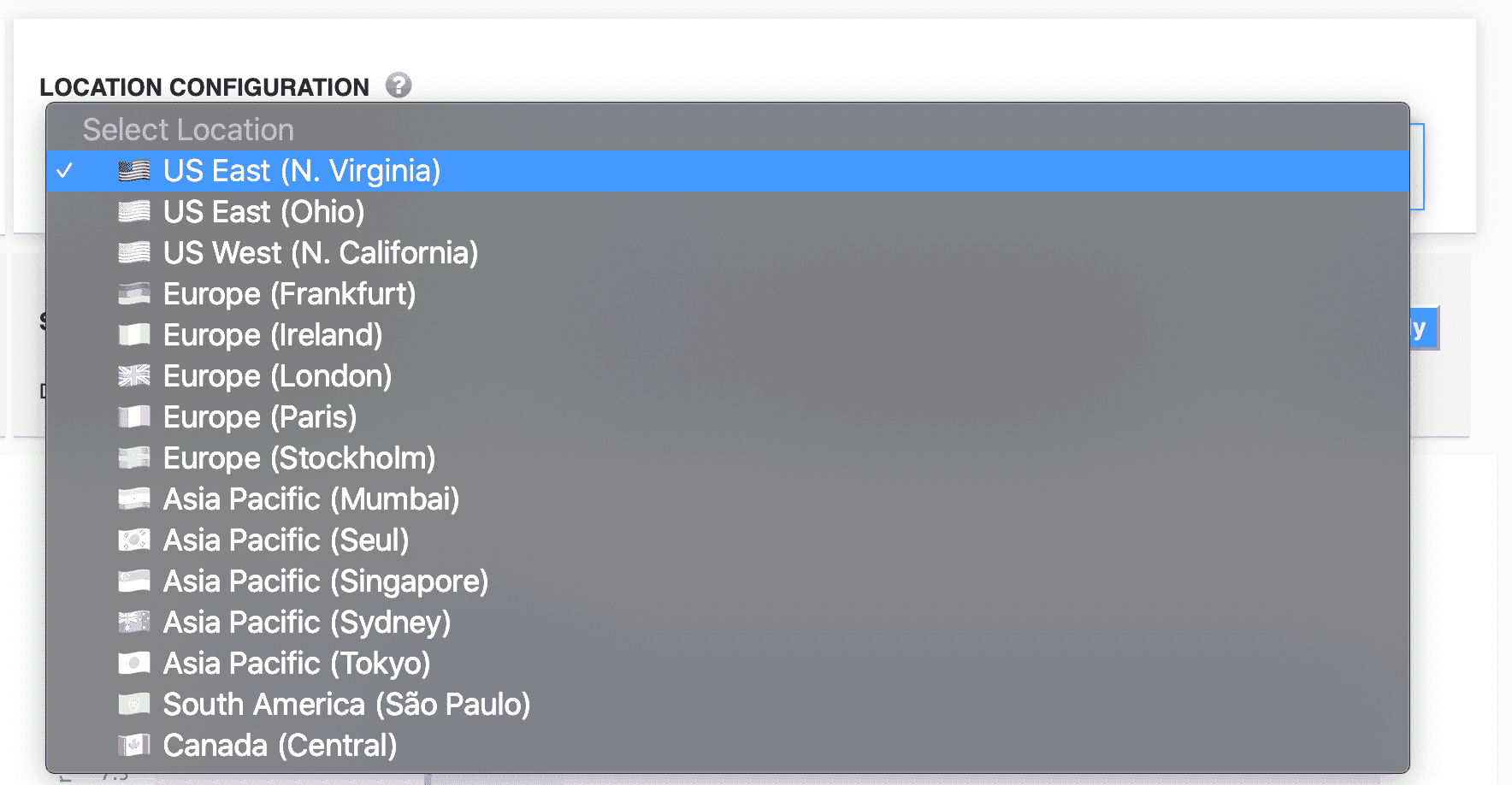
2. Elegir una Ubicación de Prueba
La Ubicación de Prueba es la ubicación geográfica desde donde los clientes/usuarios virtuales harán solicitudes a tu Sitio Web/API. Más detalles sobre las ubicaciones ver aquí, también los detalles de lista blanca de IPs se pueden encontrar aquí.
3. Escenarios de Carga
Ofrecemos tres escenarios predefinidos para comenzar rápidamente: Carga Inicial, Carga de Calentamiento y Carga Moderada.
Puedes seleccionar fácilmente cualquiera de ellos simplemente haciendo clic en el botón Apply visible en el cuadro.

4. Configuración de Prueba
El paso de Configuración de Carga es el lugar desde donde configuras el número de Usuarios Virtuales, Duración o Iteraciones de prueba y Tiempo de Rampa y los Pasos de Rampa de la prueba a la carga deseada. Inspecciona visualmente con el gráfico cómo se ejecutará tu prueba de carga viendo el Tiempo de Rampa y los Pasos y la Duración de la Prueba de Carga.
Límites durante la prueba gratuita de 7 días
Un plan de pago comienza con una prueba gratuita de 7 días, y durante la prueba cada prueba de carga se ejecuta con límites reducidos sin importar el plan que hayas elegido: 50 usuarios virtuales, pruebas de 5 minutos y 3 ejecuciones de prueba al día. Por eso el control deslizante de Usuarios Virtuales se detiene en 50 en una cuenta de prueba. Una prueba de Starter también está limitada a 50 usuarios virtuales, pero mantiene las pruebas de 20 minutos de Starter. Los límites completos de tu plan (por ejemplo 1.500 usuarios virtuales en Basic) se aplican automáticamente cuando termina la prueba. Para desbloquearlos antes, usa Skip Trial & Pay Now en el aviso debajo del control deslizante o en el diálogo de límites; la facturación comienza de inmediato.

5. Configuración de Solicitudes
La Configuración de Solicitudes es el lugar para establecer el endpoint URL (sitio web, URI de API, URL de aplicación móvil) bajo prueba.
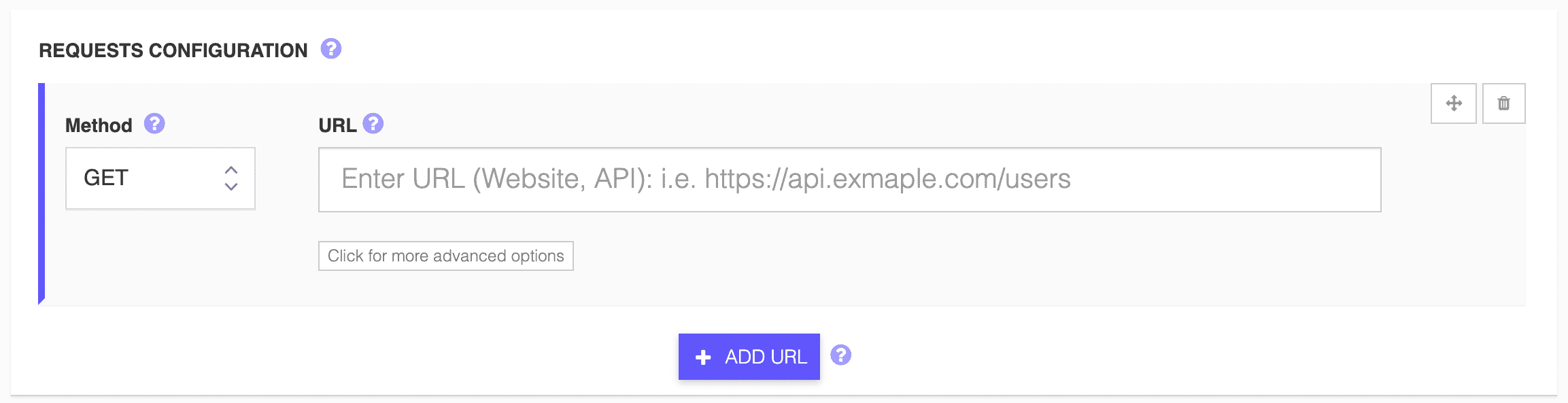
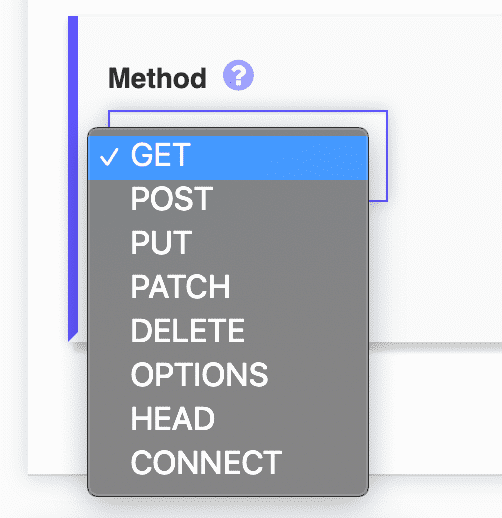
Por defecto, establecemos el método de solicitud en GET (esta es la solicitud que se hace cuando cargas un sitio web en un navegador), pero también puedes verificar otras solicitudes según tu escenario de prueba.
Puedes agregar una o más solicitudes a tus pruebas de carga. Todos los Usuarios Virtuales accederán a los endpoints en secuencia, así que si quieres reordenar las solicitudes, puedes arrastrar y soltar fácilmente usando el botón de flechas del lado derecho.

6. Opciones Avanzadas de URL
1. Parámetros de consulta (URL)
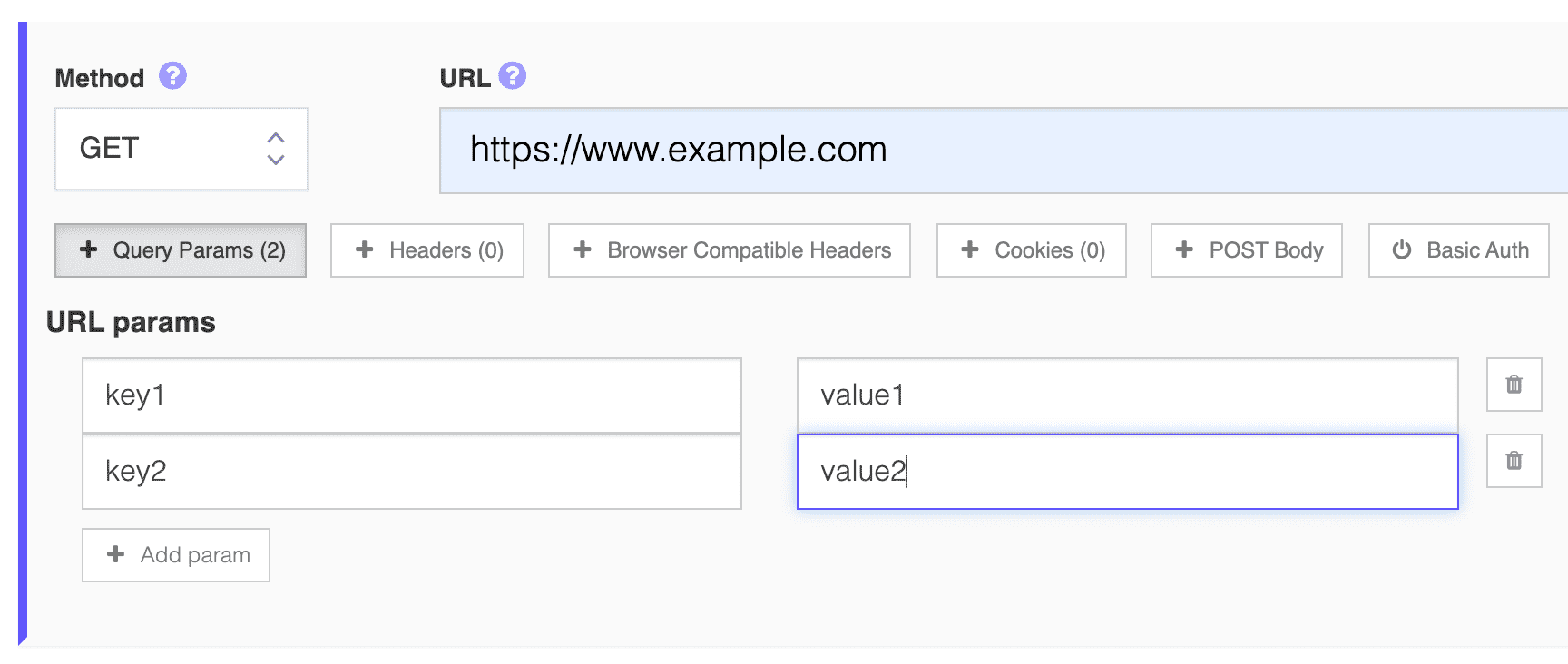
Puedes agregar múltiples parámetros de consulta a tu URL agregando pares de clave/valor.
Esto se traducirá en tener una URL: https://www.example.com?key1=value1&key2=value2