Descargar Archivos .JMX y .CSV en LoadFocus
Descargar Archivos .JMX y .CSV en LoadFocus
Al realizar pruebas de carga usando LoadFocus, tienes la flexibilidad de usar scripts personalizados de Apache JMeter (.JMX) y archivos de configuración asociados (.CSV). Si necesitas descargar estos archivos después de subirlos a LoadFocus, el proceso es sencillo. Esta guía te lleva a través de los pasos para descargar tus archivos .JMX y .CSV de una prueba existente.
Pasos para Descargar Tus Archivos de JMeter
1. Acceder a Tu Prueba
Para comenzar, necesitas acceder a la prueba que contiene los archivos que deseas descargar. Sigue estos pasos:
- Inicia sesión en tu cuenta de LoadFocus.
- Navega al panel donde se listan tus pruebas.
- Haz clic en la prueba específica para la cual deseas descargar archivos.
2. Editar la Prueba
Una vez que hayas seleccionado la prueba:
- Haz clic en el botón 'Edit' para acceder a los detalles de la prueba.
- Esta acción te llevará a la página de configuración de la prueba.
3. Descargar los Archivos
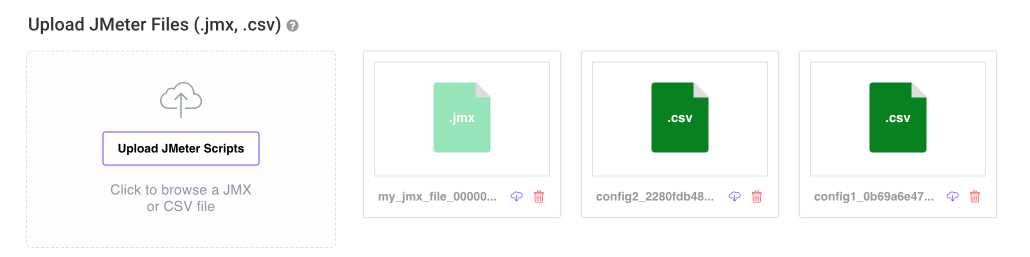
En la página de configuración de la prueba, verás la lista de archivos subidos (tanto .JMX como .CSV) usados en la prueba. Cada archivo tiene un icono de 'Descargar' correspondiente junto a él.
- Localiza el archivo que deseas descargar.
- Haz clic en el icono de 'Descargar' (generalmente representado por una flecha hacia abajo o símbolo de disquete) junto al nombre del archivo.
4. Guardar los Archivos
Al hacer clic en el icono de descarga:
- Tu navegador te pedirá que guardes el archivo.
- Elige la ubicación de guardado deseada en tu computadora.
- El archivo se descargará y guardará en la ubicación elegida.
Conclusión
Descargar tus archivos .JMX y .CSV de LoadFocus es un proceso simple. Ya sea que necesites estos archivos para respaldo, revisión o modificación, puedes acceder y descargarlos fácilmente en cualquier momento. Esta función asegura que mantengas control total sobre tus scripts de prueba y datos, permitiendo flexibilidad y conveniencia en tu proceso de pruebas.