

Integración con Azure App Insights
Cómo Activar la Integración con Azure App Insights
Sección titulada «Cómo Activar la Integración con Azure App Insights»Integra LoadFocus con Azure App Insights para transmitir en vivo los resultados de pruebas de carga y pruebas JMeter directamente a tu cuenta de Azure App Insights. Las pruebas k6 no pueden enviar datos a Azure App Insights; para k6 usa New Relic, Dynatrace, Datadog u OpenTelemetry.
Para enviar resultados en vivo a Azure App Insights durante tus pruebas:
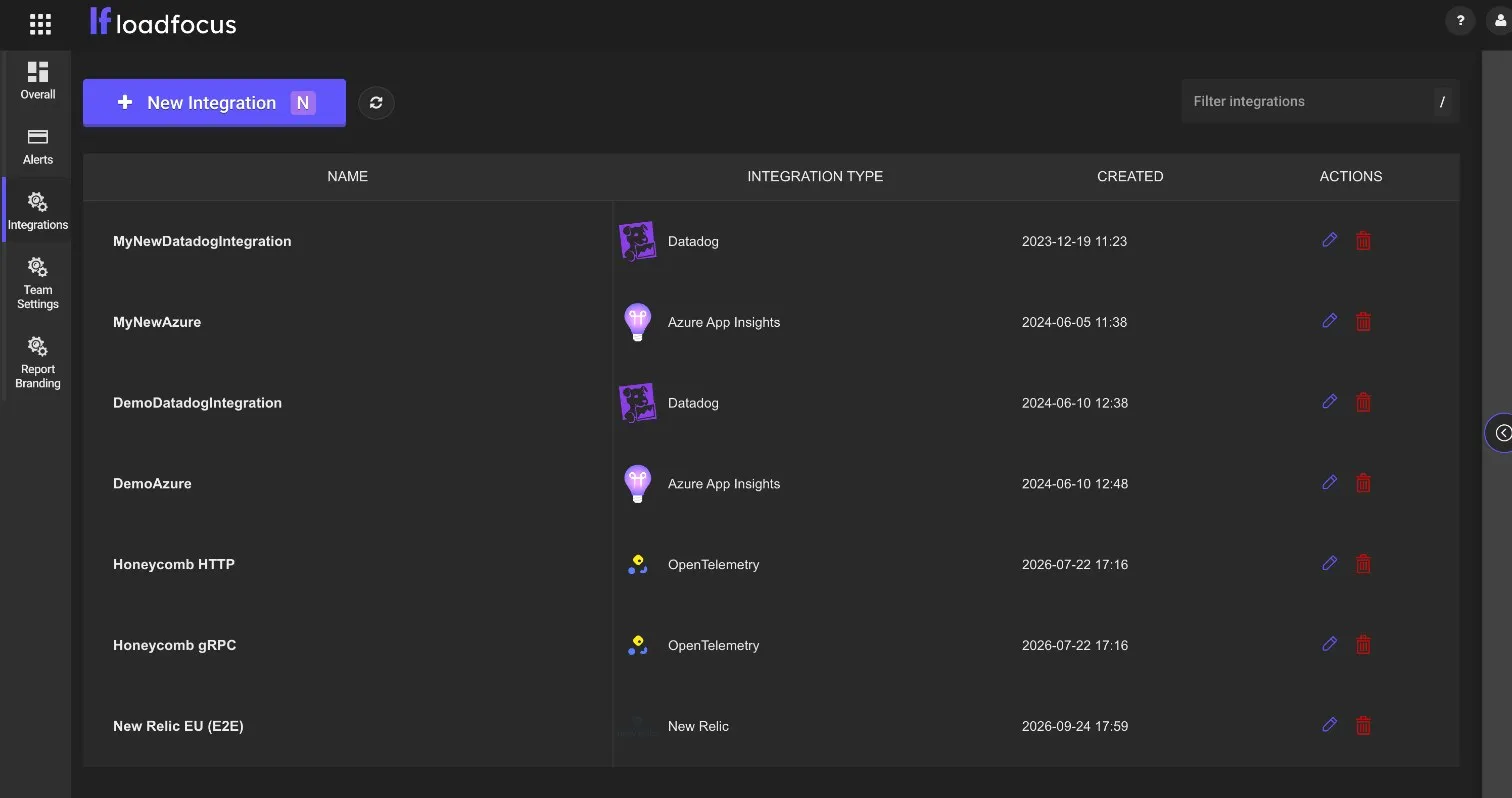
- En LoadFocus abre Configuración y luego Integraciones. Desde la página de una prueba puedes llegar con Gestionar integraciones en la fila de integraciones (Enviar resultados a Datadog, New Relic…).
- Abre la página de Integraciones
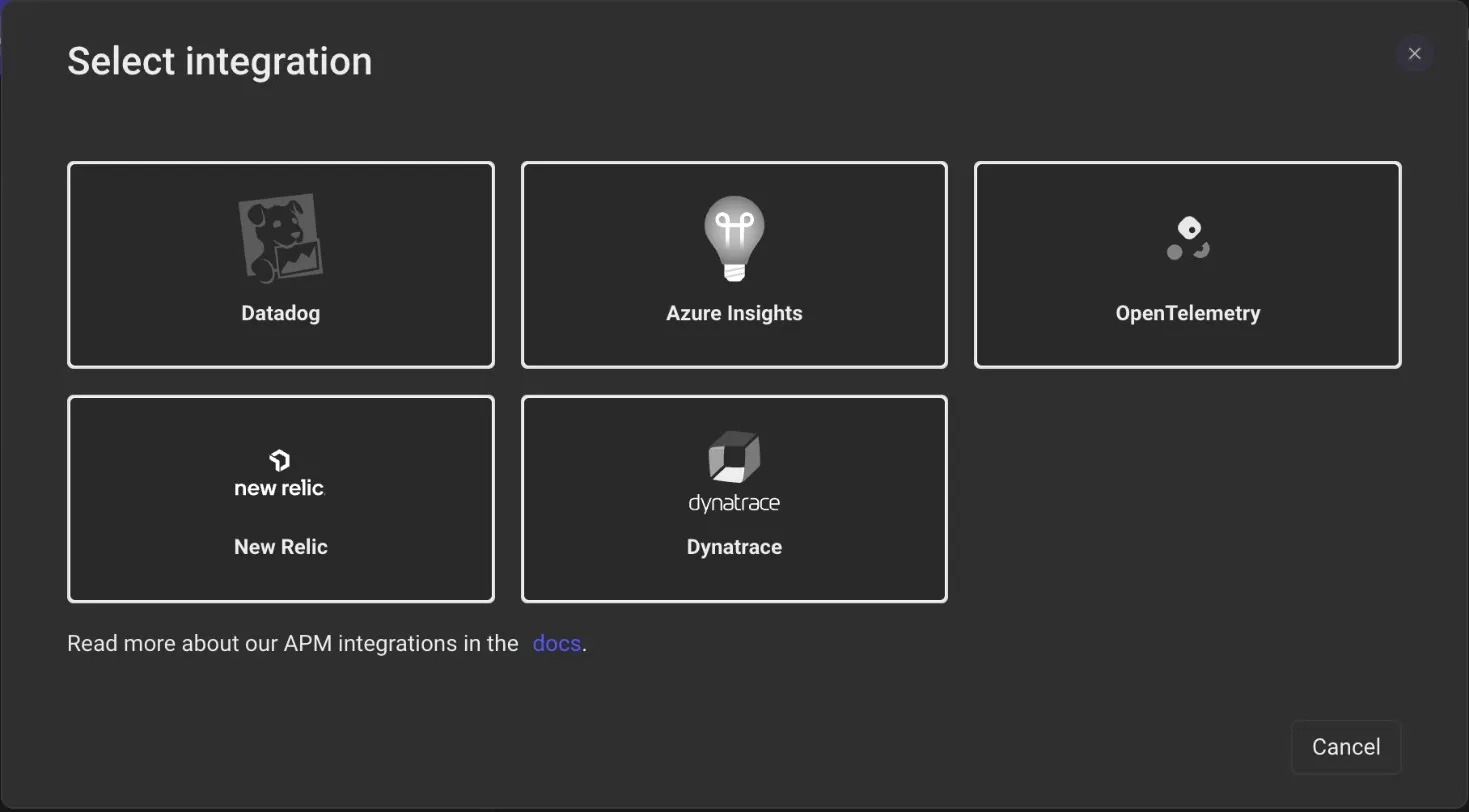
- Haz clic en Nueva integración, elige Azure App Insights, rellena los campos siguientes y haz clic en Guardar integración.
Campos de la Integración
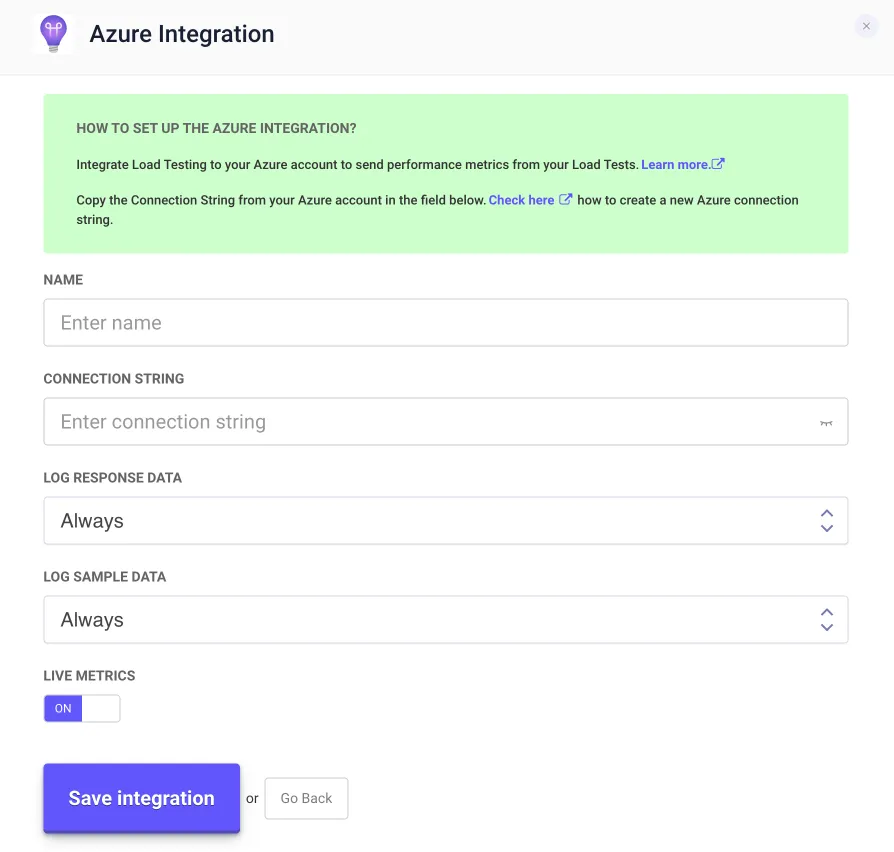
Sección titulada «Campos de la Integración»- Nombre: Asigna un nombre a tu integración.
- Cadena de conexión: la cadena de conexión de tu recurso de Azure App Insights (consulta el enlace de abajo para saber dónde encontrarla).
- Registrar datos de respuesta: Always (por defecto), OnFailure o Never.
- Registrar datos de muestra: Always (por defecto), OnFailure o Never.
- Métricas en vivo: un interruptor, activado por defecto.
Para encontrar la cadena de conexión de tu recurso de Application Insights, consulta la documentación de cadenas de conexión de Microsoft.
Conectar Azure App Insights a Pruebas Individuales
Sección titulada «Conectar Azure App Insights a Pruebas Individuales»Para ajustes propios de Azure App Insights por prueba (distintos ajustes de "Registrar datos de respuesta" y/o "Registrar datos de muestra"):
- Completa el proceso de integración de Azure App Insights para cada ajuste distinto.
- En cada prueba, elige la integración que quieras en la lista Integraciones de la fila de integraciones (Enviar resultados a Datadog, New Relic…).
Visualizar las Métricas Clave de las Pruebas
Sección titulada «Visualizar las Métricas Clave de las Pruebas»Con la integración activa, los datos de la prueba se transmiten a tu recurso de Azure App Insights y ofrecen:
- Resúmenes en tiempo real de solicitudes totales y fallidas, tasas de error, latencia y tiempos de respuesta.
- Información sobre umbrales de rendimiento de la aplicación.
Personaliza tu panel para correlacionar las métricas de las pruebas con otros datos de monitoreo:
- Añade métricas del sistema como gráficos de CPU y memoria.
- Observa la disponibilidad de recursos con más tráfico.
- Identifica regresiones de rendimiento por cambios de código.
Explorar los Resultados Individuales con Logs
Sección titulada «Explorar los Resultados Individuales con Logs»Mientras las métricas muestran patrones y tendencias, los logs aportan información detallada sobre ejecuciones concretas:
- Los logs están disponibles junto a las métricas en el panel predeterminado.
- Usa el Log Explorer para ver los logs en contexto y filtrar subconjuntos concretos.
- Analiza los logs en busca de respuestas con error o valores de latencia concretos.
Eliminar la Integración con Azure App Insights
Sección titulada «Eliminar la Integración con Azure App Insights»Para desconectar Azure App Insights:
- Ve a Configuración > Integraciones en LoadFocus.
- Busca la integración de Azure App Insights en la lista y haz clic en su botón de papelera (Eliminar integración).
- La integración se elimina de tu lista de servicios de informes externos.