Integración con New Relic
Enviar métricas de pruebas de carga a New Relic
La integración con New Relic envía las métricas de cada prueba de LoadFocus que la usa a su cuenta de New Relic por OpenTelemetry (OTLP). Así puede ver los resultados de las pruebas de carga junto a sus datos de APM, infraestructura y logs, y comprobar cómo se comporta su aplicación bajo carga. Funciona con pruebas en la nube, pruebas JMeter y pruebas k6.
Qué necesita
- Una cuenta de New Relic. El plan gratuito es suficiente.
- Una clave de licencia de ingesta. En New Relic, abra el menú de usuario, vaya a
API keysy copie o cree una clave de tipoINGEST - LICENSE. Las claves de usuario (empiezan porNRAK-) no pueden enviar datos. - Su región de datos, US o EU. Las claves de licencia de la región EU empiezan por
eu01.
Crear la integración
- Abra
Account settings>Integrations, o vaya a la página Integrations. - Haga clic en
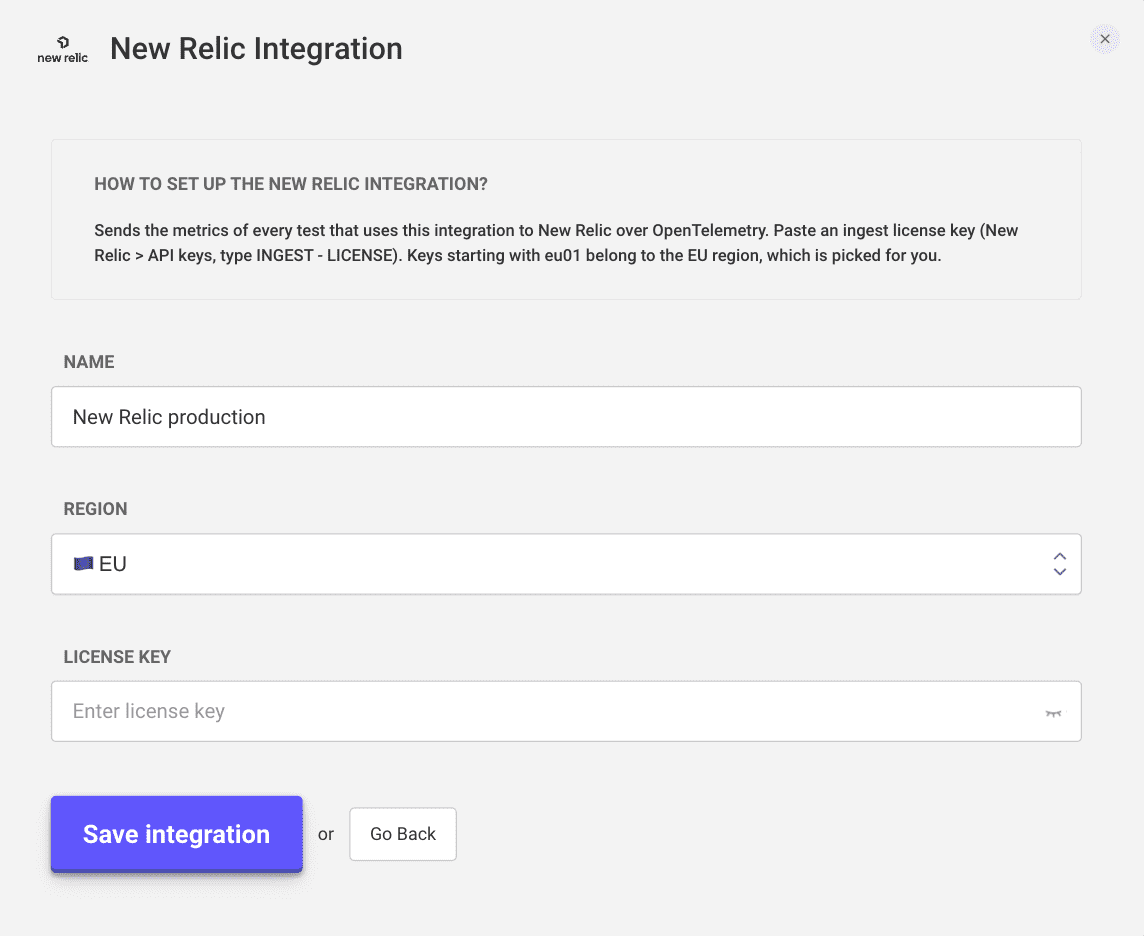
New Integrationy elijaNew Relic. - Escriba un nombre, pegue la clave de licencia y compruebe la región. Si la clave empieza por
eu01, la región cambia a EU automáticamente. - Haga clic en
Save integration.
LoadFocus comprueba la clave con New Relic antes de guardar la integración. Si New Relic la rechaza, el formulario lo indica debajo del campo de la clave. Casi siempre significa que no es una clave INGEST - LICENSE o que pertenece a la otra región. Si New Relic no responde en ese momento, la integración se guarda de todos modos con un aviso de que la clave no se comprobó, así que confirme que llegan métricas tras su próxima prueba.
Asignar la integración a una prueba
- Abra una prueba en la nube, JMeter o k6.
- En
Integration configuration, seleccione su integración con New Relic. - Guarde o ejecute la prueba.
Cada ejecución que usa la integración muestra Exports to: New Relic en el panel de configuración de su página de resultados.
Qué verá en New Relic
Las métricas llegan como métricas dimensionales (tipo de dato Metric), con estos atributos en cada punto de datos:
service.name:loadfocus-jmeterpara pruebas en la nube y JMeter,k6para pruebas k6loadfocus.testrunnameyloadfocus.testrunid(pruebas en la nube y JMeter): la prueba y la ejecución de las que proceden. Las pruebas k6 llevan en su lugartestrunname,testrunid,regionymachine
Las pruebas en la nube y JMeter envían tres métricas:
jmeter.samples: el número de peticiones, con los atributossampler(nombre de la petición) ystatus(okoko)jmeter.response_time_ms: tiempos de respuesta como histograma, porsamplerjmeter.errors: peticiones fallidas, porsampleryresponse_code
Las pruebas k6 envían las métricas estándar de k6, como http_reqs, http_req_duration, iterations y vus.
Para ver qué ha llegado, abra Query your data en New Relic y ejecute:
FROM Metric SELECT count(*) WHERE service.name IN ('loadfocus-jmeter', 'k6') SINCE 1 hour ago FACET metricName LIMIT MAX
Peticiones, errores y tiempos de respuesta por ejecución:
FROM Metric SELECT sum(jmeter.samples), sum(jmeter.errors), average(jmeter.response_time_ms), percentile(jmeter.response_time_ms, 95) WHERE service.name = 'loadfocus-jmeter' SINCE 1 hour ago FACET loadfocus.testrunname
Las métricas se envían con temporalidad delta y compresión gzip, como recomienda New Relic para OTLP.
Solución de problemas
- El formulario indica que la clave fue rechazada: use una clave
INGEST - LICENSE, no una clave de usuario, y compruebe que la región coincide con su cuenta de New Relic. Una clave EU enviada al endpoint US se rechaza, y al revés también. - No llega nada a New Relic: en pruebas en la nube y JMeter, abra la pestaña
Logsde la ejecución y consulte el log de JMeter. Las últimas líneas incluyenMetrics export to otlp.nr-data.net: N of M batches accepted(ootlp.eu01.nr-data.net). Si falló una exportación, el primer fallo se registra con su estado HTTP. - Una integración creada antes del 24 de septiembre de 2026: ábrala, pegue de nuevo la clave de licencia y guárdela. Las integraciones guardadas antes de esa fecha no envían datos.
- La ejecución nunca se ve afectada: si una integración está mal configurada, la prueba se ejecuta igualmente. Simplemente no exporta métricas.
Editar o eliminar la integración
- Editar: haga clic en el icono de edición de la integración en
Integrations. Por seguridad, la clave de licencia no se vuelve a mostrar, así que péguela cada vez que guarde. - Eliminar: haga clic en el icono de eliminar. Las pruebas que la usaban dejan de exportar.