Primeros Pasos
Ejecuta tu primera prueba de carga en la nube contra un sitio web o una API de dos maneras: con el asistente rápido para una prueba simple, o con el configurador completo cuando necesites más control. Los dos envían la carga desde máquinas en la nube de LoadFocus, así que el destino tiene que ser accesible desde internet.
Antes de empezar
- Prueba un sitio web o una API que sea tuyo o para el que tengas permiso de hacer pruebas de carga. Una prueba de carga envía tráfico real, y muchos hosts tratan una ráfaga repentina desde servidores en la nube como un ataque.
- La URL tiene que ser una dirección pública
http://ohttps://. Localhost y las direcciones IP privadas no son accesibles desde la nube. - Si delante del sitio hay un cortafuegos, un WAF o una protección contra bots, permite primero los rangos de IP de LoadFocus. Si no, los resultados miden la protección y no tu sitio (consulta Errores por tipo).
- En el plan Free, una prueba puede usar hasta 10 usuarios virtuales durante 60 segundos, y puedes iniciar 3 ejecuciones en cualquier periodo de 24 horas. Consulta Límites en el plan Free.
Asistente de Prueba de Carga para una Prueba Simple
El asistente rápido de pruebas de carga (Crea tu primera prueba de carga) te pide dos cosas:
- La URL de la página o API que quieres probar, por ejemplo
https://www.example.com. Si la dirección está incompleta, el asistente te pide la URL completa antes de empezar. - Usuarios virtuales (concurrentes): cuántos usuarios envían peticiones a la vez. El control deslizante se detiene en el límite de tu plan.
Haz clic en Iniciar prueba. La prueba recibe el nombre del sitio web y la fecha y hora actuales, y se ejecuta desde la nube con valores predeterminados para todo lo demás. Después puedes cambiar cualquiera de ellos y volver a ejecutar la prueba.
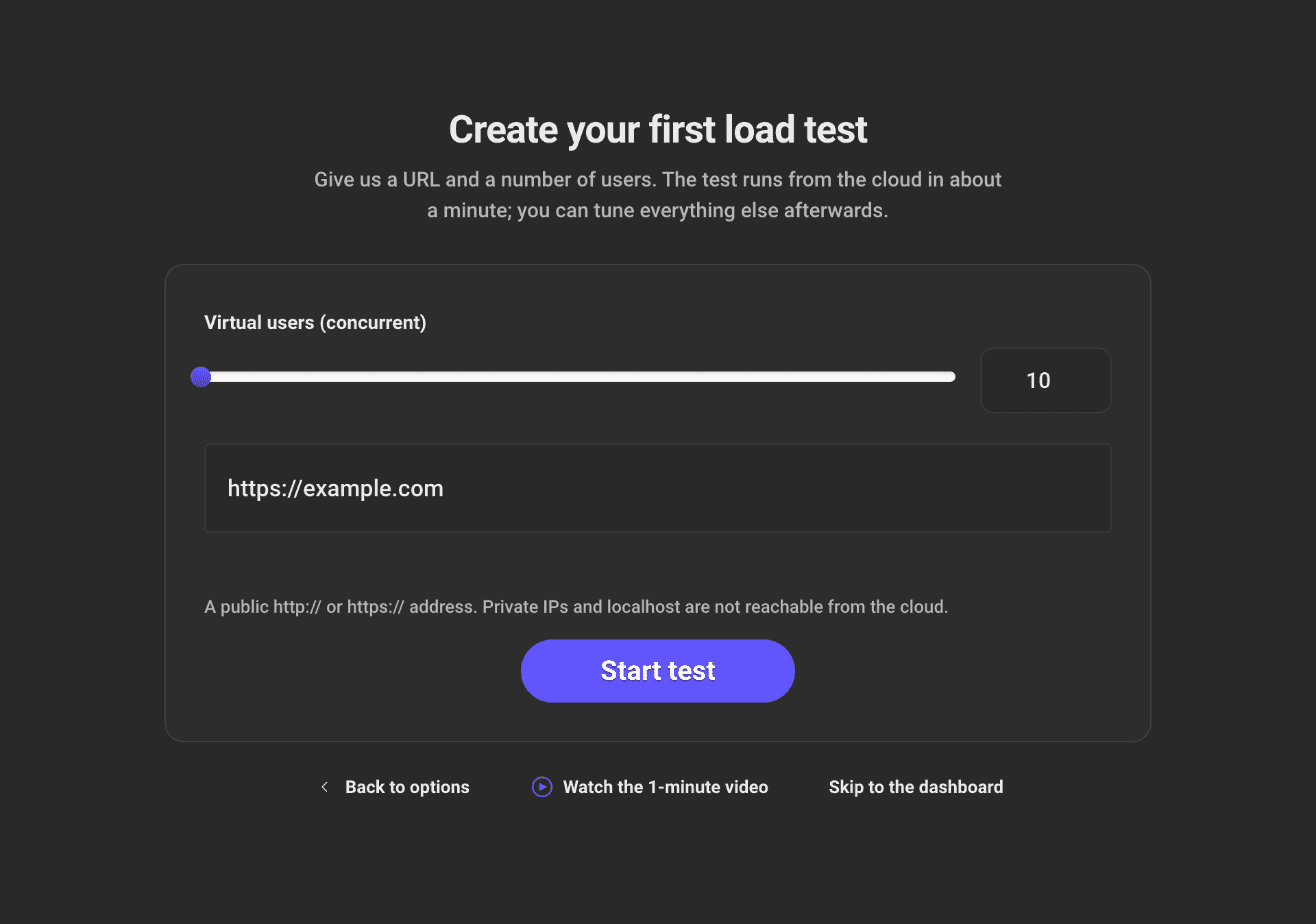
Configurador de Prueba de Carga para una Prueba más Compleja
El configurador de nuevas pruebas de carga te da el control total. Tiene tres pasos numerados, ¿Qué quiere probar?, ¿Cuánta carga? y ¿Desde dónde?, seguidos de Más opciones y el botón Ejecutar prueba. Ahí puedes:
- probar varias URL en una ejecución, cada una con su propio método, cabeceras, cuerpo, cookies y parámetros de consulta;
- empezar con un preajuste de carga (Comprobación rápida, Típica, Pico o Personalizada) o fijar tú los usuarios virtuales, la duración y el ramp-up;
- elegir la ubicación en la nube desde la que llega la carga;
- añadir criterios de aprobado o fallo, una programación o una integración.
La guía completa está en Cómo ejecutar una nueva prueba de carga.
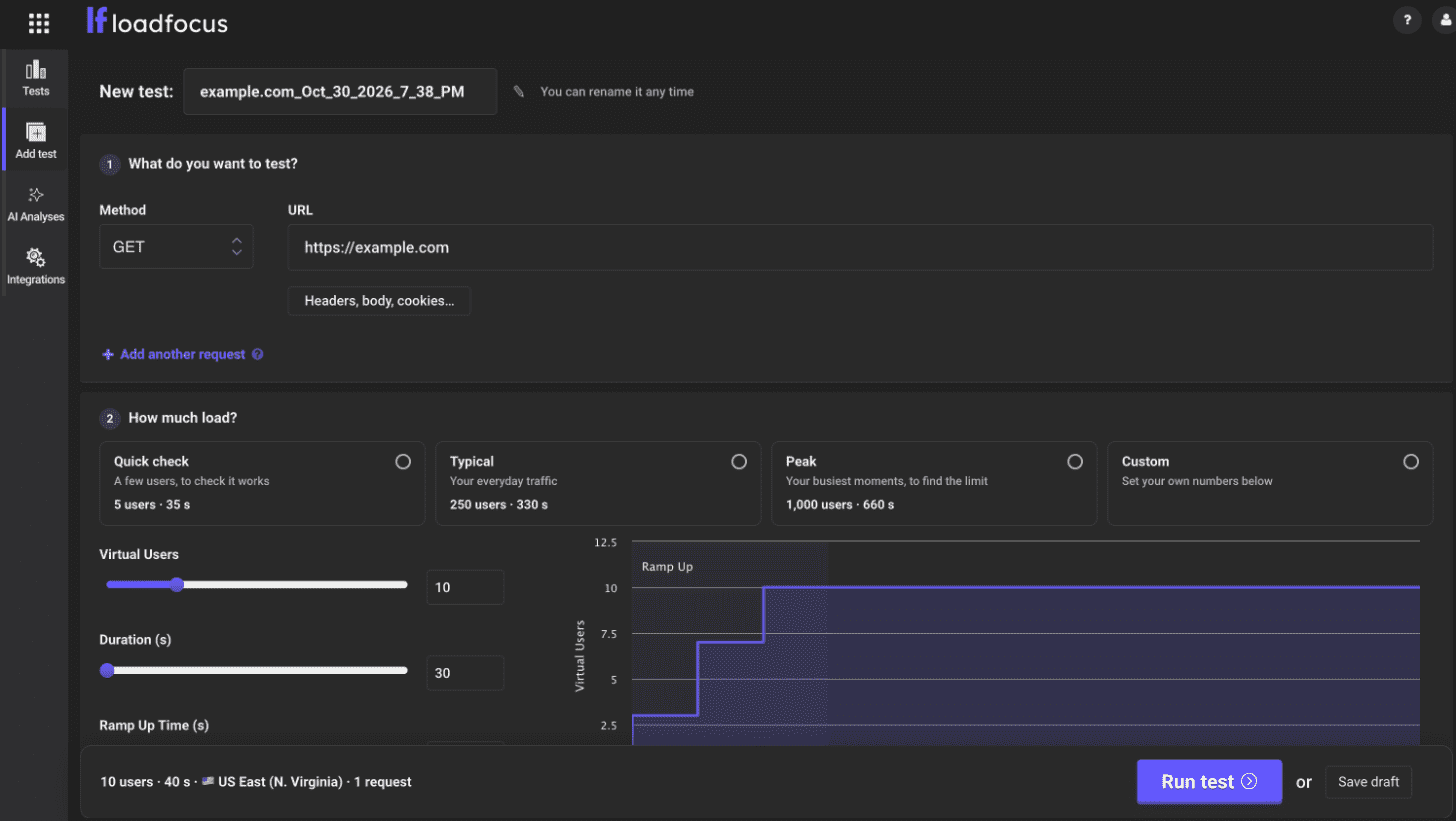
Si ya tienes un script, ejecútalo tal cual: sube una prueba JMeter o k6 en su lugar.
Después de la ejecución
Cuando la ejecución termina, su página de resultados muestra los tiempos de respuesta, las peticiones por segundo y los errores a lo largo de la prueba. Analizar los resultados de una prueba de carga explica cada gráfico. Desde la página de resultados puedes volver a ejecutar la prueba o editar su configuración, por ejemplo para añadir más usuarios cuando la primera ejecución se vea bien.