

Cómo crear una nueva verificación de API
Crear una Nueva Verificación de API con LoadFocus
Sección titulada «Crear una Nueva Verificación de API con LoadFocus»Es bastante sencillo crear una nueva verificación de API para un endpoint usando la interfaz desde la página de Nueva Verificación de API.
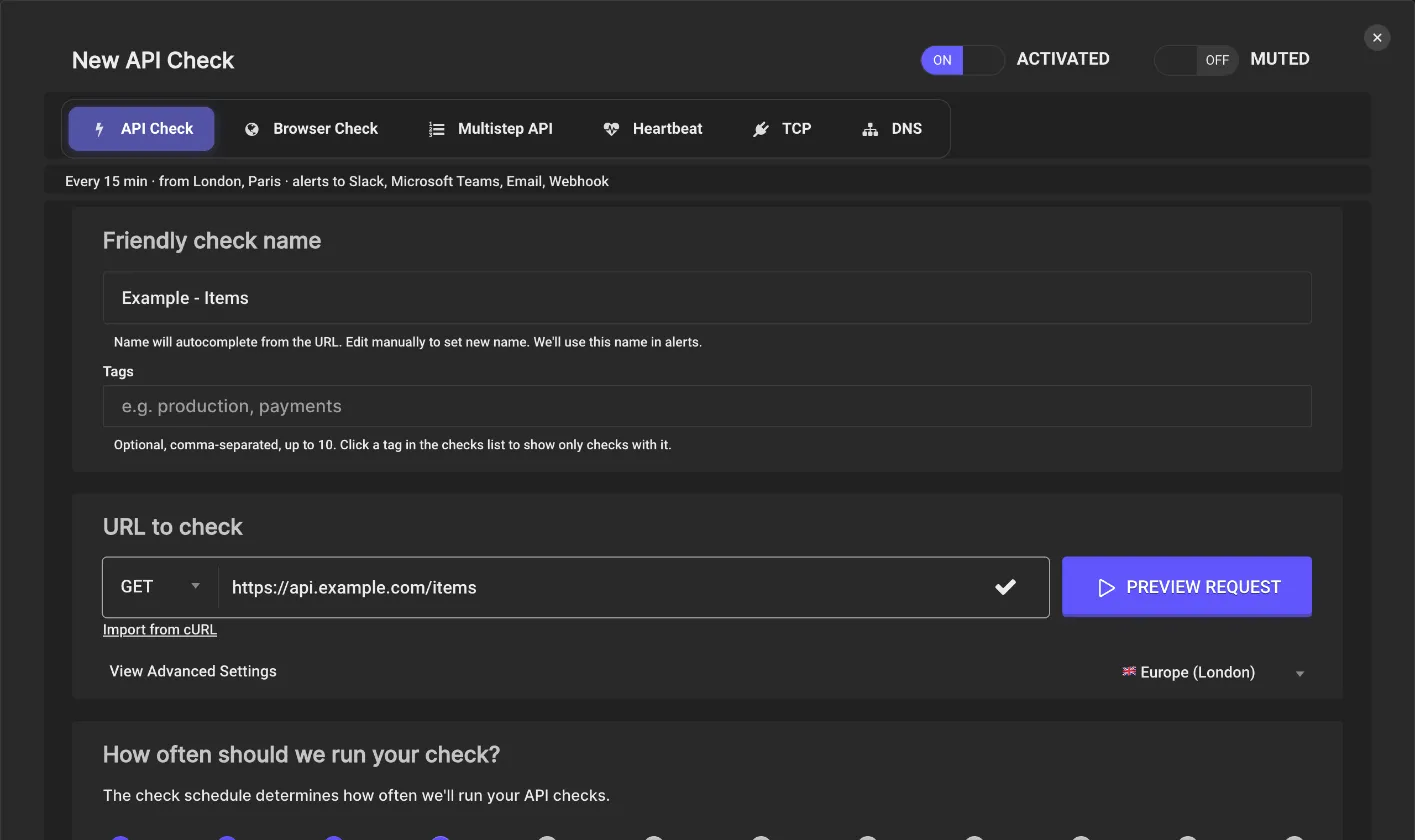
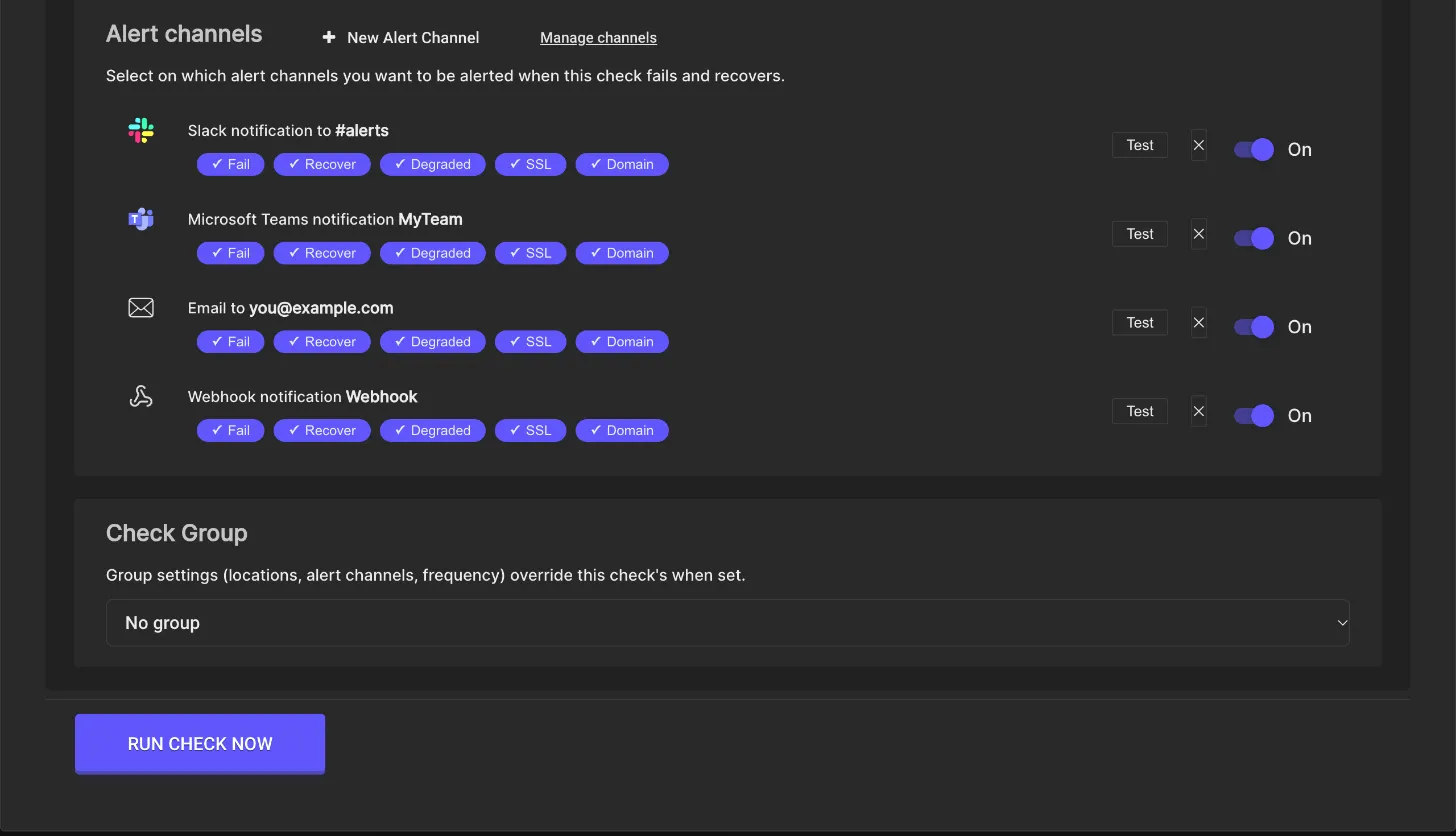
Pasos para configurar una nueva verificación de API
Sección titulada «Pasos para configurar una nueva verificación de API»1. Nombre Amigable de la Verificación de API
Sección titulada «1. Nombre Amigable de la Verificación de API»El nombre amigable de la verificación se rellena a partir de la URL que introduces, por ejemplo https://api.example.com/items se convierte en Example - Items. Puedes editarlo manualmente para establecer un nuevo nombre. Usaremos este nombre en las alertas.
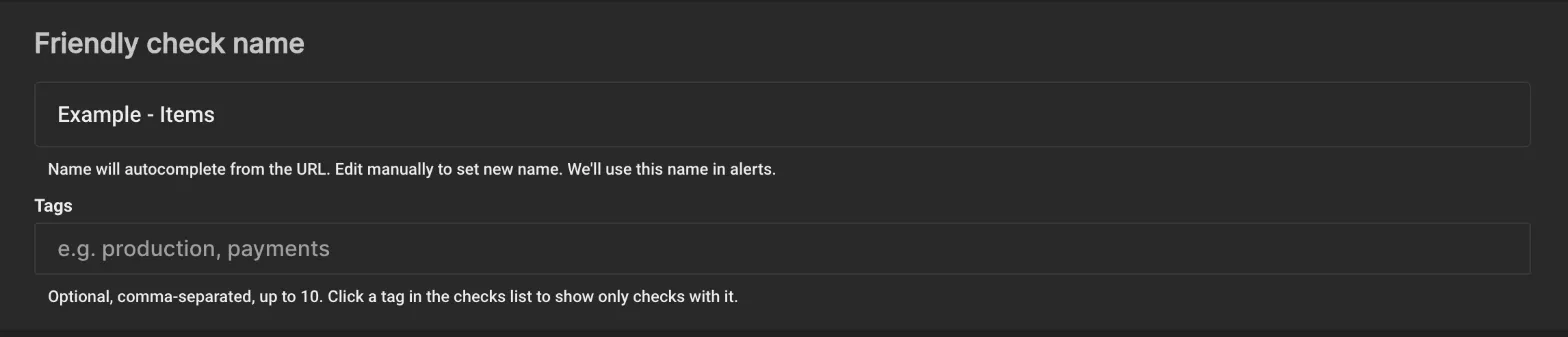
Consulta más detalles sobre Nombre amigable de verificación.
2. Configuración de Solicitud de la Verificación de API
Sección titulada «2. Configuración de Solicitud de la Verificación de API»Establece el endpoint URL de tu API bajo prueba y elige entre los métodos HTTP permitidos: GET, POST, PUT, PATCH, DELETE. También puedes configurar parámetros de consulta, encabezados, cuerpo POST, autenticación básica, omitir SSL y seguir redirecciones.

Consulta más detalles sobre Configuración de solicitud.
3. Vista Previa de Solicitud de la Verificación de API
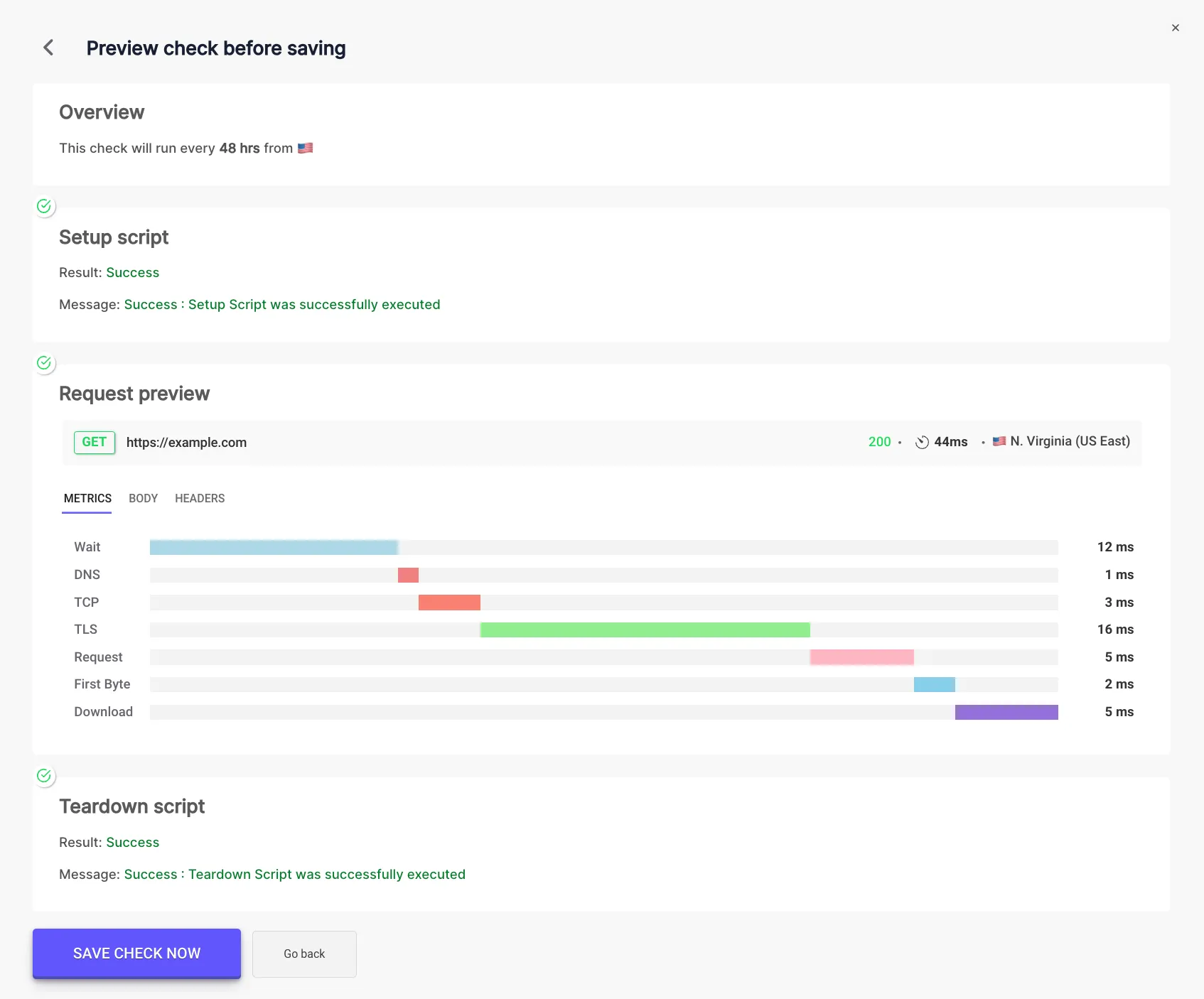
Sección titulada «3. Vista Previa de Solicitud de la Verificación de API»Simula la solicitud desde cualquiera de las 26 ubicaciones en la nube para previsualizar cómo se comportará la Verificación de API. Comprueba el tiempo de respuesta y métricas como Wait, DNS, TCP, TLS, Request, First Byte y Download. Visualiza el cuerpo completo de la respuesta de la API, así como los Encabezados de Solicitud y Respuesta.
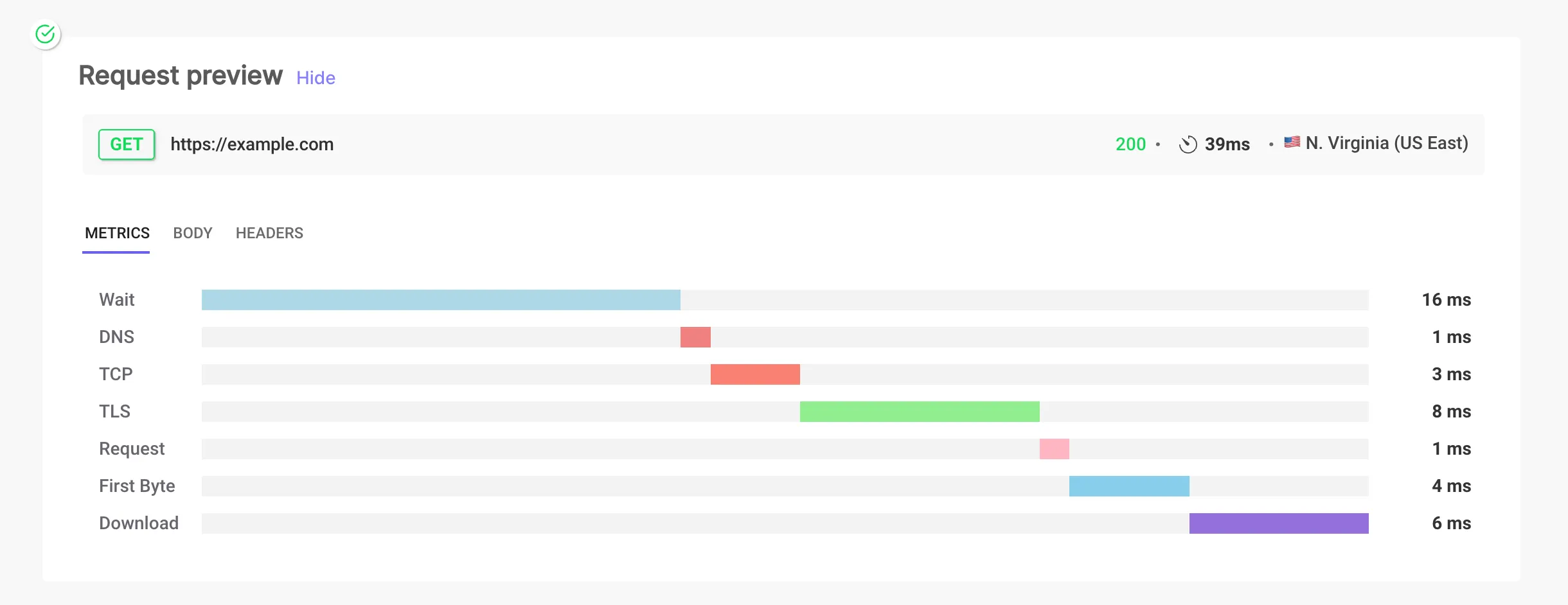
Consulta más detalles sobre Vista previa de solicitud.
4. Frecuencia de la Verificación de API
Sección titulada «4. Frecuencia de la Verificación de API»Selecciona con qué frecuencia deseas que se ejecute la verificación de API, con opciones que van desde cada minuto hasta cada 48 horas. El intervalo más corto que puedes elegir depende de tu plan.

Consulta más detalles sobre Frecuencia.
5. Límites de la Verificación de API - Establecer Límites de Tiempo de Respuesta
Sección titulada «5. Límites de la Verificación de API - Establecer Límites de Tiempo de Respuesta»Marca la verificación como degradada o fallida según los límites de tiempo de respuesta. Configura los umbrales de degradación y fallo en milisegundos para identificar problemas de rendimiento tempranamente.

Consulta más detalles sobre Límites de tiempo de respuesta.
6. Aserciones de la Verificación de API
Sección titulada «6. Aserciones de la Verificación de API»Valida el código de estado, el cuerpo, los encabezados y el tiempo de respuesta de tu solicitud de API. Cuando una o más aserciones fallan, se activa una alerta.
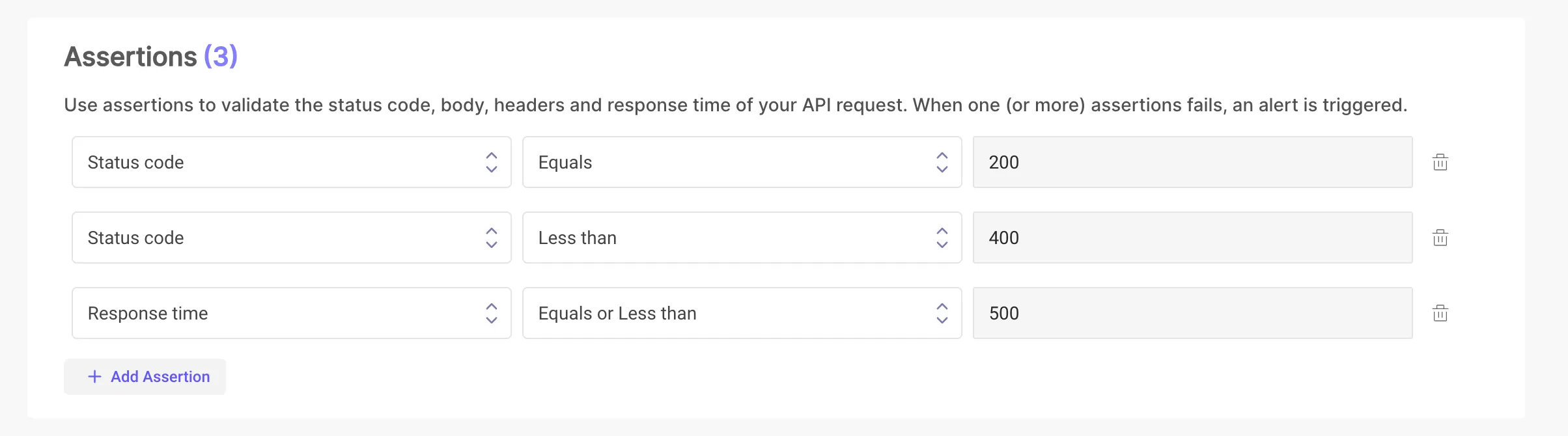
Consulta más detalles sobre Aserciones.
7. Ubicaciones de la Verificación de API
Sección titulada «7. Ubicaciones de la Verificación de API»Ejecuta la Verificación de API desde una o varias ubicaciones. Si la verificación falla en una ubicación, toda la verificación se marca como fallida. Selecciona dos o más ubicaciones para obtener mejores perspectivas de latencia de tu aplicación.
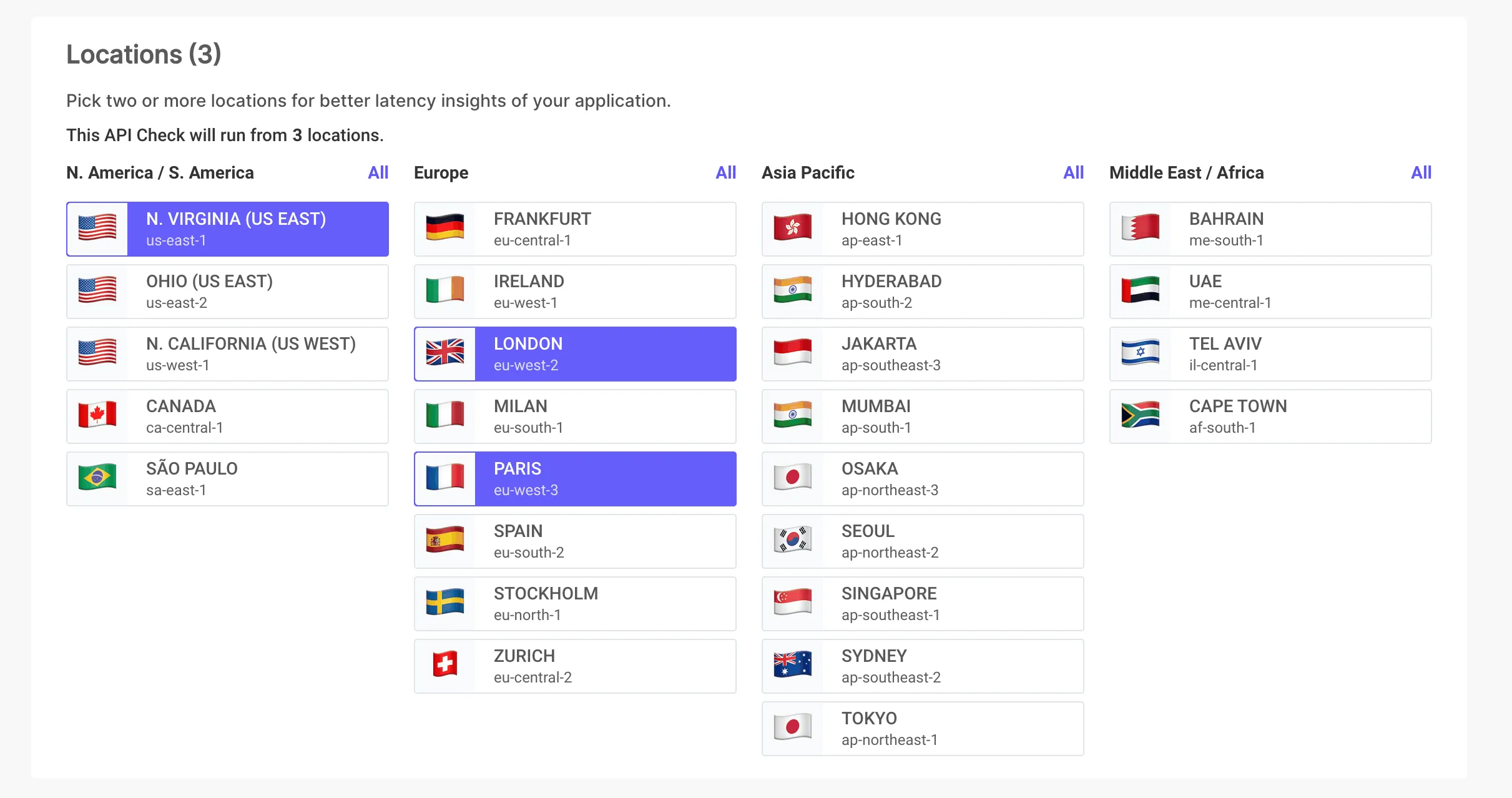
Consulta más detalles sobre Ubicaciones.
8. Canales de Alerta de la Verificación de API
Sección titulada «8. Canales de Alerta de la Verificación de API»Selecciona los canales de alerta en los que deseas ser notificado cuando esta verificación falle y se recupere. En todos los planes puedes enviar alertas a direcciones de correo electrónico, canales de Slack, canales de Microsoft Teams y webhooks. PagerDuty, Opsgenie y Discord están disponibles en los planes de pago.
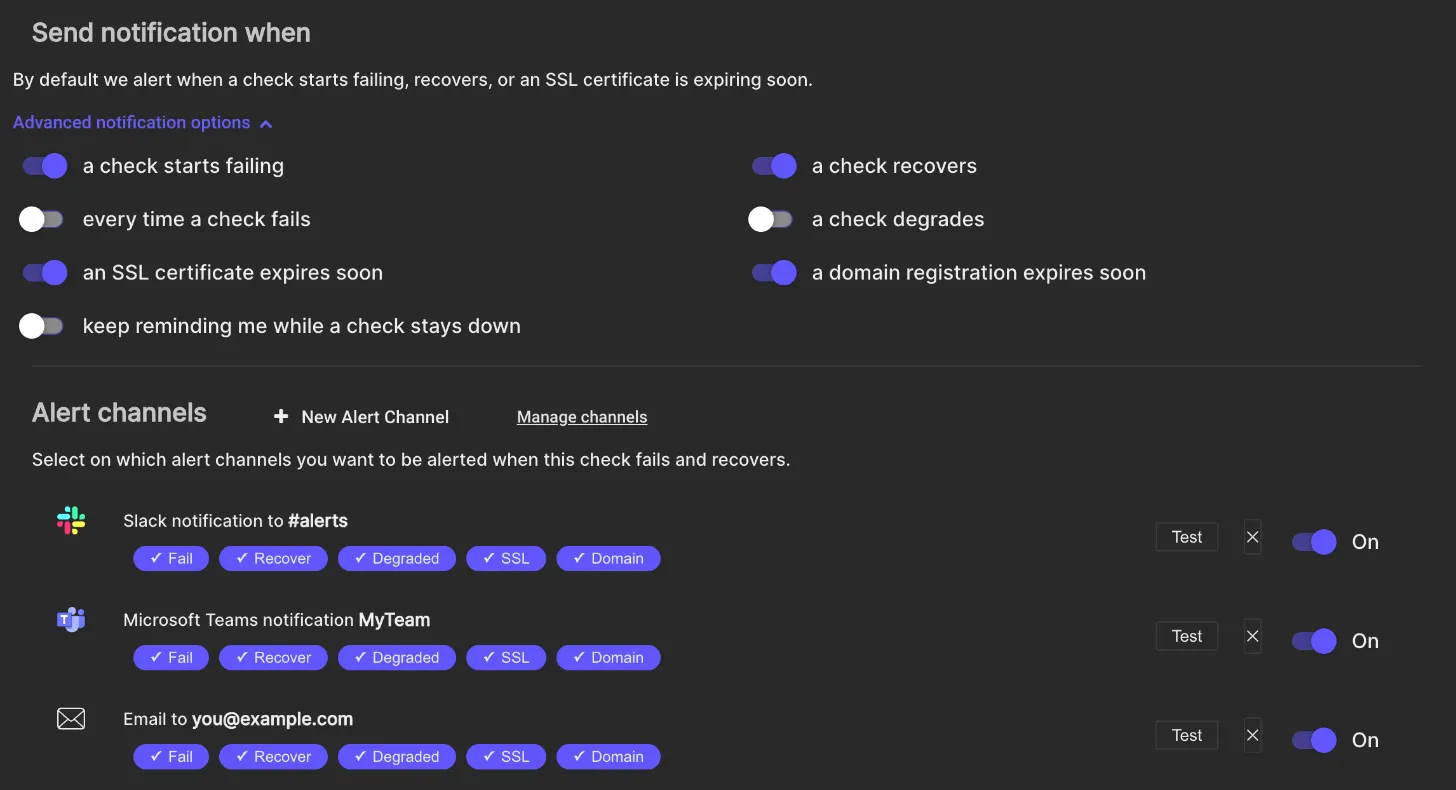
Consulta más detalles sobre Canales de alerta.
9. Activar/Desactivar la Verificación de API
Sección titulada «9. Activar/Desactivar la Verificación de API»Alterna la Verificación de API para que esté ACTIVADA o DESACTIVADA. Cuando está desactivada, la Verificación de API no se ejecutará según el horario configurado y se mostrará en gris en la lista de Verificaciones de API.

Consulta más detalles sobre Activar/Desactivar.
10. Silenciar/Activar Sonido de la Verificación de API
Sección titulada «10. Silenciar/Activar Sonido de la Verificación de API»Silencia una verificación desde el menú de su fila en la lista de Verificaciones de API: elige Silenciar, o Activar sonido para volver a activar las alertas. El cambio se aplica al instante. También puedes cambiar el interruptor SILENCIO en la cabecera del diálogo de la verificación y guardarla. Cuando está silenciada, la Verificación de API sigue ejecutándose según el horario o bajo demanda, pero no se envían alertas.
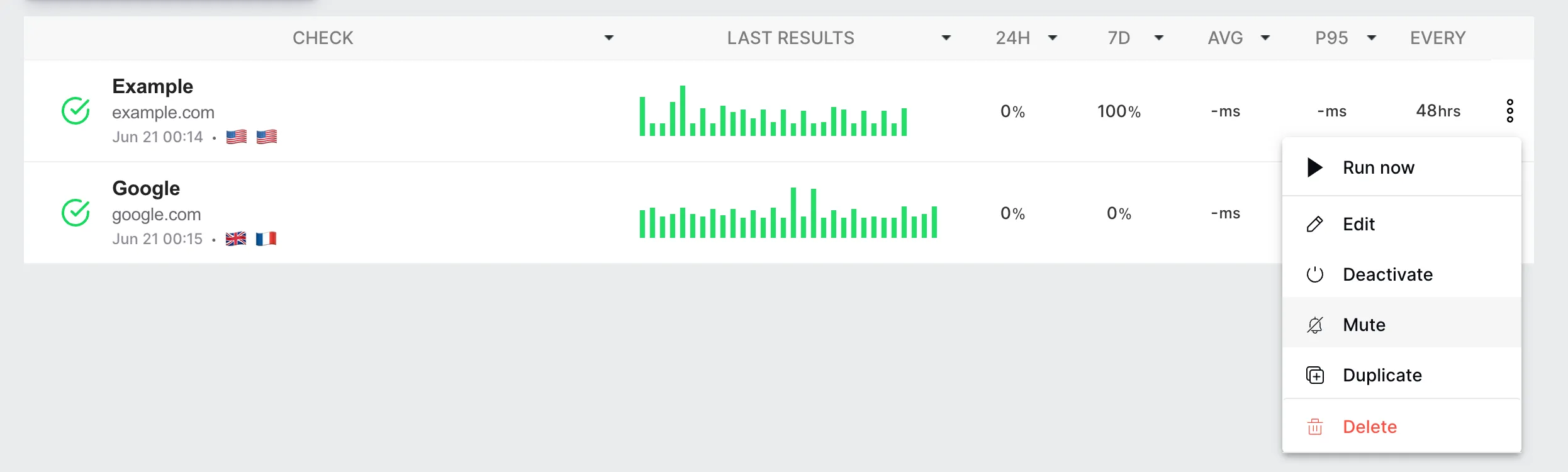
Consulta más detalles sobre Silenciar/Activar sonido.
11. Guardar y Ejecutar la Verificación de API
Sección titulada «11. Guardar y Ejecutar la Verificación de API»El cuadro de diálogo también tiene una sección "Reintentos antes de alertar"; consulta Reintentos antes de alertar. Usa "Previsualizar solicitud" para probar la solicitud y ver si la verificación pasa o falla. Cuando el resultado te convenza, haz clic en "Guardar Verificación Ahora" para guardar la Verificación de API y ejecutarla según el horario configurado.
Consulta más detalles sobre Guardar y ejecutar.
Siguiendo estos pasos, puedes configurar y monitorear fácilmente tus endpoints de API para asegurarte de que están funcionando de manera óptima y están disponibles para tus usuarios.
Puedes encontrar todas tus Verificaciones de API en la página de Monitores de API.