

Vista de línea de tiempo
Comprender la vista Línea de tiempo
Sección titulada «Comprender la vista Línea de tiempo»La pestaña Línea de tiempo muestra usuarios virtuales, rendimiento y tiempos de respuesta en un mismo eje temporal, para que veas cómo se comporta tu sistema mientras la carga sube, se mantiene y baja. La pestaña Línea de tiempo está disponible en los planes de pago; en un plan gratuito la pestaña muestra un icono de mejora.
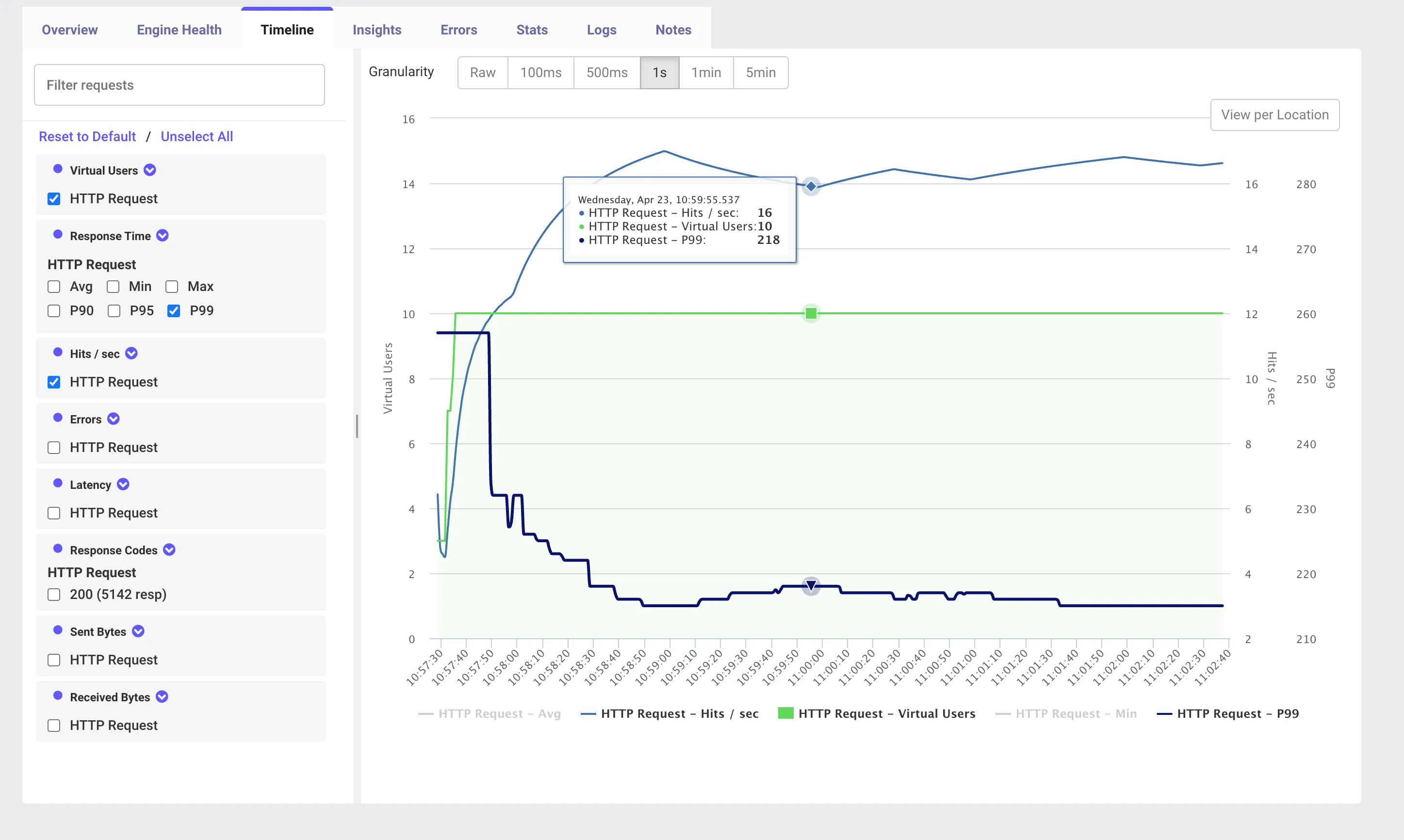
Componentes clave
Sección titulada «Componentes clave»- Usuarios virtuales Número de usuarios virtuales activos en cada momento (en una ejecución de JMeter, los hilos que ejecutan tu plan de prueba).
- Accesos / seg (rendimiento) Peticiones por segundo agregadas enviadas por todos los generadores de carga.
- Tiempo de respuesta Por petición, elige Avg, Min, Max, P90, P95 o P99 para representar las tendencias de latencia.
- Selector de granularidad Cambia entre los intervalos de agregación Sin procesar, 100ms, 500ms, 1s (el predeterminado), 1min y 5min.
- Panel de filtros El panel de la izquierda agrupa las series en Usuarios virtuales, Tiempo de respuesta, Accesos / seg, Errores, Latencia, Códigos de respuesta, Bytes enviados y Bytes recibidos. Despliega un grupo y marca las series que quieras representar. Restablecer valores predeterminados y Deseleccionar todo están encima de los grupos.
- Ver por ubicación Un botón en la parte superior derecha del gráfico. Dibuja una serie independiente para cada generador de carga (rotulada Machine 1, Machine 2, etc.) en lugar de una única serie combinada.
Los colores de las líneas se asignan por serie y cambian entre cargas de página, así que guíate por la leyenda y por los valores al pasar el cursor, no por un color.
Cómo usar la pestaña Línea de tiempo
Sección titulada «Cómo usar la pestaña Línea de tiempo»- Ejecuta tu prueba
Ejecuta como de costumbre en LoadFocus una prueba de URL en la nube, un script de k6 o un
.jmxde JMeter. - Abre Línea de tiempo Haz clic en la pestaña Línea de tiempo de la fila de pestañas de resultados, justo antes de Tendencia (después de Asistente AI, o de Salud del motor en una ejecución de JMeter).
- Selecciona métricas En el panel de la izquierda, despliega un grupo como Usuarios virtuales, Tiempo de respuesta o Accesos / seg y marca las series que quieras. Escribe en Filtrar solicitudes para acotar una lista larga de peticiones.
- Ajusta la granularidad Elige un intervalo de tiempo que se ajuste a lo que investigas: 1s para picos, 1min para tendencias generales. Consulta Granularidad en resultados y gráficos de pruebas de carga.
- Haz zoom Arrastra horizontalmente sobre el gráfico para ampliar un intervalo de tiempo. Haz clic en Ver por ubicación para ver cada generador de carga como su propia serie.
- Pasa el cursor para ver detalles Pasa el cursor sobre cualquier punto de datos para ver valores exactos. Por ejemplo: HTTP Request - Hits/sec: 16 HTTP Request - Virtual Users: 10 HTTP Request - P99: 218
Interpretar las tendencias de la línea de tiempo
Sección titulada «Interpretar las tendencias de la línea de tiempo»- Aumento de carga Observa cómo Hits/sec crece con los usuarios virtuales durante la fase de subida. Una meseta en el rendimiento antes de alcanzar los usuarios objetivo puede indicar un cuello de botella.
- Comportamiento en estado estable Durante la parte plana de la curva de usuarios, las fluctuaciones de latencia y rendimiento revelan la estabilidad del sistema con carga constante.
- Observaciones durante la bajada Al disminuir los usuarios virtuales, el rendimiento y la latencia deberían bajar con suavidad. Latencias altas persistentes durante la bajada sugieren contención de recursos residual o liberaciones lentas.
- Detección de anomalías Usa la granularidad y los filtros para detectar caídas bruscas del rendimiento o picos de latencia P99 que quizá no aparezcan en las estadísticas agregadas.
Buenas prácticas
Sección titulada «Buenas prácticas»- Perfiles base y de subida Configura en los ajustes de tu prueba o en tu script un perfil controlado de subida y bajada (por ejemplo, carga constante frente a carga escalonada) para obtener formas de línea de tiempo predecibles.
- Correlaciona con otras vistas Si ves una meseta o un pico inesperados, cambia a Análisis o Errores para ver las tasas de fallo en ese instante. Para el uso de recursos de los generadores de carga, revisa el aviso de saturación en el Resumen (consulta Saturación del generador de carga); las ejecuciones de JMeter tienen además la pestaña Salud del motor.
- Análisis a nivel de petición Marca varias peticiones (por ejemplo Login, Search, Checkout) en el panel de la izquierda para comparar sus patrones de rendimiento y latencia.
- Comparación de ubicaciones En pruebas con varias ubicaciones, haz clic en Ver por ubicación para ver cada generador de carga como su propia serie numerada y detectar diferencias entre ellos.