

Comprender los resultados de verificación de API
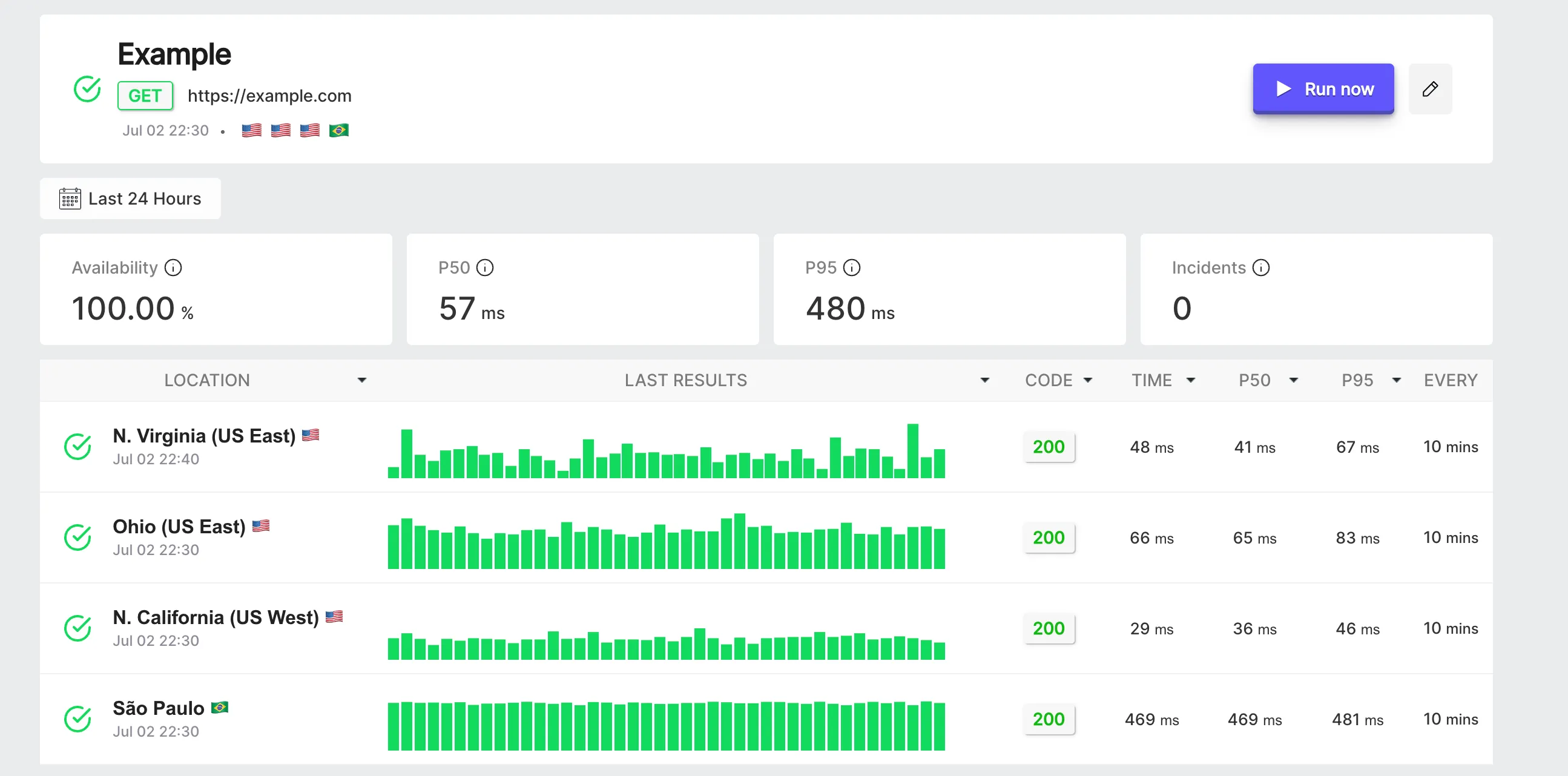
Después de ejecutar una Verificación de API, es crucial comprender e interpretar los resultados para garantizar el rendimiento y la fiabilidad de tu API. Esta sección proporciona una guía completa para comprender los resultados de una Verificación de API.
Pasos para Analizar los Resultados de Verificación de API
Sección titulada «Pasos para Analizar los Resultados de Verificación de API»1. Resumen General
Sección titulada «1. Resumen General»El panel de resultados proporciona un resumen rápido de la Verificación de API, incluyendo el estado, el tiempo de respuesta y el número de verificaciones realizadas.
2. Métricas de Tiempo de Respuesta
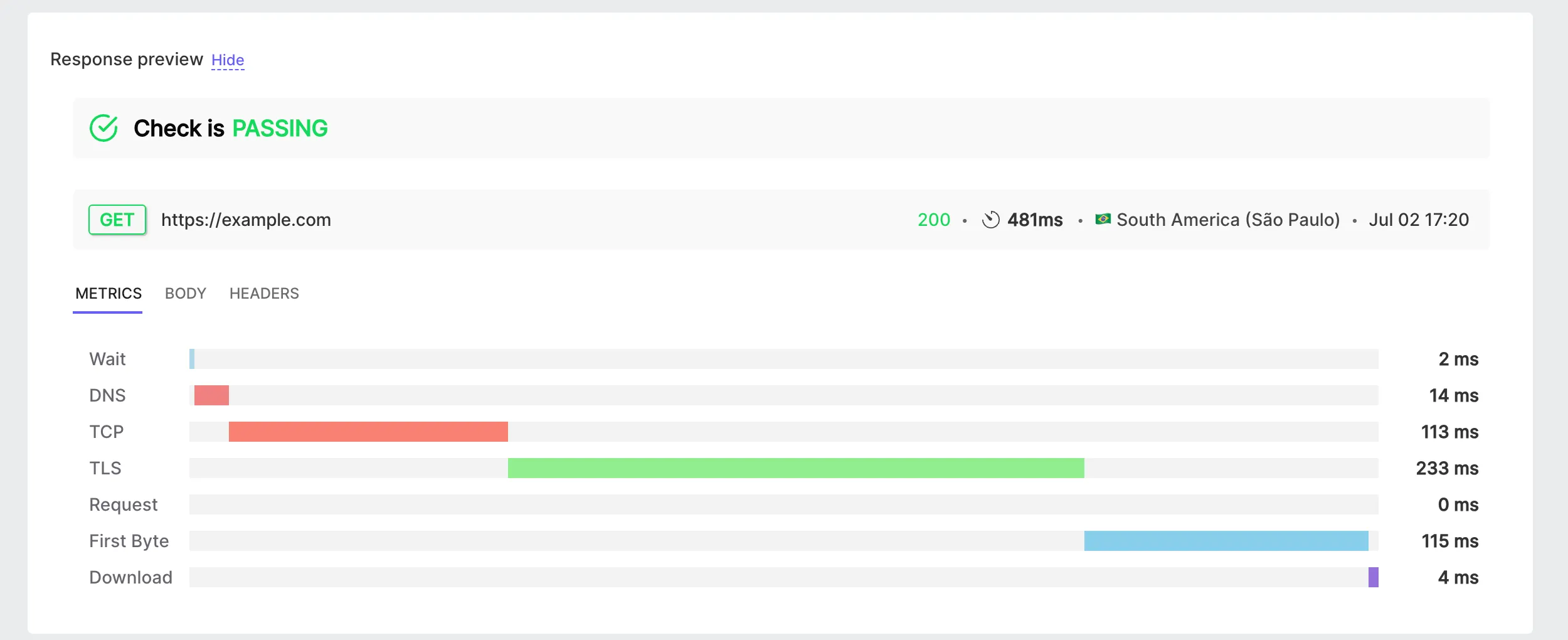
Sección titulada «2. Métricas de Tiempo de Respuesta»Consulta las métricas detalladas de tiempo de respuesta para comprender el rendimiento de tu API. Las métricas incluyen:
- Wait
- DNS
- TCP
- TLS (handshake HTTPS)
- Request (envío de la solicitud)
- First Byte
- Download
Estas métricas ayudan a identificar dónde se está consumiendo el tiempo durante el ciclo de vida de la solicitud de API. Se informan para las verificaciones de API HTTP; las verificaciones TCP, DNS, heartbeat y de navegador informan una única duración.
3. Códigos de Estado
Sección titulada «3. Códigos de Estado»Verifica los códigos de estado devueltos por tu API para asegurar respuestas correctas. Los códigos de estado comunes incluyen 200 (OK), 404 (No Encontrado) y 500 (Error Interno del Servidor).
4. Aserciones
Sección titulada «4. Aserciones»Revisa los resultados de cualquier aserción configurada durante la configuración de la Verificación de API. Las aserciones validan el tiempo de respuesta, el código de estado y otros atributos de la respuesta.
5. Análisis de Errores
Sección titulada «5. Análisis de Errores»Analiza cualquier error encontrado durante la Verificación de API. Esto incluye detalles sobre solicitudes fallidas y mensajes de error, si corresponde.
6. Rendimiento Basado en Ubicación
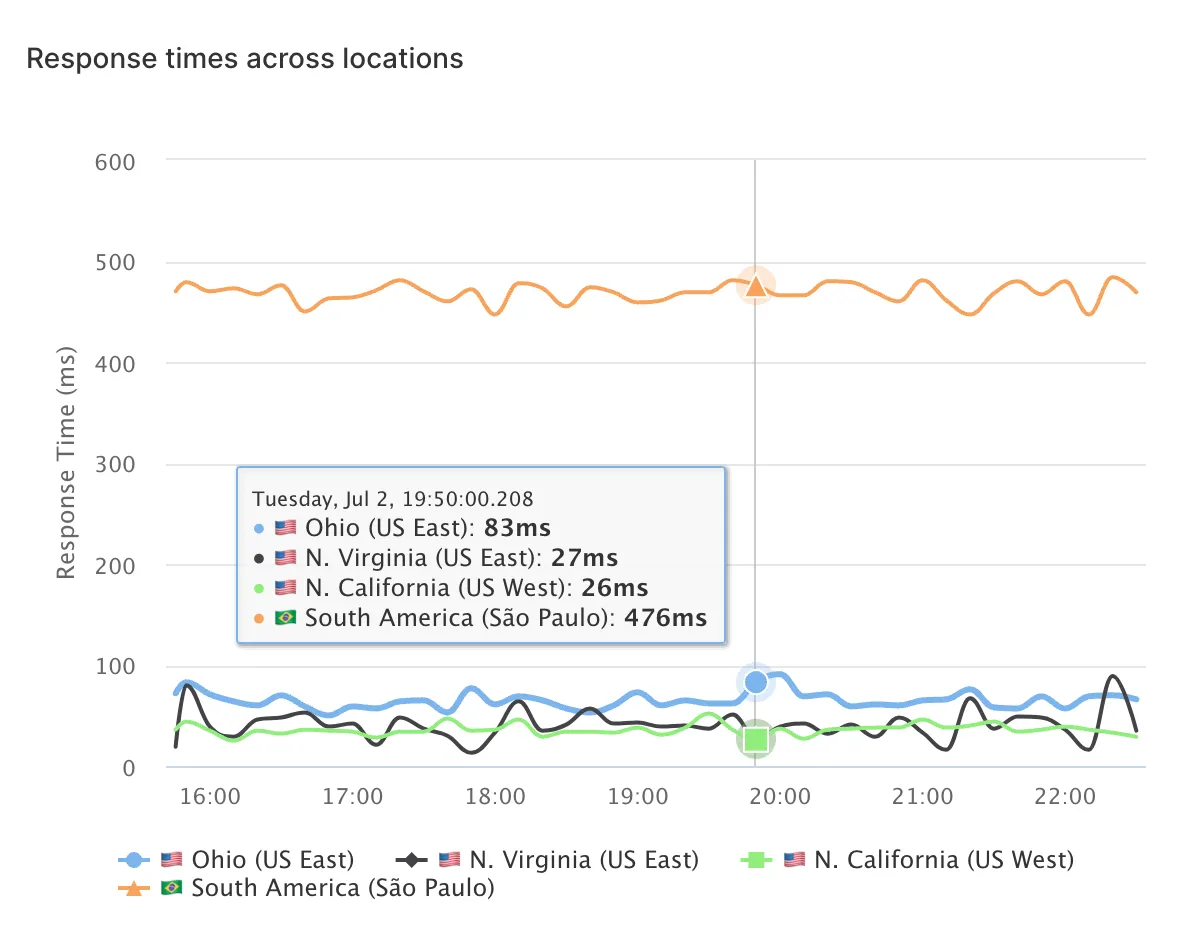
Sección titulada «6. Rendimiento Basado en Ubicación»Evalúa el rendimiento de tu API en diferentes ubicaciones geográficas. Esto ayuda a identificar problemas de latencia y variaciones de rendimiento regionales. Puedes elegir entre 26 ubicaciones en la nube; cuántas puede usar una verificación depende de tu plan (Free y Starter hasta 6, Professional hasta 22).
7. Datos Históricos
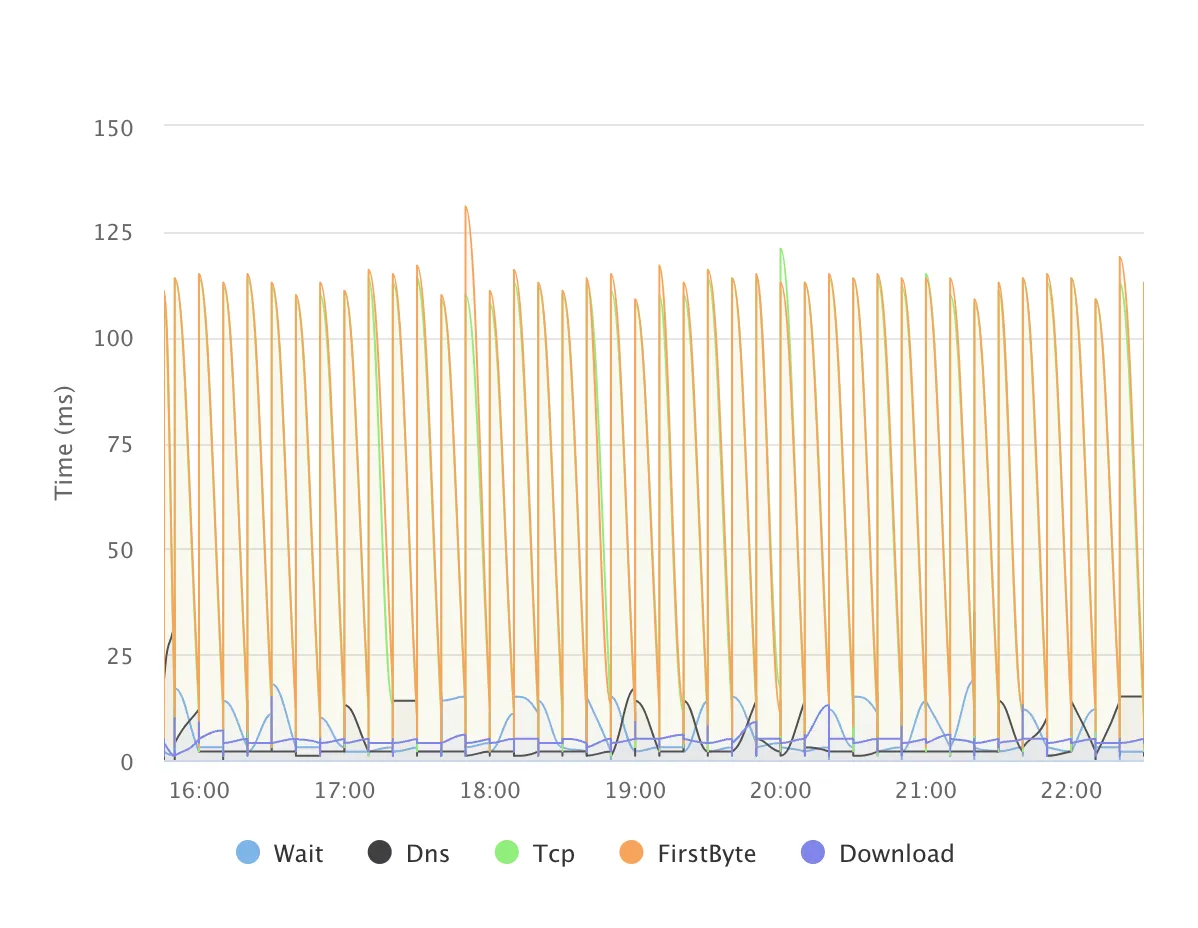
Sección titulada «7. Datos Históricos»Examina los datos históricos para identificar tendencias y patrones en el rendimiento de tu API a lo largo del tiempo. Los datos históricos incluyen:
- Tiempo de respuesta para cada verificación desde cada ubicación.
- Resultados generales para tiempos de Wait, DNS, TCP, First Byte y Download.
Esto es útil para detectar problemas a largo plazo y degradación del rendimiento.
8. Alertas
Sección titulada «8. Alertas»Revisa cualquier alerta activada por la Verificación de API. Las alertas pueden basarse en aserciones fallidas, rendimiento degradado (límites de tiempo de respuesta) u otros criterios establecidos durante la configuración. Elige adónde van en los canales de alerta.
9. Activar una Verificación Manualmente
Sección titulada «9. Activar una Verificación Manualmente»Puedes activar manualmente una ejecución de la verificación desde todas las ubicaciones. Esto te permite validar rápidamente el rendimiento de la API en diferentes regiones sin esperar a la ejecución programada.

10. Editar Verificación de API
Sección titulada «10. Editar Verificación de API»Edita la Verificación de API actual para actualizar configuraciones, cambiar umbrales o modificar detalles de la solicitud. Esto permite realizar ajustes continuos basados en las perspectivas de rendimiento recopiladas.
11. Filtrar Resultados
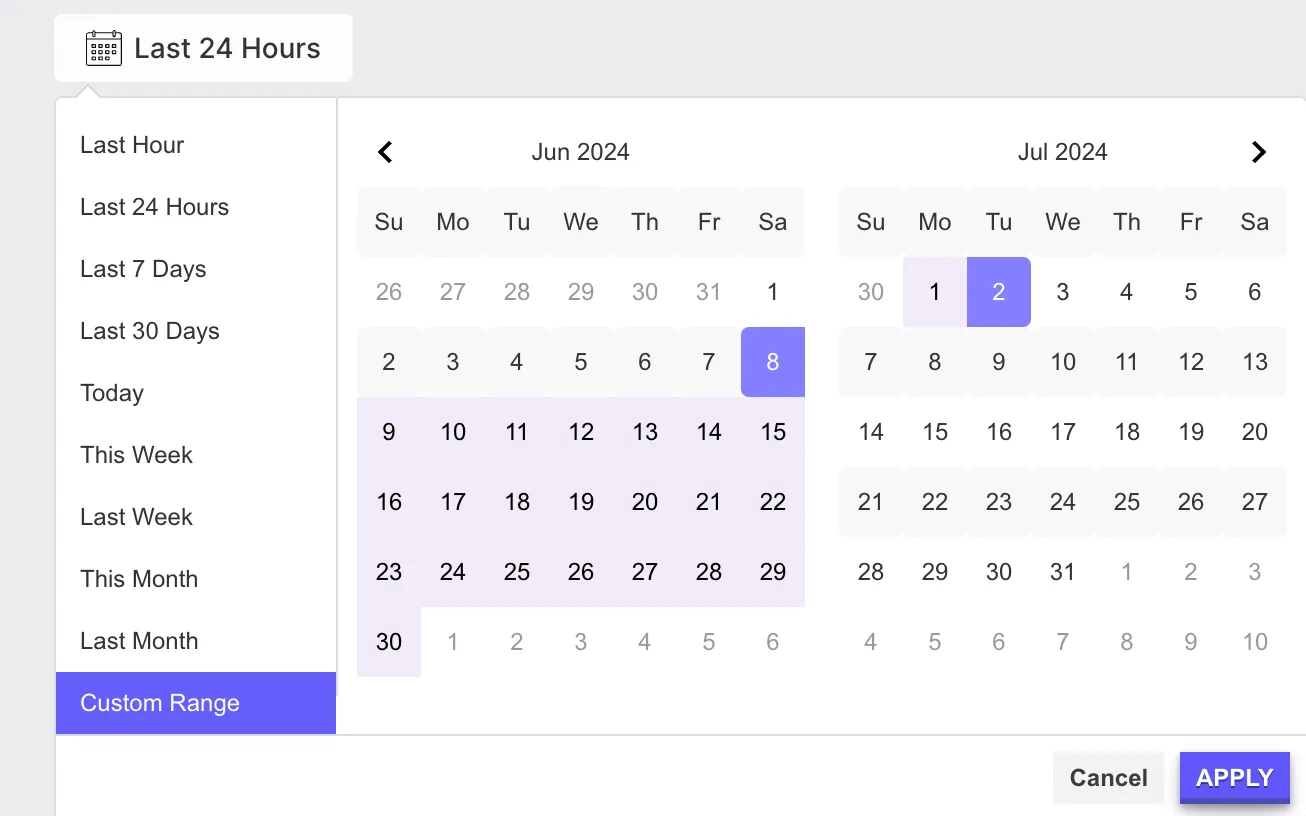
Sección titulada «11. Filtrar Resultados»Filtra los resultados según varios rangos de tiempo para analizar tendencias de rendimiento y problemas en períodos específicos. Las opciones incluyen:
- Última Hora
- Últimas 24 Horas
- Últimos 7 Días
- Últimos 30 Días
- Hoy
- Esta Semana
- Semana Pasada
- Este Mes
- Mes Pasado
- Rango Personalizado
12. Resumen de la ejecución
Sección titulada «12. Resumen de la ejecución»Cada ejecución programada comprueba tu API desde todas sus ubicaciones a la vez. Abre una ejecución desde una fila de Ejecuciones recientes, una barra del gráfico de ejecuciones o el enlace de un correo de alerta, y la tarjeta Response preview muestra el Resumen de la ejecución: cuántas ubicaciones pasaron, cuántas quedaron degradadas o fallaron, y el tiempo de respuesta más rápido y más lento. Elige una ubicación en el selector para ver su resultado en esa misma ejecución.
13. Por qué falló una ejecución
Sección titulada «13. Por qué falló una ejecución»Para una ubicación fallida o degradada, el resumen explica el motivo en lenguaje claro en lugar de un código de error sin más. Por ejemplo:
- La conexión agotó el tiempo de espera tras 10 s (negociación TLS).
- El servidor respondió con HTTP 503.
- Aserción fallida: el código de estado es igual a 200, se obtuvo 500.
En una verificación multipaso, el motivo indica el paso que falló. Cuando la ubicación la registró, el resumen también muestra la IP resuelta a la que se conectó, algo útil cuando un nombre de host apunta a servidores distintos en regiones distintas.
14. Grupos de errores
Sección titulada «14. Grupos de errores»La tarjeta Grupos de errores agrupa por causa los resultados fallidos del periodo seleccionado, de modo que cien tiempos de espera agotados aparecen como una fila y no como cien. Cada fila muestra el error, cuántas veces ocurrió, cuándo se vio por primera y por última vez y desde qué ubicaciones llegó. Selecciona una fila para abrir su ejecución más reciente. Los resultados degradados no se agrupan. En un periodo largo solo se revisan los 5.000 resultados más recientes, y la tarjeta indica hasta qué fecha llega.
15. Alertas enviadas
Sección titulada «15. Alertas enviadas»La tarjeta Alertas enviadas muestra las alertas enviadas para esta verificación en el periodo seleccionado, de la más reciente a la más antigua, con el canal por el que salió cada una y su estado de entrega. Los registros de entrega se guardan 30 días, así que las alertas más antiguas no aparecen.
Puedes encontrar todos los resultados de tus Verificaciones de API en la página de Monitores de API.