Análisis de Errores
Comprender el Informe de Errores
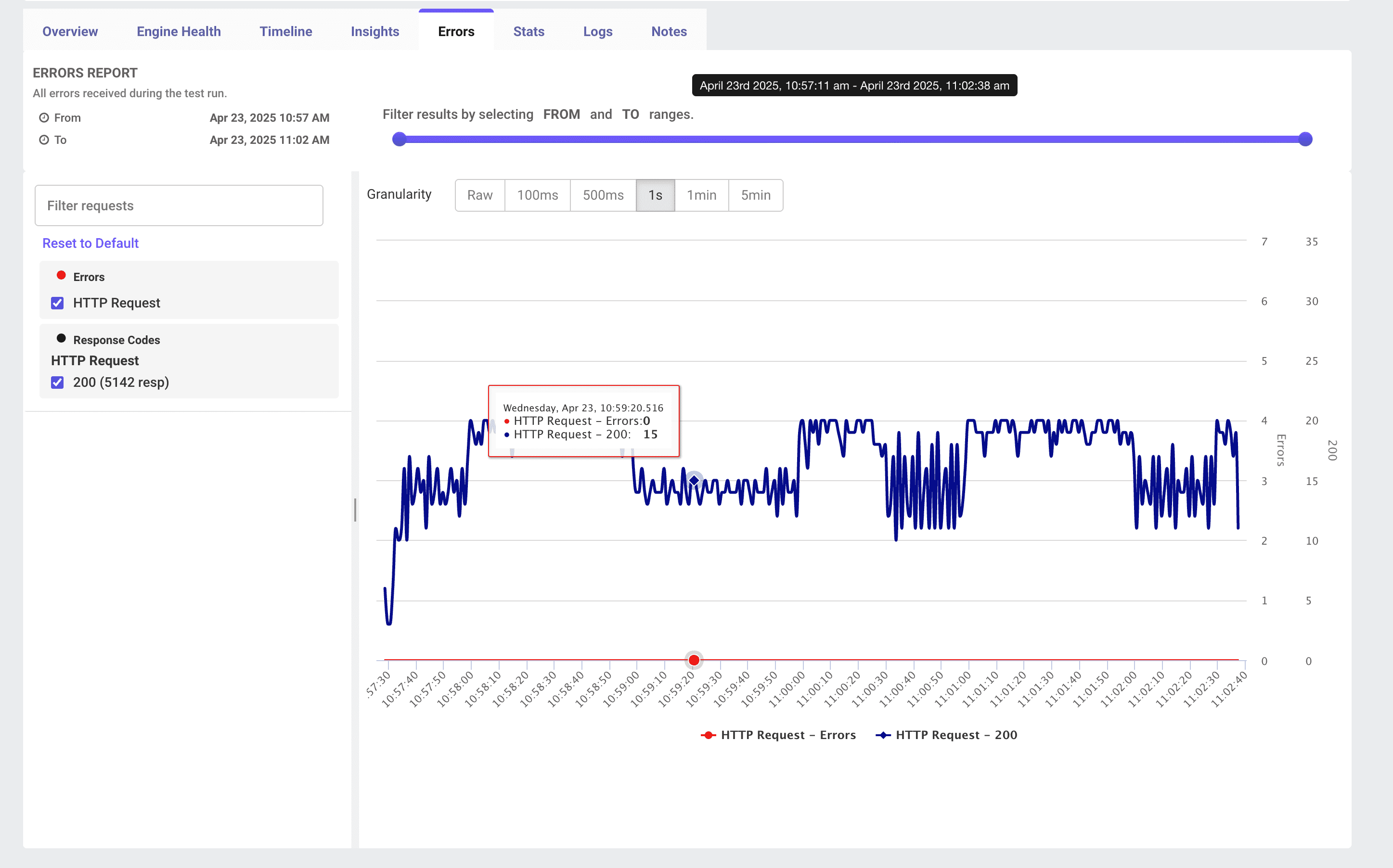
La pestaña Errors en tu panel de resultados de prueba de LoadFocus muestra cada fallo que ocurrió durante tu prueba de carga con JMeter. Proporciona una vista de serie temporal de conteos de errores junto con hits exitosos, además de potentes controles de filtrado y granularidad para que puedas identificar exactamente cuándo y dónde tu prueba comenzó a fallar.
Características Principales
- Línea de Tiempo de Errores Un gráfico combinado que muestra Errores (línea/puntos rojos) y Hits Exitosos (línea azul) a lo largo del tiempo.
- Control Deslizante de Rango de Tiempo Ajusta los controles FROM/ TO para hacer zoom en cualquier intervalo de tu ejecución de prueba.
- Selector de Granularidad Elige intervalos de agregación desde Raw, 100 ms, 500 ms, 1 s, 1 min, hasta 5 min.
- Filtros de Solicitud y Código de Respuesta En el panel izquierdo, filtra por nombre de sampler (por ejemplo, HTTP Request) y códigos de respuesta (200, 4xx, 5xx) o por texto de error personalizado.
Cómo Usar la Pestaña de Errores
- Ejecutar Tu Prueba
Lanza tu prueba de carga
.jmxde JMeter en LoadFocus. - Abrir "Errors" Haz clic en la pestaña Errors en la barra de herramientas de resultados.
- Filtrar por Tiempo Arrastra los controles deslizantes en la parte superior para restringir tu vista al período preciso de interés.
- Seleccionar Granularidad Elige una granularidad que coincida con tus necesidades de investigación (por ejemplo, 1 s para detección de picos, 1 min para tendencias).
- Aplicar Filtros de Solicitud Usa el panel izquierdo para activar o desactivar samplers específicos o códigos de respuesta.
- Pasar el Cursor para Detalles Pasa el cursor sobre cualquier punto del gráfico para ver la marca de tiempo exacta, conteo de errores y conteo de hits exitosos.
Interpretar Tendencias de Errores
- Picos de Error Aislados Una ráfaga corta de errores seguida de recuperación puede indicar problemas transitorios de red, limitación de recursos o problemas de servicios externos.
- Períodos de Error Sostenidos Errores continuos sugieren problemas sistémicos como sobrecarga del servidor, errores de configuración o límites de capacidad.
- Proporción Error vs. Hit Compara las líneas roja y azul: si los errores aumentan mientras los hits/seg (azul) caen o se estancan, tu sistema puede estar rechazando nuevas solicitudes bajo presión.
Profundizando
- Ver Detalles del Error Haz clic en la pestaña Logs para mensajes de error completos, trazas de pila y cargas útiles de solicitud.
- Correlacionar con Salud del Motor Cambia a Engine Health para ver si la saturación de CPU, memoria o I/O coincide con tu pico de errores.
- Verificar Fallos por Sampler Usa el desplegable de sampler para aislar qué HTTP Request, JDBC Query o sampler personalizado está fallando.
Mejores Prácticas
- Configurar Alertas de Umbral de Error Configura alertas (por ejemplo, Errors % > 1%) para ser notificado inmediatamente cuando la fiabilidad se degrade.
- Establecer Línea Base de Tu Entorno Ejecuta una prueba de carga baja para determinar el piso normal de errores de tu sistema -- cero errores bajo carga ligera es el objetivo.
- Reproducir y Aislar Una vez que veas una ventana de error, re-ejecuta ese segmento con filtros de tiempo y solicitud más estrechos para reproducir y capturar logs.
- Combinar Vistas Siempre cruza referencias entre Errors, Insights, Timeline y Engine Health para un diagnóstico holístico.
Conclusión
El panel de Errors en LoadFocus es tu primera línea de defensa contra problemas de fiabilidad durante las pruebas de carga. Al filtrar, hacer zoom y correlacionar datos de error -- junto con tasas de éxito -- puedes identificar, diagnosticar y remediar rápidamente las causas raíz de los fallos en las pruebas.