

Primeros pasos
Empieza con el monitoreo de velocidad de página: tu primera prueba programada de rendimiento web está lista en unos pocos clics.
Qué comprueba una prueba de rendimiento web
Sección titulada «Qué comprueba una prueba de rendimiento web»Una prueba de rendimiento web ejecuta una comprobación basada en Lighthouse contra una URL de tu elección, desde una ubicación que eliges, con la frecuencia que tú controlas. Cada ejecución reporta una Puntuación de Rendimiento, una Puntuación SEO, una Puntuación de Accesibilidad y una Puntuación de Mejores Prácticas, además de los Core Web Vitals (medidos en el laboratorio: Largest Contentful Paint y Cumulative Layout Shift) y otras métricas de tiempo como First Contentful Paint, Speed Index, Total Blocking Time y Tiempo de respuesta del servidor (TTFB). Como la prueba sigue ejecutándose según la programación, obtienes un historial de estas cifras en lugar de una única instantánea puntual, así que puedes saber si un despliegue, un script nuevo o una imagen demasiado pesada empeoró las cosas. Interaction to Next Paint (INP) proviene de datos de usuarios reales, no de la ejecución de laboratorio.
Crear tu primera prueba
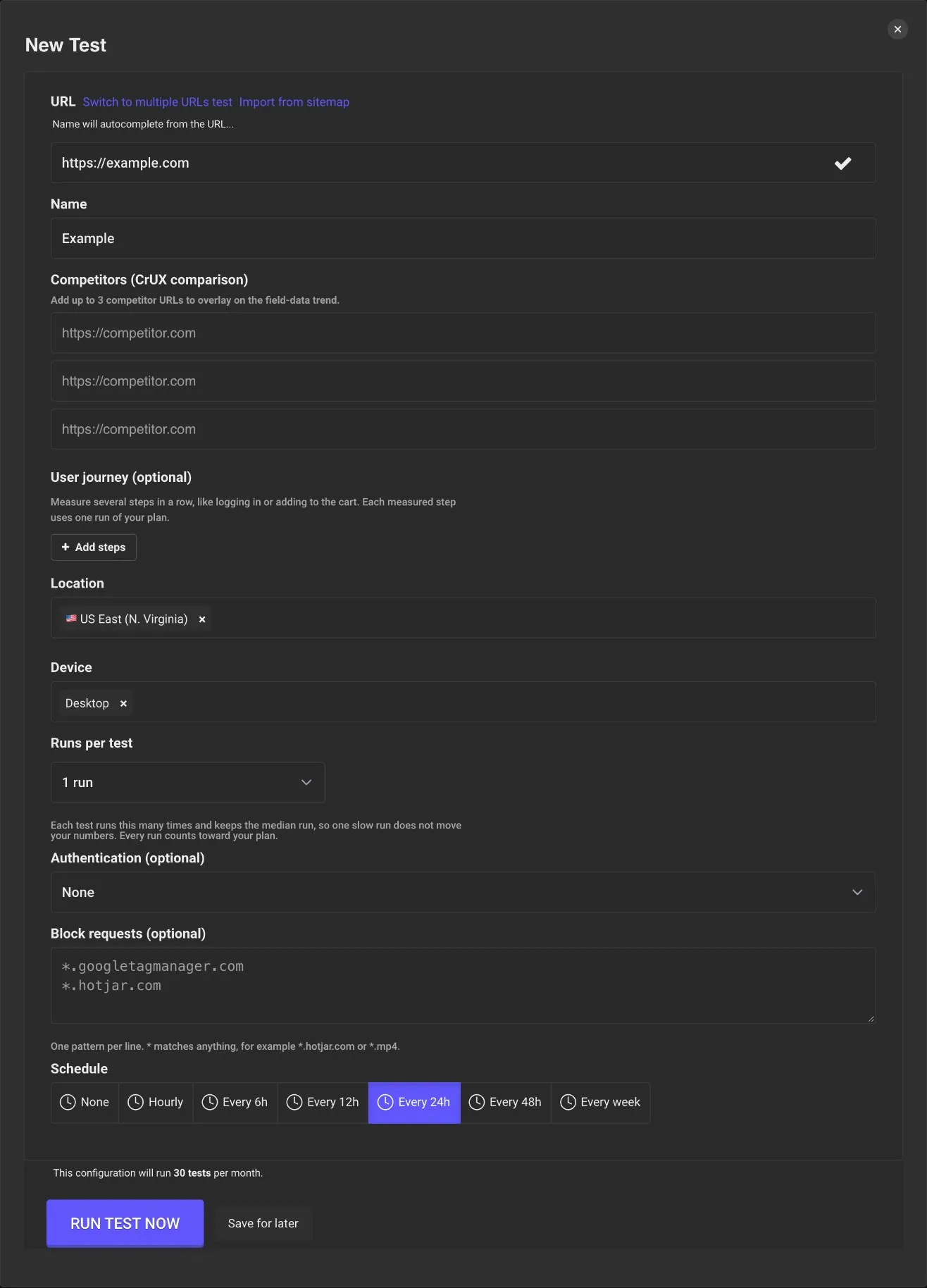
Sección titulada «Crear tu primera prueba»Usando el configurador rápido de nuevas pruebas de la página de Pruebas puedes simplemente añadir el endpoint de tu sitio web, seleccionar la ubicación de tu prueba, el dispositivo y el intervalo de programación, y estarás listo:
Qué Configuras
Sección titulada «Qué Configuras»- Nombre: el nombre se rellena a partir de la URL, pero puedes renombrarlo a algo que reconozcas después, como "página de inicio UE" o "página de pago móvil".
- Ubicación: la ubicación geográfica desde la que se ejecuta la comprobación. Elige una cercana a donde está la mayoría de tus visitantes reales, para que las cifras reflejen lo que realmente experimentan.
- URL: el sitio web o la página web que quieres monitorizar.
- Dispositivo: Móvil, Escritorio o ambos. Cada uno simula cargar la página en ese tipo de dispositivo, y las puntuaciones pueden variar bastante entre ambos, así que vale la pena monitorizar los dos si el tráfico móvil te importa.
- Programación: con qué frecuencia se ejecuta la prueba: cada hora, cada 6 horas, cada 12 horas, cada 24 horas, cada 48 horas o semanalmente (o ninguna). Cada hora, cada 6 horas y cada 12 horas requieren un plan de pago.
Para un recorrido completo campo por campo, consulta cómo ejecutar una nueva prueba de rendimiento web.
Añadir Alertas
Sección titulada «Añadir Alertas»En la app, un monitor es la regla de alerta que asocias a una prueba. Cuando la prueba ya existe, haz clic en Añadir monitor en su fila de la página de Pruebas, o en Crear Nuevo y luego Monitor. También puedes empezar en la página de Monitores con Nuevo Monitor, que crea la prueba y su alerta a la vez. Consulta cómo crear una nueva alerta y la lista completa de métricas sobre las que puedes disparar una alerta.
Después de la Primera Ejecución
Sección titulada «Después de la Primera Ejecución»Una vez que la prueba empieza a ejecutarse según su programación, los resultados se van acumulando en la página de la prueba, así que puedes ver la tendencia de las puntuaciones y de los Core Web Vitals a lo largo de días y semanas, en lugar de juzgar tu sitio a partir de una sola ejecución. Si configuraste una alerta, recibes una notificación por los canales que configuraste cada vez que la métrica que vigilas cruza tu umbral.
La página de pruebas lista cada prueba con sus últimos resultados. En la pestaña Métricas, las columnas LCP, CLS y PESO DE LA PÁGINA muestran una pequeña línea de tendencia de las ejecuciones recientes. La pestaña Datos de campo muestra los Core Web Vitals de usuarios reales del Chrome UX Report para cada prueba (LCP, INP y CLS en el percentil 75 de los últimos 28 días), para esa página o, si la página tiene poco tráfico, para todo el sitio. Probar todo ahora ejecuta todas las pruebas de la página después de que confirmes. Cada ejecución cuenta para los límites de tu plan y, si quedan menos ejecuciones que pruebas, la confirmación indica cuántas se ejecutarán.
Eso es todo: un configurador, un puñado de campos, y tienes una comprobación recurrente sobre la que construir alertas y seguimiento de tendencias.