Integración con Dynatrace
Enviar métricas de pruebas de carga a Dynatrace
La integración con Dynatrace envía las métricas de cada prueba de LoadFocus que la usa a su entorno de Dynatrace por OpenTelemetry (OTLP). Así puede ver el tráfico de las pruebas de carga junto a los servicios, hosts y logs que Dynatrace ya supervisa, y comprobar cómo se comporta su aplicación bajo carga. Funciona con pruebas en la nube, pruebas JMeter y pruebas k6.
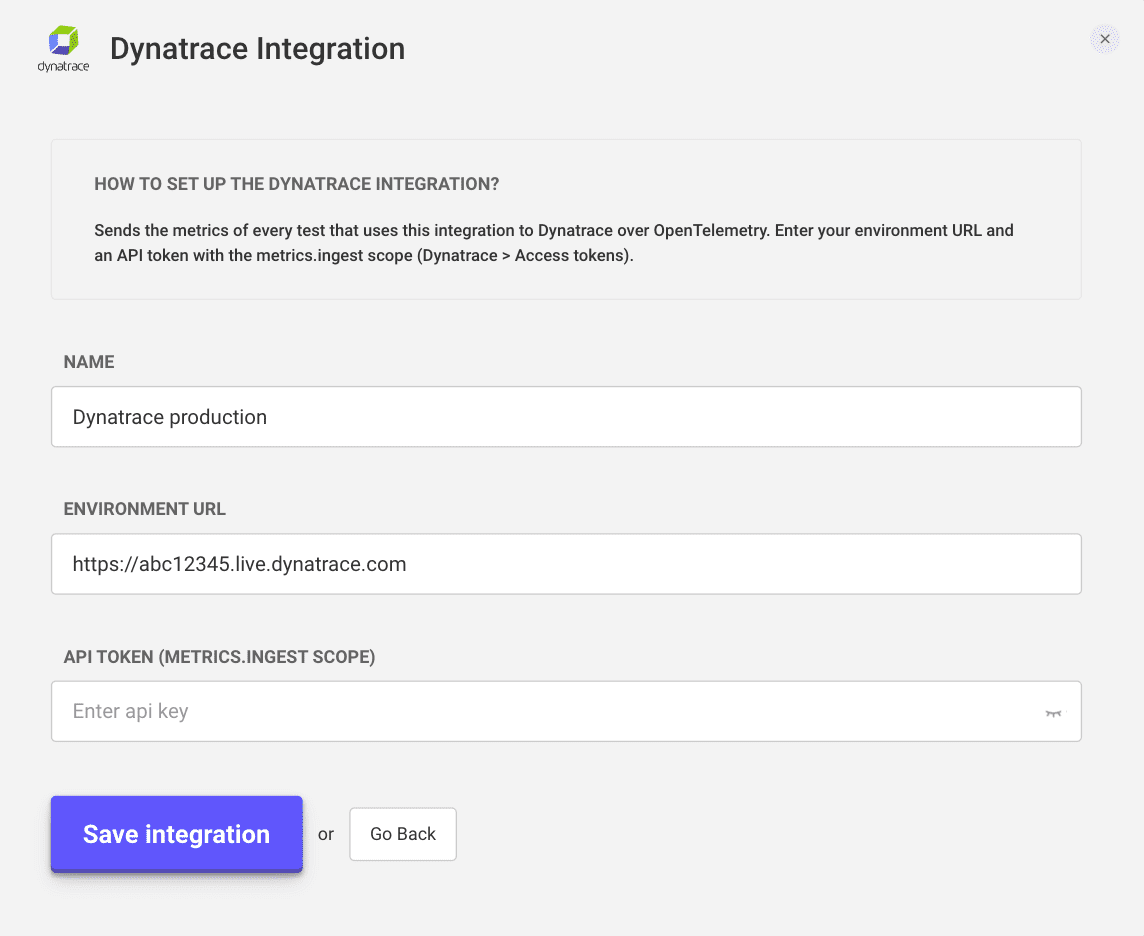
Qué necesita
- La URL de su entorno. En Dynatrace SaaS tiene este aspecto:
https://abc12345.live.dynatrace.com. La dirección de la nueva interfaz de Dynatrace (https://abc12345.apps.dynatrace.com) también funciona, LoadFocus la convierte por usted. En Dynatrace Managed, usehttps://su-dominio/e/ENVIRONMENT_ID. - Un token de API con el ámbito
metrics.ingest. En Dynatrace, vaya aAccess tokens, haga clic enGenerate new tokeny añada el ámbitoIngest metrics(metrics.ingest).
Crear la integración
- Abra
Account settings>Integrations, o vaya a la página Integrations. - Haga clic en
New Integrationy elijaDynatrace. - Escriba un nombre, la URL de su entorno y el token de API.
- Haga clic en
Save integration.
LoadFocus comprueba la URL y el token con Dynatrace antes de guardar la integración. Si Dynatrace no reconoce la URL del entorno o rechaza el token, el formulario lo indica debajo del campo correspondiente.
Asignar la integración a una prueba
- Abra una prueba en la nube, JMeter o k6.
- En
Integration configuration, seleccione su integración con Dynatrace. - Guarde o ejecute la prueba.
Cada ejecución que usa la integración muestra Exports to: Dynatrace en el panel de configuración de su página de resultados.
Qué verá en Dynatrace
LoadFocus envía al endpoint OTLP de su entorno (/api/v2/otlp) con temporalidad delta, que Dynatrace exige para contadores e histogramas.
Las pruebas en la nube y JMeter envían jmeter.samples (peticiones, por sampler y status, que es ok o ko), jmeter.response_time_ms (tiempos de respuesta, por sampler) y jmeter.errors (peticiones fallidas, por sampler y response_code). Van etiquetadas con service.name = loadfocus-jmeter, más loadfocus.testrunname y loadfocus.testrunid para la prueba y la ejecución.
Las pruebas k6 envían las métricas estándar de k6, como http_reqs, http_req_duration, iterations y vus. Van etiquetadas con testrunname y testrunid para la prueba y la ejecución, más region y machine.
Para encontrarlas, busque jmeter o http_req en el explorador de métricas de Dynatrace, o divida una métrica por loadfocus.testrunname (nube y JMeter) o testrunname (k6) en un notebook o un dashboard.
Solución de problemas
- El formulario indica que no se reconoce la URL del entorno: copie la URL de la barra de direcciones mientras tiene la sesión iniciada en Dynatrace (en Managed, debe incluir
/e/ENVIRONMENT_ID). La dirección debe ser pública y usarhttps. - El formulario indica que el token fue rechazado: genere un token con el ámbito
metrics.ingest. Los tokens sin él no pueden enviar métricas. - Guardado, pero "we could not reach the service to check the key": Dynatrace no respondió al guardar, así que el token no se comprobó. La integración está guardada; compruebe que las métricas llegan tras su próxima prueba.
- No llega nada a Dynatrace: en pruebas en la nube y JMeter, abra la pestaña
Logsde la ejecución y consulte el log de JMeter. Las últimas líneas incluyenMetrics export to <su entorno>: N of M batches accepted. Si falló una exportación, el primer fallo se registra con su estado HTTP. En las pruebas k6, la pestañaLogstiene una secciónMetrics exportque informa de las subidas que k6 dijo que fallaron. - Una integración creada antes del 24 de septiembre de 2026: ábrala, escriba de nuevo la URL del entorno y el token, y guárdela. Las integraciones guardadas antes de esa fecha no envían datos.
- La ejecución nunca se ve afectada: si una integración está mal configurada, la prueba se ejecuta igualmente. Simplemente no exporta métricas.
Editar o eliminar la integración
- Editar: haga clic en el icono de edición de la integración en
Integrations. Por seguridad, el token no se vuelve a mostrar, así que escríbalo cada vez que guarde. - Eliminar: haga clic en el icono de eliminar. Las pruebas que la usaban dejan de exportar.