

Crear una nueva alerta
Cómo crear una nueva alerta para una prueba de rendimiento web
Sección titulada «Cómo crear una nueva alerta para una prueba de rendimiento web»El propósito de las Alertas es recibir notificaciones cuando algo sale mal (en términos de renderizado o rendimiento) con tu sitio web o páginas web.
En la app, un monitor es la regla de alerta que asocias a una prueba. Hay varias formas de añadir una:
-
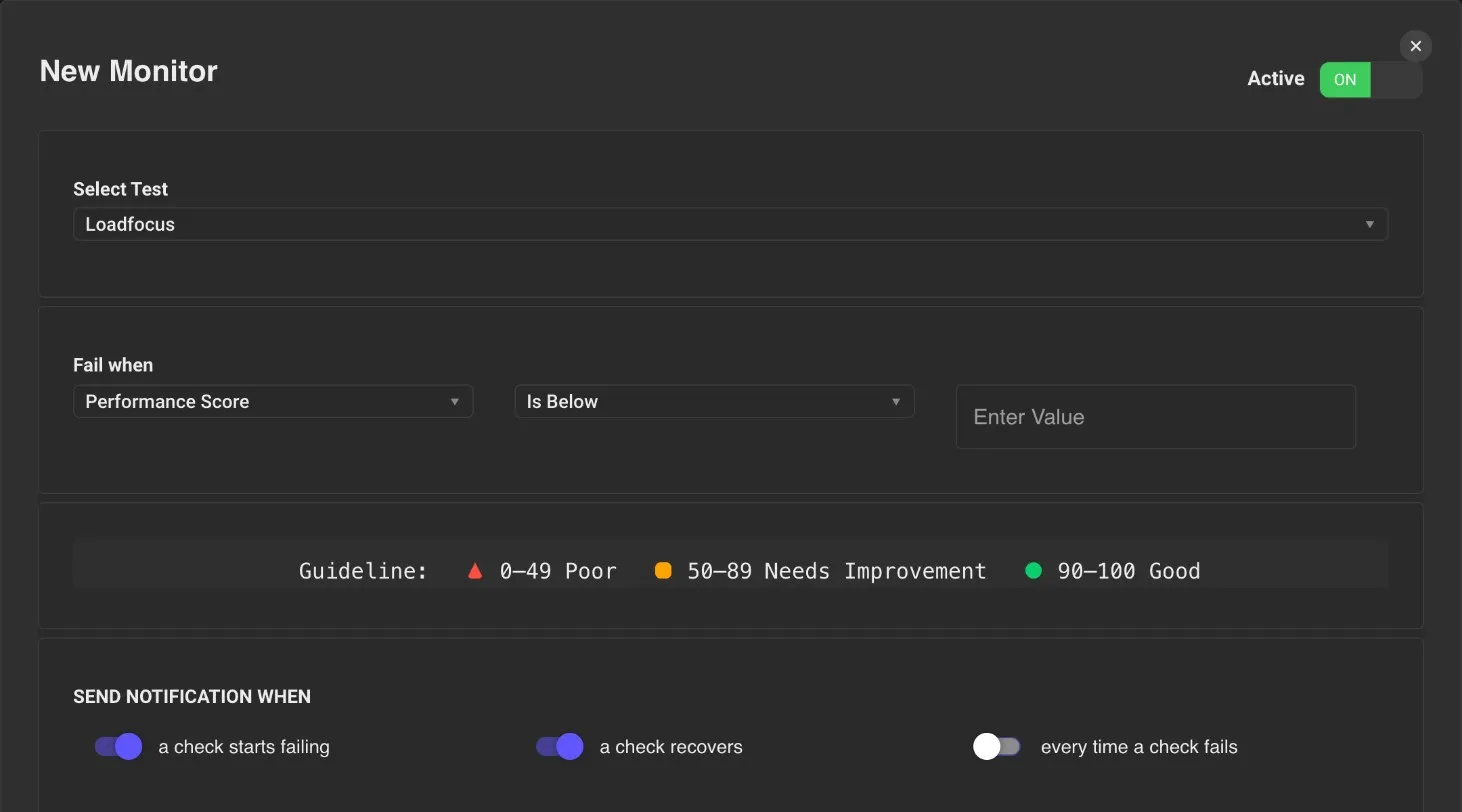
en la página de Pruebas, haz clic en Crear Nuevo y elige Monitor. Se abre el diálogo Nuevo Monitor, donde eliges la prueba en Seleccionar Prueba
-
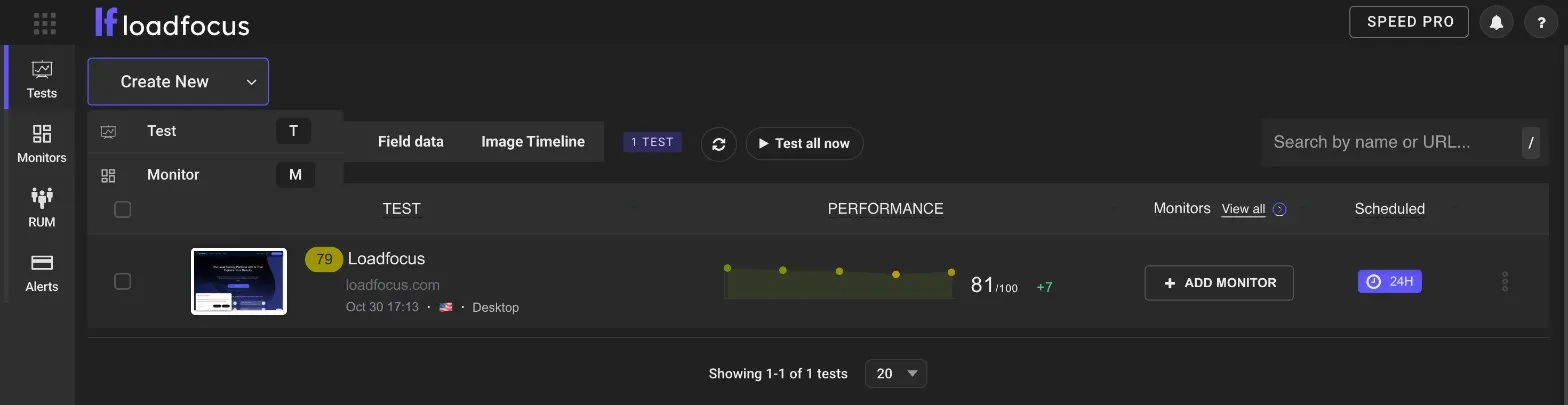
en la misma página, haz clic en Añadir monitor en la fila de una prueba. Se abre el diálogo Nuevo Monitor con esa prueba ya seleccionada
-
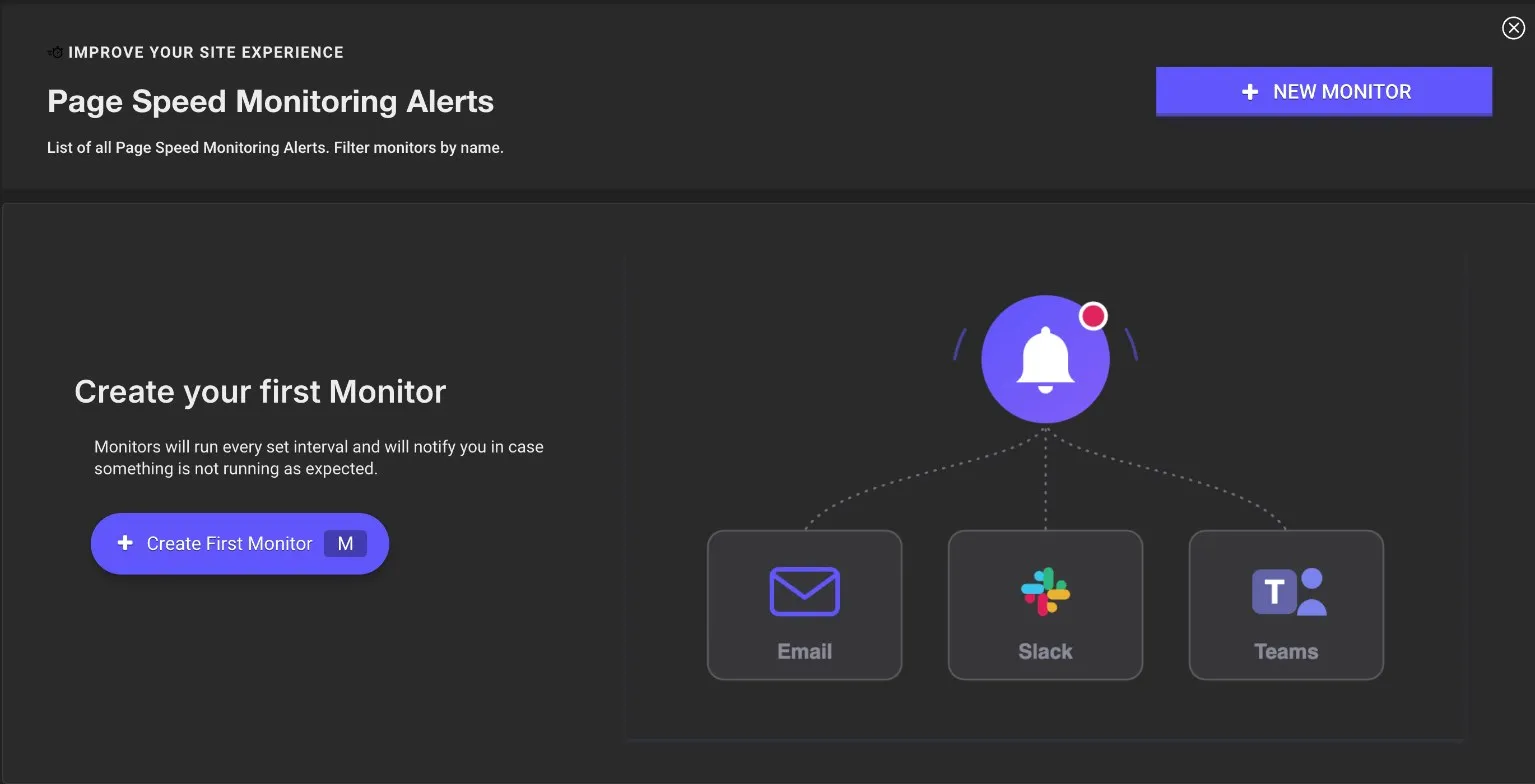
ve a la página de Monitores (Monitores en la barra lateral) y haz clic en Nuevo Monitor. Este diálogo crea una prueba nueva junto con su alerta: además de los ajustes de la alerta, introduces el nombre de la prueba (Nombre del Monitor), la ubicación, la URL, el dispositivo y la programación
Qué Método Usar
Sección titulada «Qué Método Usar»- Crear Nuevo y luego Monitor: úsalo para añadir una alerta a cualquier prueba que ya tengas, eligiéndola de la lista.
- Añadir monitor en la fila de una prueba: úsalo para una prueba que creaste antes sin alerta, o cuando quieras añadir una segunda alerta sobre una métrica distinta a una prueba que ya tiene una.
- Nuevo Monitor en la página de Monitores: úsalo cuando empieces desde cero y quieras configurar la prueba y su alerta en un solo paso. La página de Monitores también lista todas las alertas de tus pruebas, lo que ayuda cuando revisas todo lo que vigilas o configuras varias alertas seguidas.
Las tres piden los mismos ajustes de alerta, así que lo que rellenas es idéntico sin importar por qué camino llegaste hasta allí.
Qué Configuras a Continuación
Sección titulada «Qué Configuras a Continuación»Sea cual sea la forma en que lo abriste, el diálogo te pide lo mismo: si la alerta está marcada como Activo, a qué prueba se aplica, qué métrica debe vigilar (consulta la lista completa de métricas de alerta), cuándo quieres recibir la notificación (en el primer fallo, al recuperarse, o en cada ejecución fallida) y qué canales de alerta (Email, Slack, Microsoft Teams, Discord, Webhook o PagerDuty) deben recibir la notificación. Los canales se gestionan en la página Canales de alerta. Para el desglose completo de cada campo, consulta entender la configuración de alertas.
Una vez guardada, la alerta se cuenta en la columna Monitores junto a su prueba y aparece en la página de Monitores, y puedes hacer clic en cualquier momento para ver su historial de disparos.