

Análisis de resultados de tests de carga k6
Cuando tu prueba de carga k6 termina, la página de resultados tiene estas pestañas: Resumen, Asistente AI, Línea de tiempo, Tendencia, Análisis, Errores, Estadísticas, Registros y Notas. La línea de tiempo no está disponible en el plan Free. Tendencia muestra cómo ha rendido esta prueba en sus ejecuciones recientes.
El menú ... (Más opciones) de la cabecera de resultados contiene Editar la configuración actual, Configurar ajustes de visualización de resultados, Establecer como línea base, Imprimir o guardar como PDF y Compartir, que crea un enlace público al informe.
Si el script falla antes de generar carga, por ejemplo por un error de sintaxis, una importación que no se puede cargar (como una extensión k6/x/...) o un setup() que lanza un error o agota su tiempo, la ejecución termina como fallida: la lista de pruebas k6 muestra FALLIDO y la página de resultados abre el diálogo Test run failed, en lugar de COMPLETADO con resultados vacíos. Un teardown() que lanza un error después de la prueba no cambia eso: la ejecución se completa con sus resultados.
Resumen de Resultados
Sección titulada «Resumen de Resultados»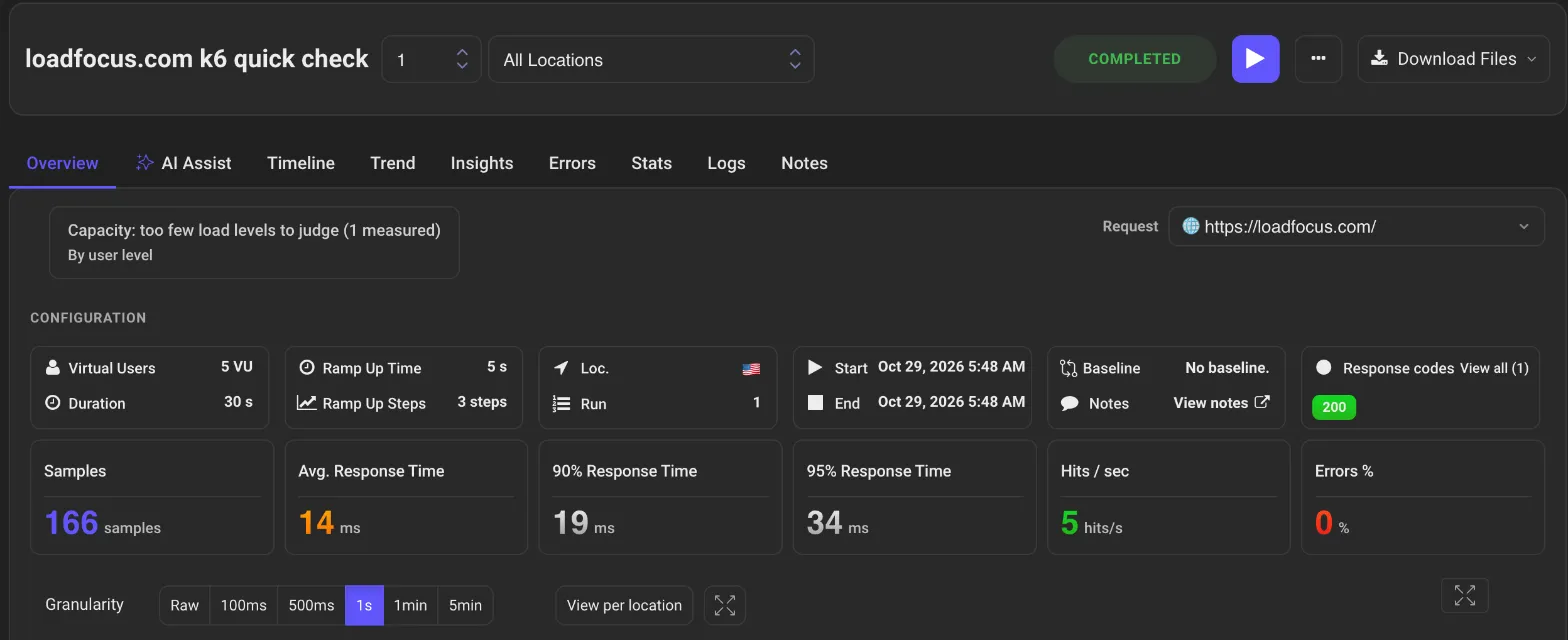
La pestaña Resumen muestra las métricas clave de rendimiento de tu prueba:
| Métrica | Descripción |
|---|---|
| Muestras | Número total de peticiones HTTP realizadas durante la prueba |
| Tiempo de respuesta prom. | Tiempo de respuesta promedio de todas las peticiones |
| Tiempo de respuesta 90% | Percentil 90: el 90% de las peticiones se completó dentro de este tiempo |
| Tiempo de respuesta 95% | Percentil 95: el 95% de las peticiones se completó dentro de este tiempo |
| Accesos / seg | Rendimiento de peticiones (peticiones por segundo) |
| Errores % | Porcentaje de peticiones que devolvieron errores |
El resumen también muestra el resumen de la configuración de la prueba: usuarios virtuales, duración, tiempo de aumento gradual, pasos de aumento gradual y las ubicaciones en la nube utilizadas.
Debajo de las métricas, gráficos interactivos muestran:
- Tiempo de respuesta según usuarios virtuales: cómo cambia el tiempo de respuesta a medida que aumentan los usuarios concurrentes
- Accesos/seg y errores: rendimiento y tasa de errores a lo largo del tiempo
Usa los controles de Granularidad (Sin procesar, 100ms, 500ms, 1s, 1min, 5min) para ajustar la resolución de los gráficos. Activa Ver por ubicación para ver los resultados desglosados por ubicación de la prueba.
Archivos de Prueba y Script
Sección titulada «Archivos de Prueba y Script»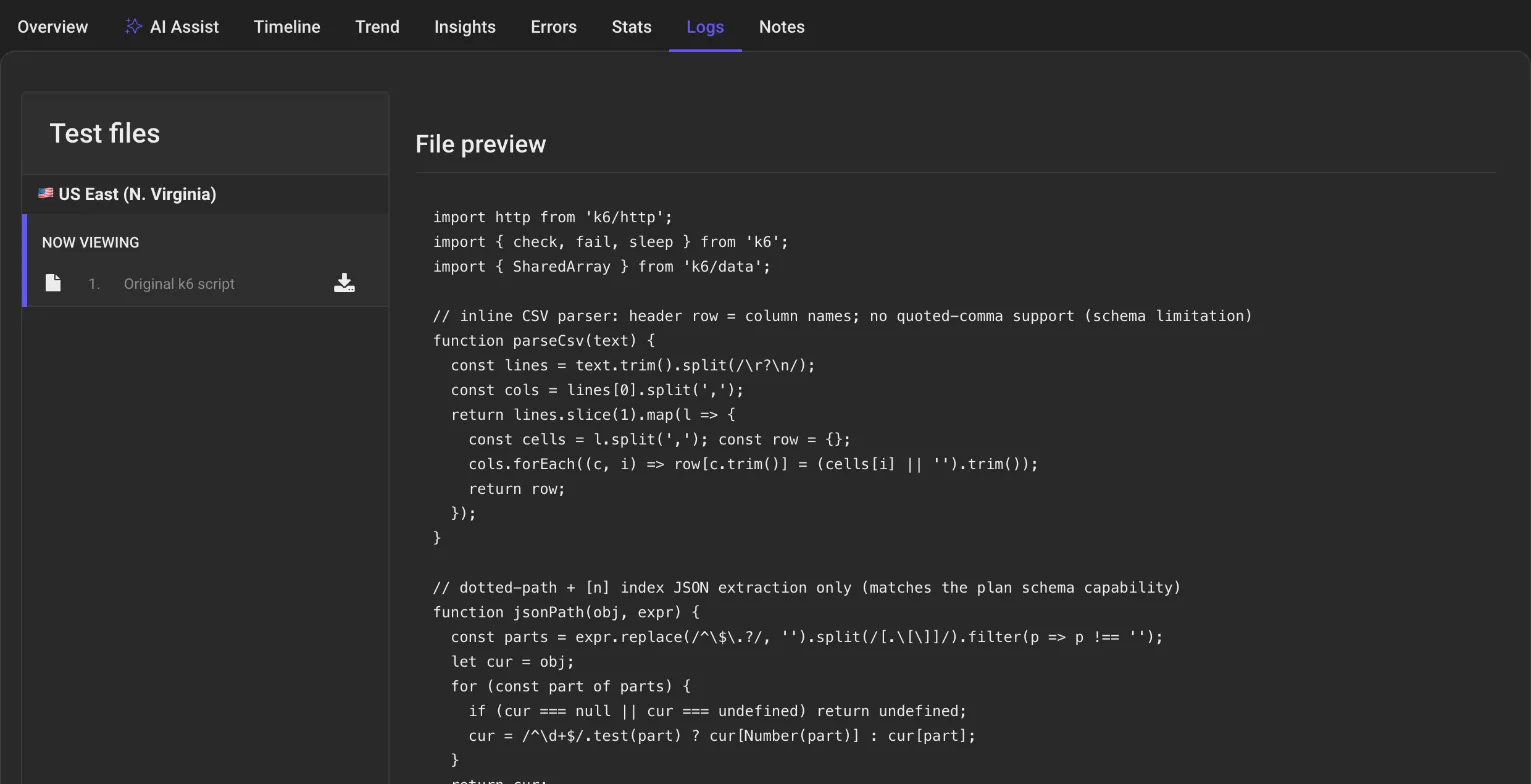
La pestaña Registros lista los archivos usados por la ejecución, agrupados por ubicación en la nube:
- Archivos de prueba: el script k6 subido
- Vista previa del archivo: el contenido del archivo seleccionado, incluido el JavaScript de k6 que se ejecutó
- Descargar: descarga cualquiera de los archivos
Esto es útil para comprobar qué versión del script se ejecutó en una ejecución concreta.
Resultados de la Línea de Tiempo
Sección titulada «Resultados de la Línea de Tiempo»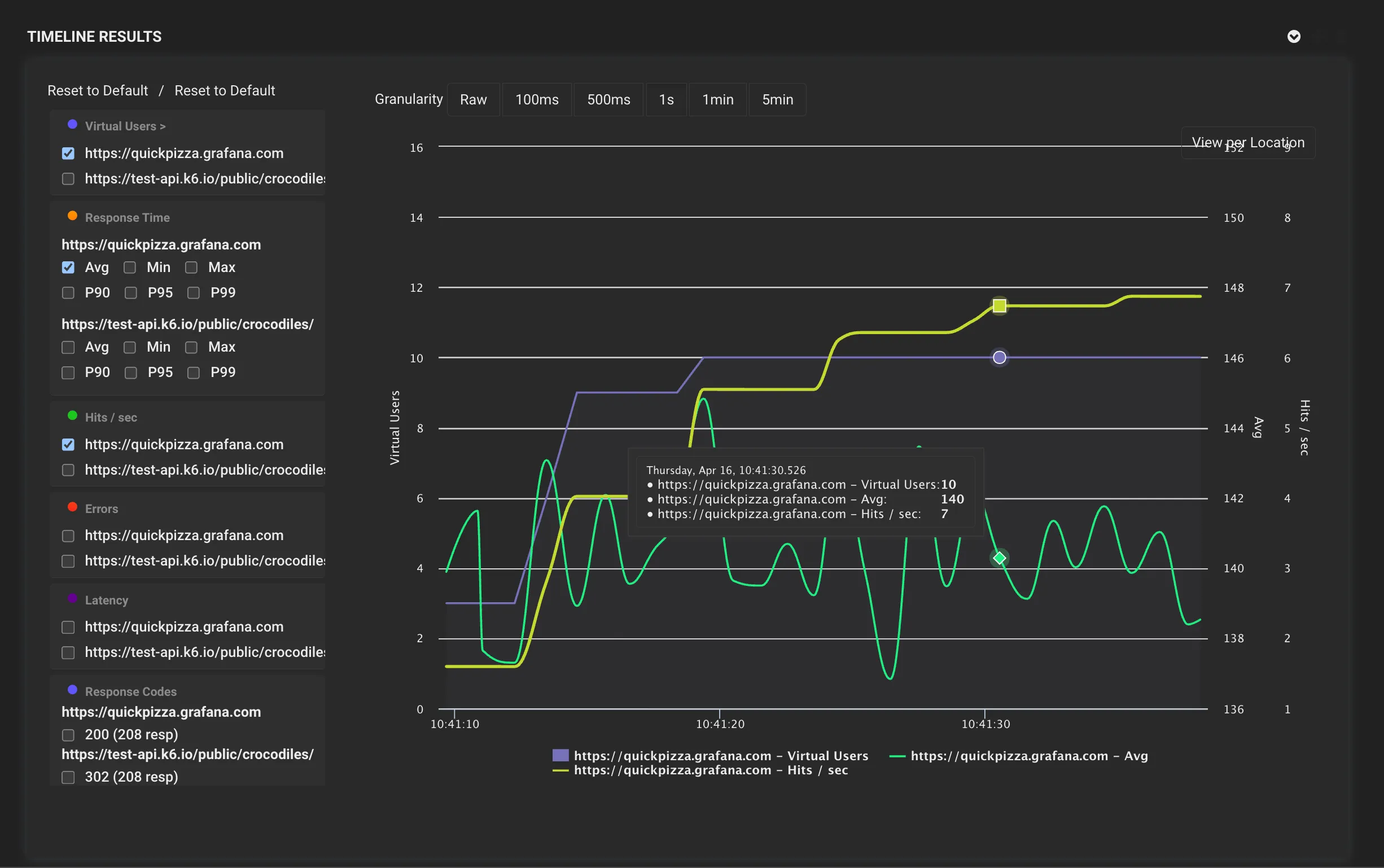
La pestaña Línea de tiempo muestra gráficos de series temporales para cada URL o endpoint de tu prueba:
- Usuarios virtuales: usuarios concurrentes activos a lo largo del tiempo
- Tiempo de respuesta: tiempos de respuesta promedio, mínimo, máximo, P90, P95 y P99
- Accesos / seg: rendimiento de peticiones por endpoint
- Latencia: mediciones de la latencia de red
- Códigos de respuesta: distribución de códigos de estado HTTP (200, 301, 404, etc.)
Cada métrica se puede expandir para mostrar endpoints individuales. Pasa el cursor sobre los gráficos para ver valores precisos en cualquier momento.
La vista de línea de tiempo es esencial para identificar:
- Degradación del rendimiento al aumentar la carga
- Endpoints concretos que se ralentizan primero
- Picos de errores correlacionados con el número de usuarios
- Patrones de latencia en distintos endpoints
Informe de la Prueba
Sección titulada «Informe de la Prueba»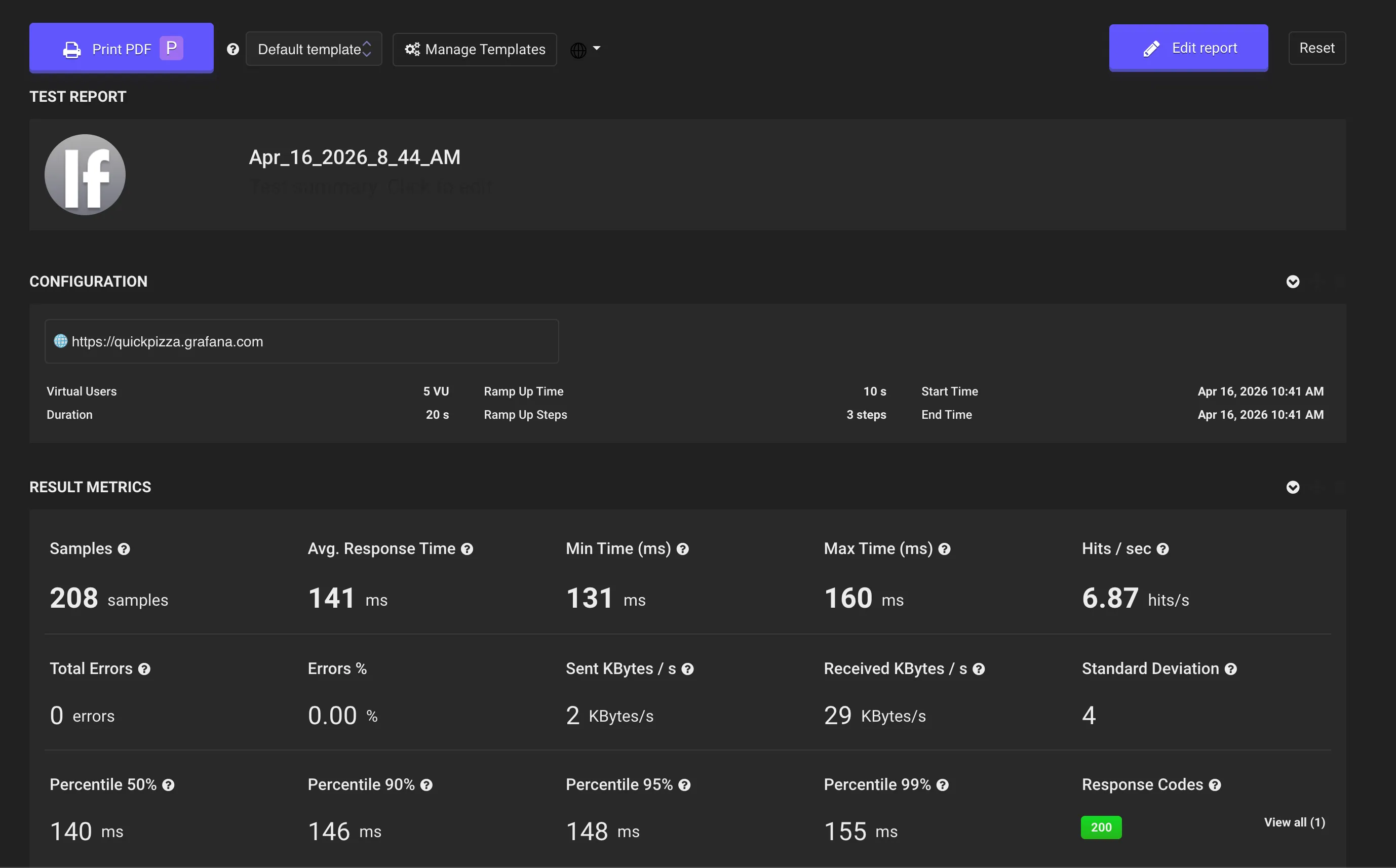
Abre el menú ... de la cabecera de resultados y haz clic en Imprimir o guardar como PDF para abrir la página del informe y luego en Imprimir PDF para generarlo. El informe incluye:
Sección de configuración:
- Usuarios virtuales, duración, tiempo de aumento gradual, pasos de aumento gradual
- Hora de inicio y hora de fin
Sección de métricas de resultados:
- Muestras, tiempo de respuesta promedio, tiempo mín., tiempo máx., accesos/seg
- Errores totales, Errores %, KBytes/s enviados y recibidos, desviación estándar
- Desglose de percentiles: 50, 90, 95, 99
- Resumen de códigos de respuesta
Las plantillas de informe (Seleccionar plantilla, Administrar plantillas) y Editar informe te permiten cambiar lo que muestra el informe. No están disponibles en el plan Free.
Análisis con IA
Sección titulada «Análisis con IA»La pestaña Asistente AI ofrece un análisis con IA de los resultados de tu prueba. Cuando tu prueba termine, haz clic en Generar resultado AI para obtener:
- Identificación de cuellos de botella según los patrones del tiempo de respuesta
- Recomendaciones de rendimiento adaptadas a tu stack tecnológico
- Análisis de errores y sugerencias de causa raíz
- Prioridades de optimización ordenadas por impacto
Los créditos del análisis con IA se comparten entre todos los tipos de prueba (pruebas de carga, JMeter y k6).
Próximos Pasos
Sección titulada «Próximos Pasos»- Cómo ejecutar un nuevo test de carga k6: configura y ejecuta tu primera prueba k6
- Subir scripts y archivos de datos de k6
- Pruebas de carga: conceptos generales de pruebas de carga y buenas prácticas
- k6 Load Testing: más información sobre k6 en LoadFocus