

Integración con Datadog
Cómo activar la integración con Datadog
Sección titulada «Cómo activar la integración con Datadog»Envía las métricas de tus pruebas de carga en la nube, JMeter y k6 a Datadog mientras la prueba se ejecuta, para verlas junto al resto de tus datos de monitoreo.
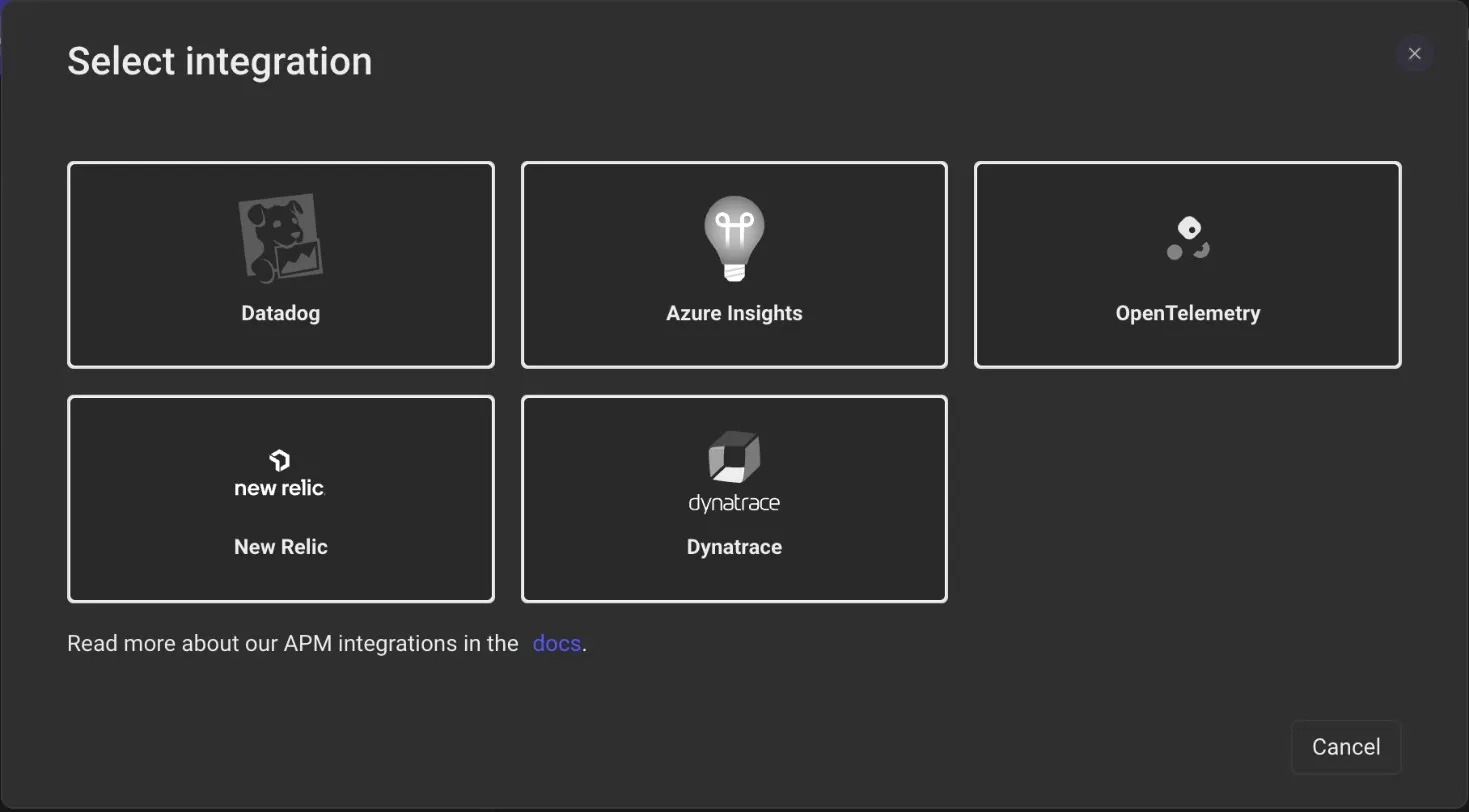
- En LoadFocus, abre la página de nueva prueba o de edición y busca la fila de integraciones (Enviar resultados a Datadog, New Relic…).
- Haz clic en Gestionar integraciones, añade una nueva integración de Datadog y guárdala. También puedes gestionar las integraciones desde la configuración de la cuenta, en Integraciones.
- De vuelta en la prueba, elige la integración de Datadog en el selector Integraciones y guarda la prueba.
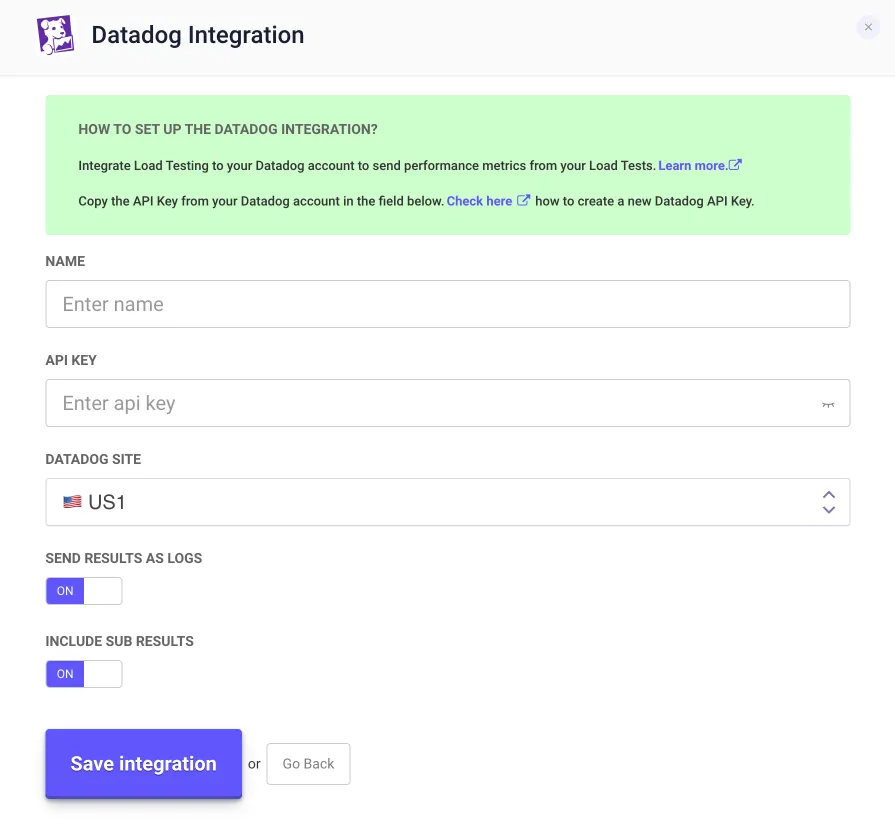
Campos de la integración
Sección titulada «Campos de la integración»- Nombre: Un nombre para reconocer la integración.
- API Key: Tu API Key de Datadog.
- SITE de Datadog: La región de tu cuenta de Datadog: US1, US3, US5, EU, AP1 o US1-FED.
- Enviar resultados como Logs: Envía también cada resultado a Datadog como evento de log. Activado por defecto. Solo para pruebas de JMeter.
- Incluir sub-resultados: Envía también los sub-resultados. Activado por defecto. Solo para pruebas de JMeter.
Las pruebas de k6 solo envían métricas, así que los dos interruptores anteriores no se aplican a ellas. k6 las envía por OpenTelemetry (OTLP) con los nombres estándar de k6, como http_reqs y http_req_duration. Las métricas de tasa como http_req_failed y checks llegan como un único contador cada una, http_req_failed.total y checks.total, con un atributo condition que vale nonzero para una petición fallida (o un check superado) y zero en caso contrario; divide el recuento nonzero entre el total para obtener la tasa. Antes de k6 v2.3.0 (noviembre de 2026) llegaban como dos contadores, .occurred y .total, así que actualiza cualquier panel o consulta basada en .occurred.
Para crear una API Key de Datadog, consulta la documentación de API Keys de Datadog. Copia la clave cuando se muestre; Datadog no vuelve a mostrarla.
Una integración por configuración
Sección titulada «Una integración por configuración»Si distintas pruebas necesitan ajustes diferentes de Datadog (por ejemplo, una cuenta o un site para unas pruebas y otro para el resto), crea una integración para cada ajuste y elige la correcta en cada prueba.
Ver los datos en Datadog
Sección titulada «Ver los datos en Datadog»Cuando se ejecuta una prueba que usa la integración, sus métricas llegan a tu cuenta de Datadog. Crea allí tu propio dashboard para verlas junto a métricas del sistema como CPU y memoria. Si activaste Enviar resultados como Logs, usa el Log Explorer de Datadog para filtrar resultados individuales, por ejemplo respuestas con error o solicitudes lentas.
Eliminar la integración con Datadog
Sección titulada «Eliminar la integración con Datadog»- Abre la configuración de la cuenta y ve a Integraciones.
- Haz clic en el icono de eliminar de la integración de Datadog.