新しいAPIチェックの作成方法
LoadFocusで新しいAPIチェックを作成する
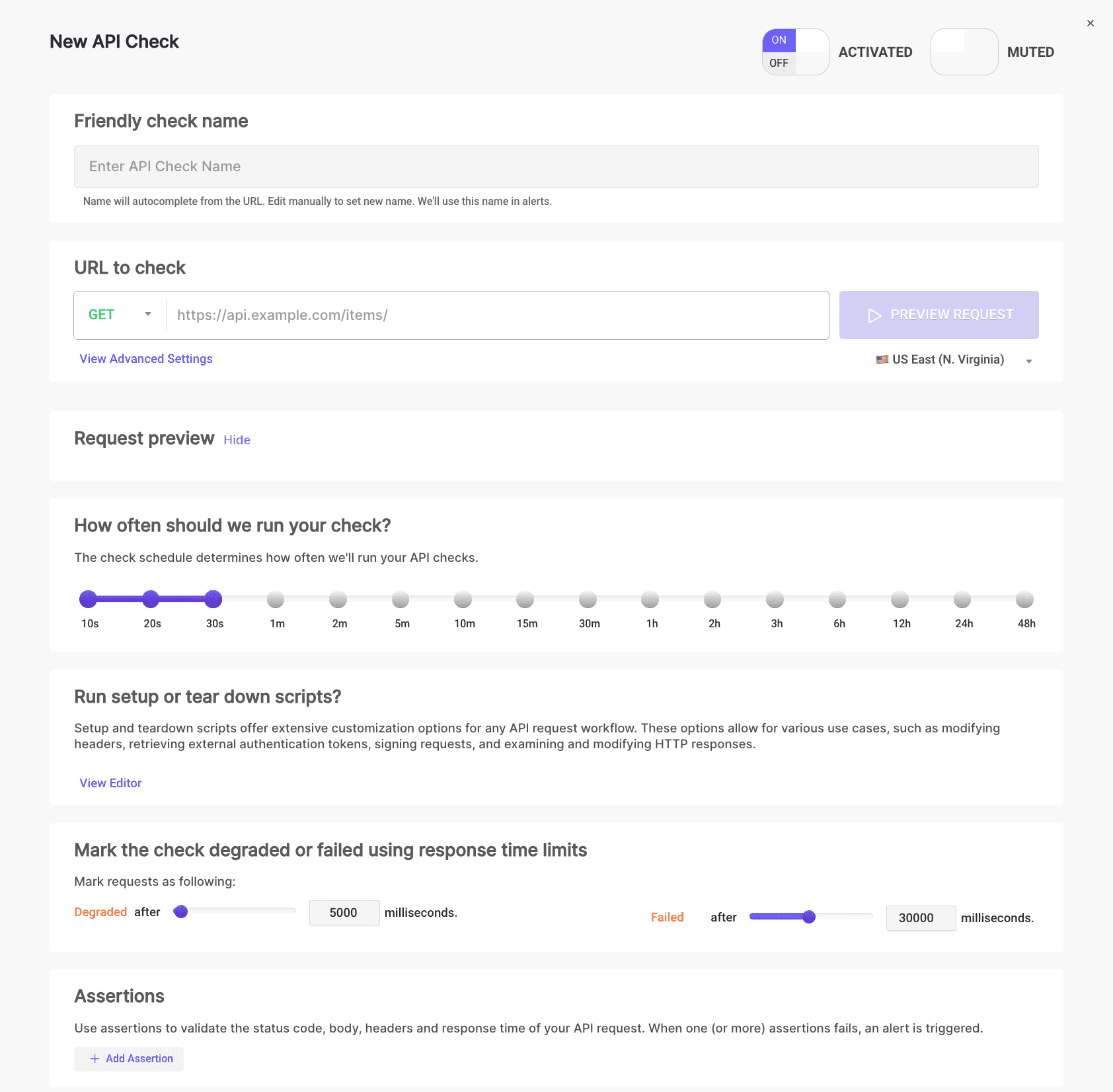
新規APIチェックページのUIを使用して、エンドポイントの新しいAPIチェックを簡単に作成できます。
新しいAPIチェックの設定手順
1. APIチェックのフレンドリーチェック名
現在の日時を使用して、APIチェックのフレンドリーチェック名を自動生成します。手動で編集して新しい名前を設定することもできます。この名前はアラートで使用されます。

フレンドリーチェック名の詳細をご覧ください。
2. APIチェックのリクエスト設定
テスト対象APIのURLエンドポイントを設定し、許可されたHTTPメソッド(GET、POST、PUT、PATCH、DELETE)から選択します。クエリパラメータ、ヘッダー、POSTボディ、Basic認証、SSL検証のスキップ、リダイレクトのフォローも設定できます。
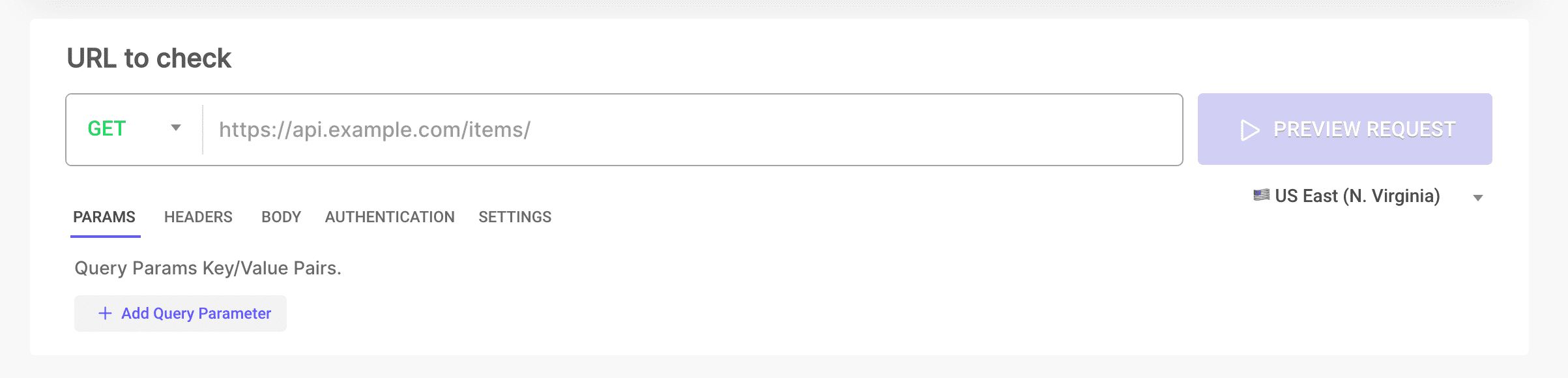
リクエスト設定の詳細をご覧ください。
3. APIチェックのリクエストプレビュー
26のクラウドロケーションのいずれかからリクエストをシミュレートし、APIチェックの動作をプレビューします。レスポンスタイムとWait、DNS、TCP、TLS、Request、First Byte、Downloadなどのメトリクスを確認できます。APIレスポンスの完全なボディ、およびリクエストヘッダーとレスポンスヘッダーも表示できます。
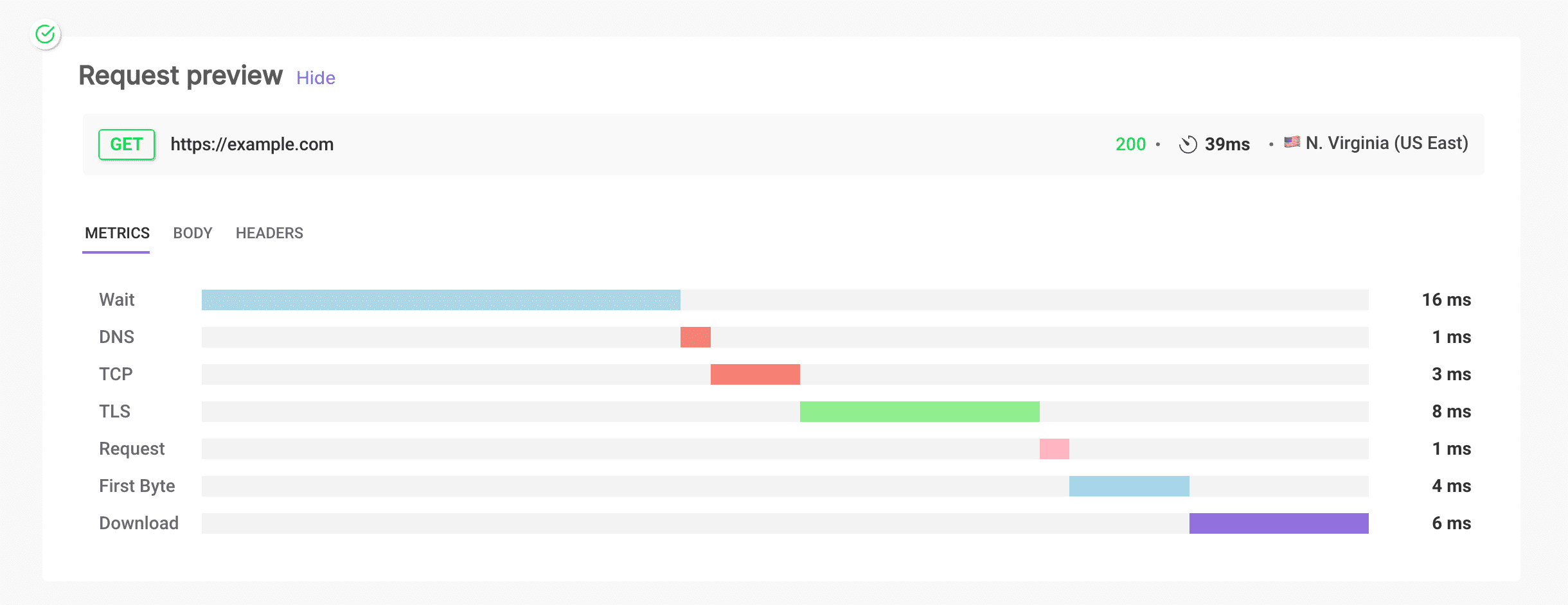
リクエストプレビューの詳細をご覧ください。
4. APIチェックの頻度
APIチェックの実行頻度を選択します。10秒ごとから48時間ごとまでのオプションがあります。この柔軟性により、APIの健全性とパフォーマンスを継続的にモニタリングできます。

頻度の詳細をご覧ください。
5. APIチェックの制限 - レスポンスタイム制限の設定
レスポンスタイム制限に基づいて、チェックを劣化または失敗としてマークします。パフォーマンスの問題を早期に特定するために、劣化と失敗のしきい値をミリ秒単位で設定します。

レスポンスタイム制限の詳細をご覧ください。
6. APIチェックのアサーション
APIリクエストのステータスコード、ボディ、ヘッダー、レスポンスタイムを検証します。1つ以上のアサーションが失敗すると、アラートがトリガーされます。
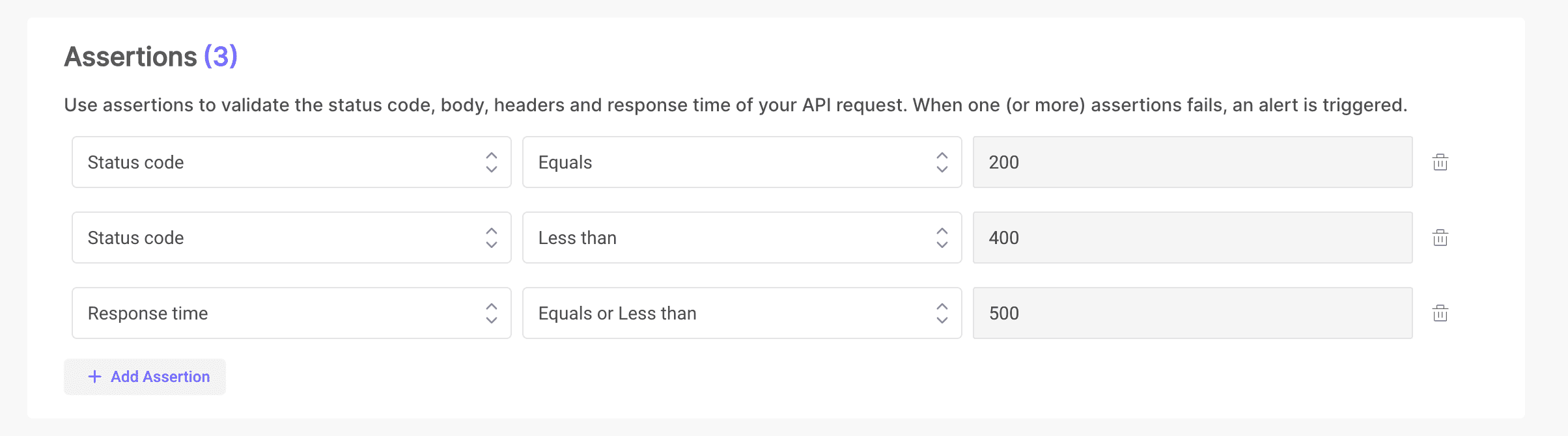
アサーションの詳細をご覧ください。
7. APIチェックのロケーション
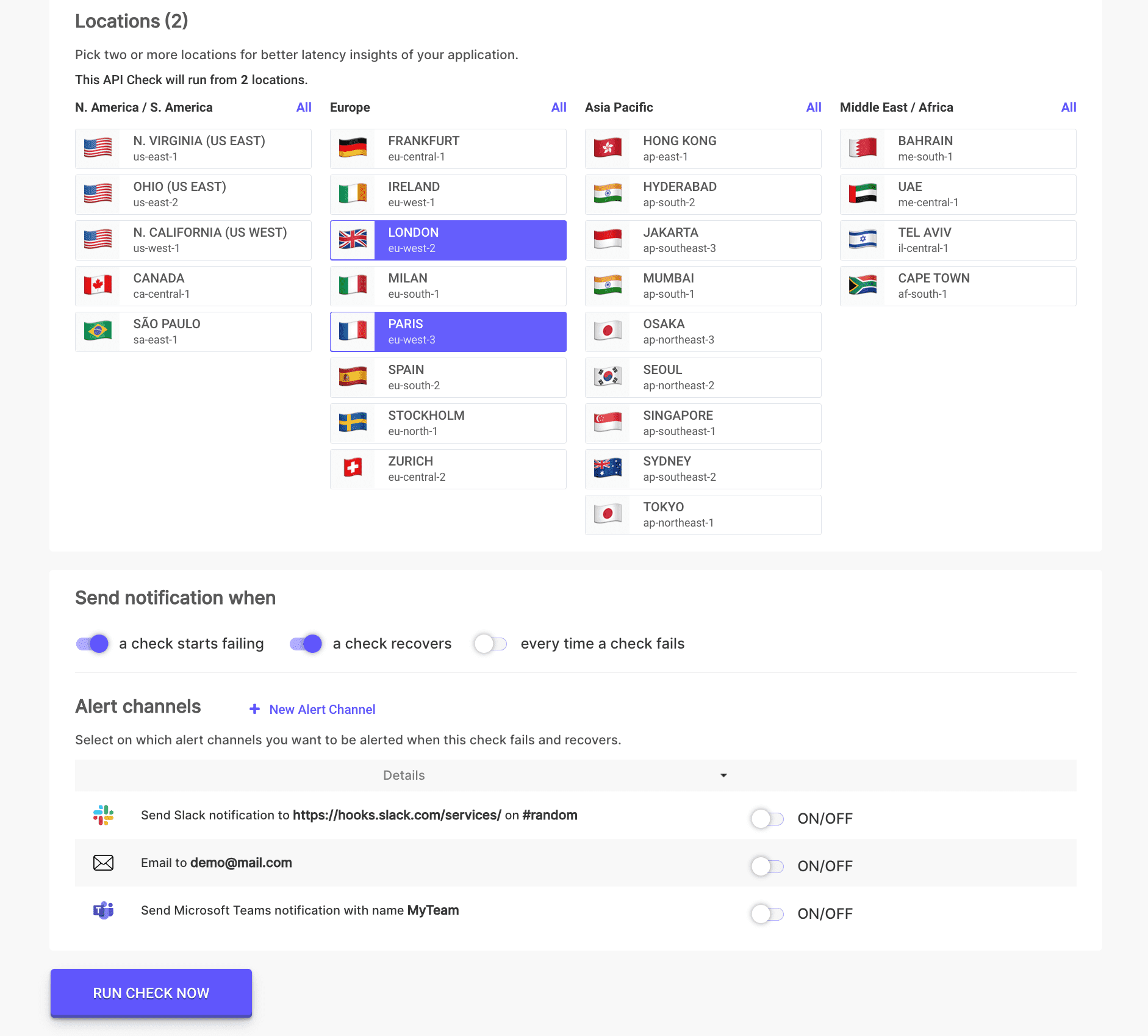
1つまたは複数のロケーションからAPIチェックを実行します。1つのロケーションでチェックが失敗すると、チェック全体が失敗としてマークされます。アプリケーションのレイテンシに関するより良いインサイトを得るために、2つ以上のロケーションを選択してください。
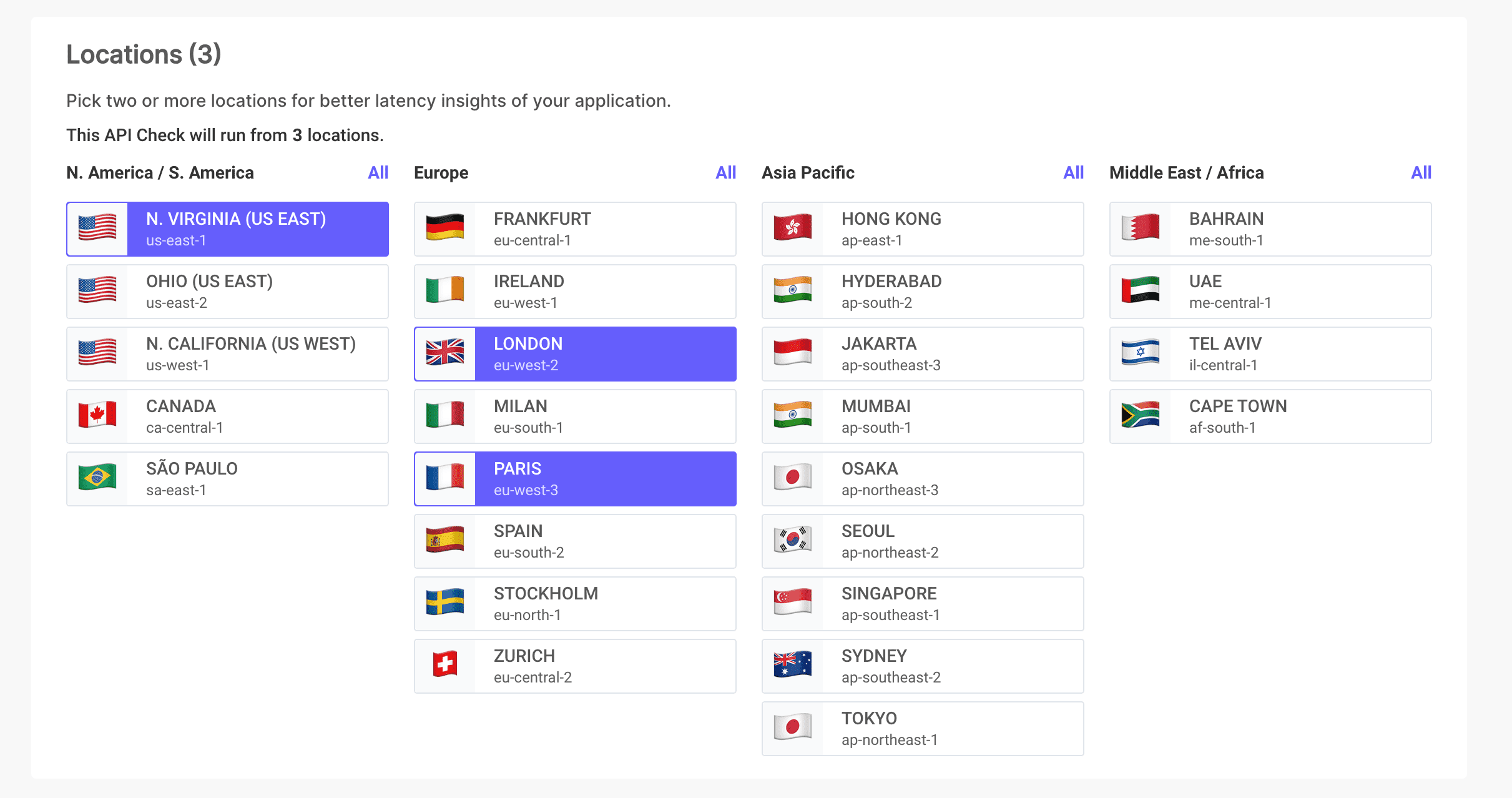
ロケーションの詳細をご覧ください。
8. APIチェックのアラートチャネル
このチェックが失敗または回復した際に通知を受けるアラートチャネルを選択します。複数のメールアドレス、Slackチャネル、および/またはMicrosoft Teamsチャネルにアラートを設定できます。
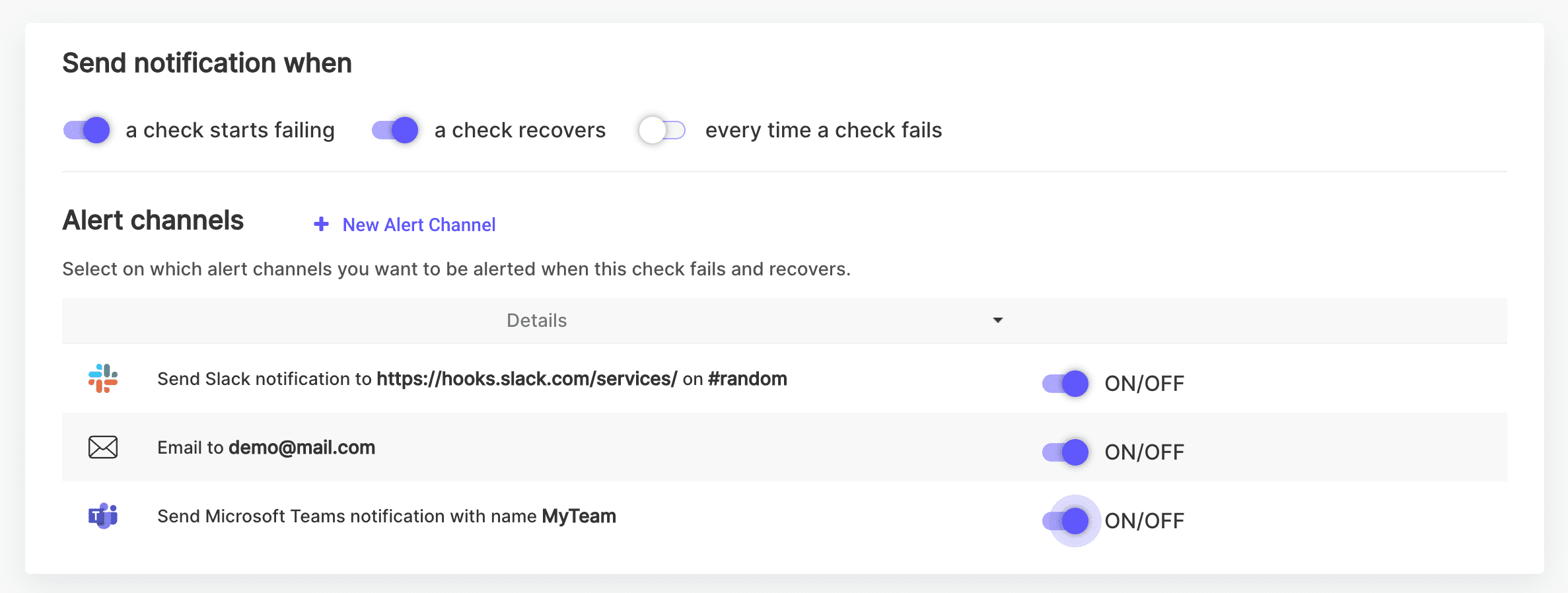
アラートチャネルの詳細をご覧ください。
9. APIチェックの有効化/無効化
APIチェックを有効化または無効化に切り替えます。無効化すると、APIチェックは設定されたスケジュールに基づいて実行されず、APIチェックのリストでグレーアウト表示されます。

有効化/無効化の詳細をご覧ください。
10. APIチェックのミュート/ミュート解除
APIチェックをミュートまたはミュート解除に切り替えます。ミュートすると、APIチェックはスケジュールまたはオンデマンドで引き続き実行されますが、アラートは送信されません。
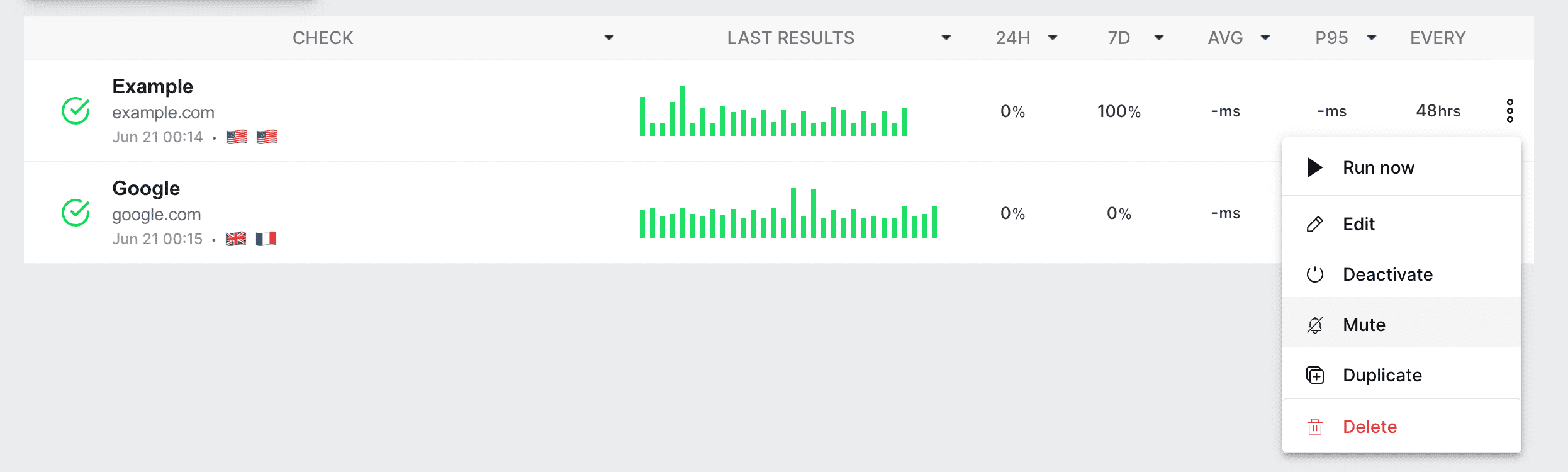
ミュート/ミュート解除の詳細をご覧ください。
11. APIチェックの保存と実行
「Run Now」ボタンをクリックしてリクエストをプレビューし、現在のAPIチェックが合格しているか失敗しているかを確認します。このプレビュー画面から、設定されたスケジュールに基づいて実行するためにAPIチェックを保存することもできます。
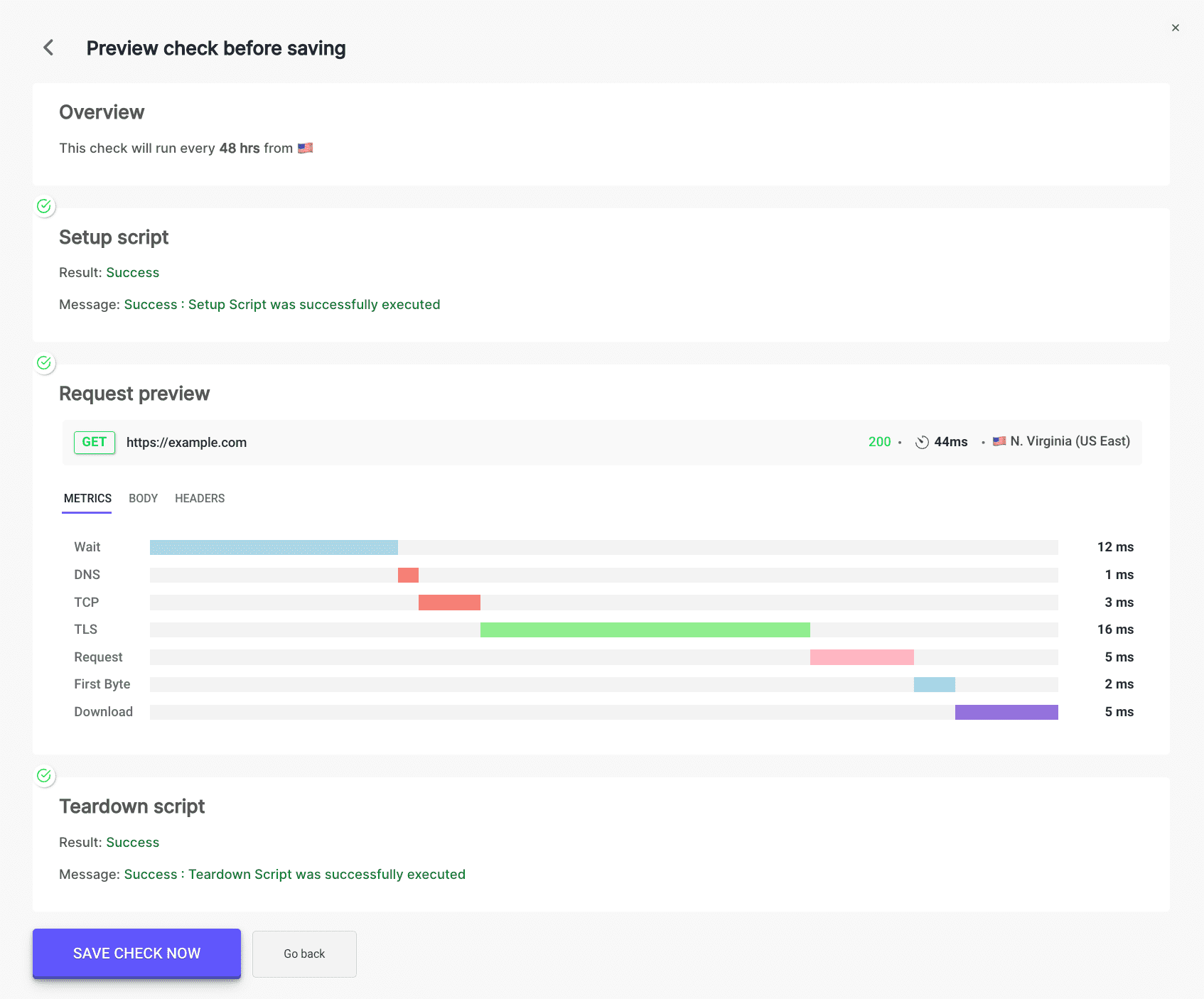
保存と実行の詳細をご覧ください。
これらの手順に従うことで、APIエンドポイントを簡単にセットアップしてモニタリングし、最適なパフォーマンスとユーザーへの可用性を確保できます。
すべてのAPIチェックはAPI Monitorsページで確認できます。