タイムラインビュー
タイムラインビューの理解
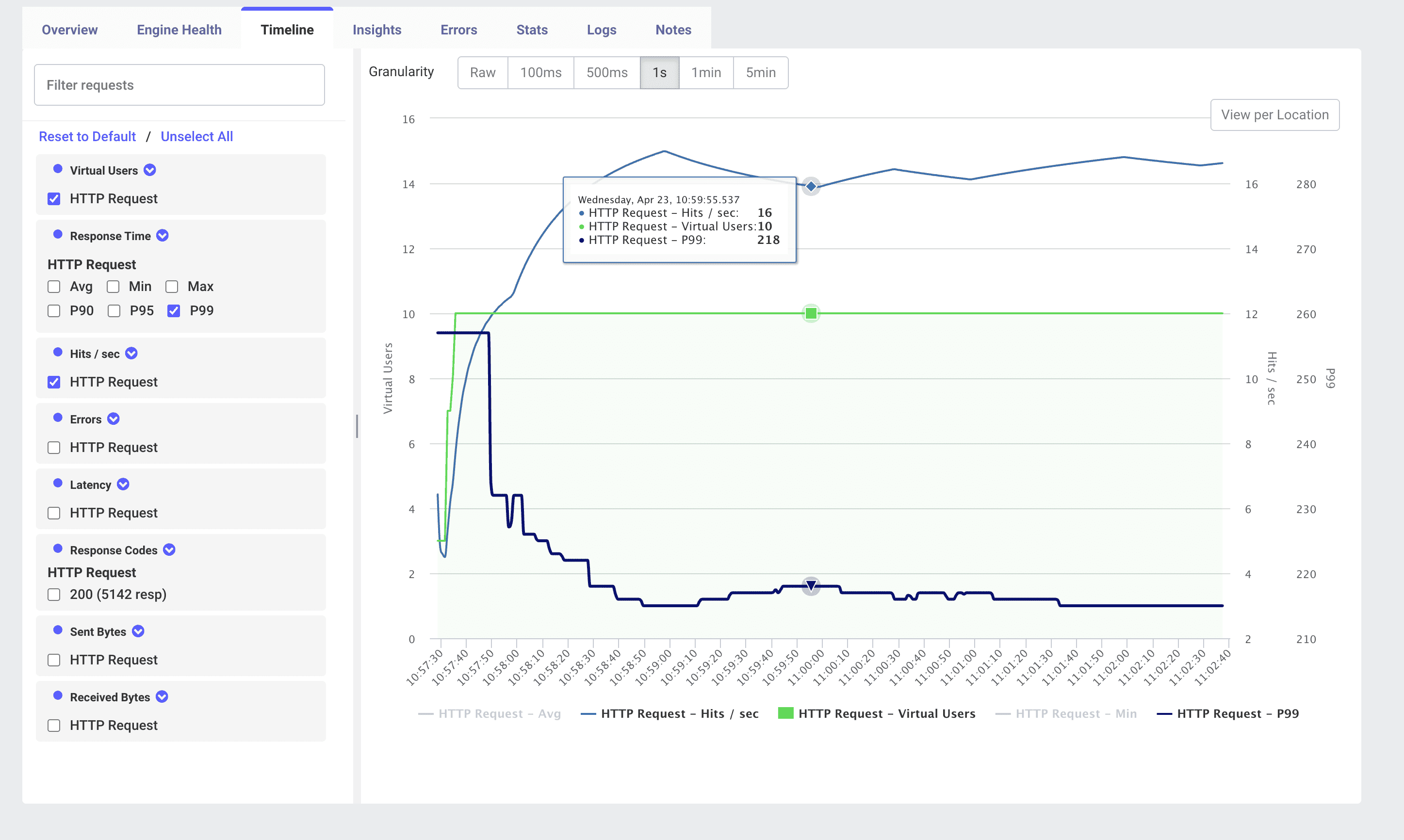
LoadFocusのTimelineタブは、負荷テストの統一された時系列のパースペクティブを提供します。主要なメトリクス(仮想ユーザー、スループット、レスポンスタイム)をオーバーレイし、負荷がランプアップ、プラトー、ランプダウンする際にシステムがどのように動作するかを正確に確認できます。
主要コンポーネント
- 仮想ユーザー(緑の線) 各時点でテストプランを実行しているアクティブなJMeterスレッドの数。
- ヒット/秒(スループット)(青の線) すべてのエンジンから送信された1秒あたりの総リクエスト数。
- レスポンスタイムメトリクスAvg、Min、Max、P90、P95、P99などから選択して、レイテンシのトレンドをプロットします。
- 粒度セレクターRaw、100 ms、500 ms、1 s、1 min、5 minの集計インターバルを切り替えます。
- フィルターパネル 各サンプラー、メトリクスタイプ(ヒット/秒、エラー、レイテンシ)、レスポンスコードシリーズのオン/オフを切り替えます。
- ロケーション別表示 マルチロケーションテストの場合、地理的リージョンまたはクラウドプロバイダー別にタイムラインを分解します。
Timelineタブの使い方
- テストを実行
通常通りLoadFocusでJMeter
.jmxを実行します。 - 「Timeline」を開く 結果ツールバーのTimelineタブをクリックします。
- メトリクスを選択 左側のフィルターパネルで仮想ユーザー、ヒット/秒、レスポンスタイムパーセンタイル、エラーなどのチェック/チェック解除を行います。
- 粒度を調整 トラブルシューティングのニーズに合ったタイムバケットを選択します。スパイクには1 s、全体的なトレンドには1 min。
- ズーム&パン チャートをドラッグするか、View per Locationをクリックして、特定の時間範囲やロケーションにフォーカスします。
- 詳細にカーソルを合わせる 任意のデータポイントにカーソルを合わせると、正確な値が表示されます。例: HTTP Request – ヒット/秒: 16 HTTP Request – 仮想ユーザー: 10 HTTP Request – P99: 218
タイムライントレンドの解釈
- 負荷ランプアップ ランプアップフェーズ中にヒット/秒が仮想ユーザーとともにどのようにスケールするか観察します。ターゲットユーザー数に達する前にスループットが横ばいになる場合、ボトルネックを示している可能性があります。
- 定常状態の動作 ユーザーカーブのフラットな部分で、レイテンシとスループットの変動はシステムの一定負荷下での安定性を明らかにします。
- ランプダウンの観察 仮想ユーザーが減少するにつれ、スループットとレイテンシはスムーズに低下するはずです。ランプダウン中の持続的な高レイテンシは、残存するリソース競合またはリリースの遅延を示唆します。
- 異常値検出粒度とフィルターを使用して、集約統計では表れない突然のスループットの低下やP99レイテンシのスパイクを検出します。
ベストプラクティス
- ベースラインとランププロファイル JMeterで制御されたランプアップ/ランプダウンプロファイル(例:一定負荷 vs ステップ負荷)を設定して、予測可能なタイムライン形状を生成します。
- 他のビューとの相関 予期しない横ばいやスパイクが見られた場合、Engine Health、Insights、Errorsに切り替えて、そのタイムスタンプでのリソース使用や障害率を掘り下げます。
- サンプラーレベルの分析 サンプラーのドロップダウンを使用して、複数のリクエストタイプ(例:Login、Search、Checkout)をオーバーレイし、個別のスループットとレイテンシパターンを比較します。
- ロケーション比較 地理的分散テストでは、View per Locationを切り替えて、ネットワークレイテンシやリージョン容量制限によるリージョン間のパフォーマンスの違いを特定します。
まとめ
LoadFocusのTimelineビューは、JMeterテスト中の仮想ユーザー負荷、リクエストスループット、レスポンスタイムの推移を可視化するための動的なコントロールパネルです。フィルター、粒度オプション、ロケーション別の分解を活用することで、パフォーマンスのしきい値、異常値、安定性の問題を素早く特定し、他のダッシュボードとの相関で完全な診断を行えます。