LoadFocusでの.JMXおよび.CSVファイルのダウンロード
LoadFocusでの.JMXおよび.CSVファイルのダウンロード
LoadFocusを使用して負荷テストを実施する際、カスタムのApache JMeter(.JMX)スクリプトと関連する設定(.CSV)ファイルを柔軟に使用できます。LoadFocusにアップロードした後にこれらのファイルをダウンロードする必要がある場合、手順は簡単です。このガイドでは、既存のテストから.JMXおよび.CSVファイルをダウンロードする手順を説明します。
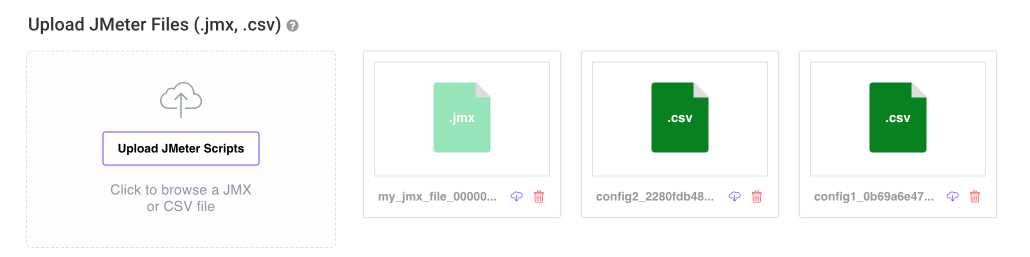
JMeterファイルのダウンロード手順
1. テストへのアクセス
まず、ダウンロードしたいファイルが含まれているテストにアクセスする必要があります。以下の手順に従ってください:
- LoadFocusアカウントにログインします。
- テストが一覧表示されているダッシュボードに移動します。
- ファイルをダウンロードしたい特定のテストをクリックします。
2. テストの編集
テストを選択したら:
- 「Edit」ボタンをクリックしてテストの詳細にアクセスします。
- テスト設定ページに移動します。
3. ファイルのダウンロード
テスト設定ページでは、テストで使用されているアップロード済みファイル(.JMXと.CSVの両方)のリストが表示されます。各ファイルの横にはダウンロードアイコンがあります。
- ダウンロードしたいファイルを見つけます。
- ファイル名の横にあるダウンロードアイコン(通常は下向き矢印またはディスケットのシンボル)をクリックします。
4. ファイルの保存
ダウンロードアイコンをクリックすると:
- ブラウザがファイルの保存を促します。
- コンピュータ上の任意の保存場所を選択します。
- ファイルが選択した場所にダウンロードされて保存されます。
まとめ
LoadFocusからの.JMXおよび.CSVファイルのダウンロードは簡単なプロセスです。バックアップ、レビュー、修正のためにこれらのファイルが必要な場合でも、いつでも簡単にアクセスしてダウンロードできます。この機能により、テストスクリプトとデータの完全な制御が維持され、テストプロセスにおける柔軟性と利便性が確保されます。