エラー分析
エラーレポートの理解
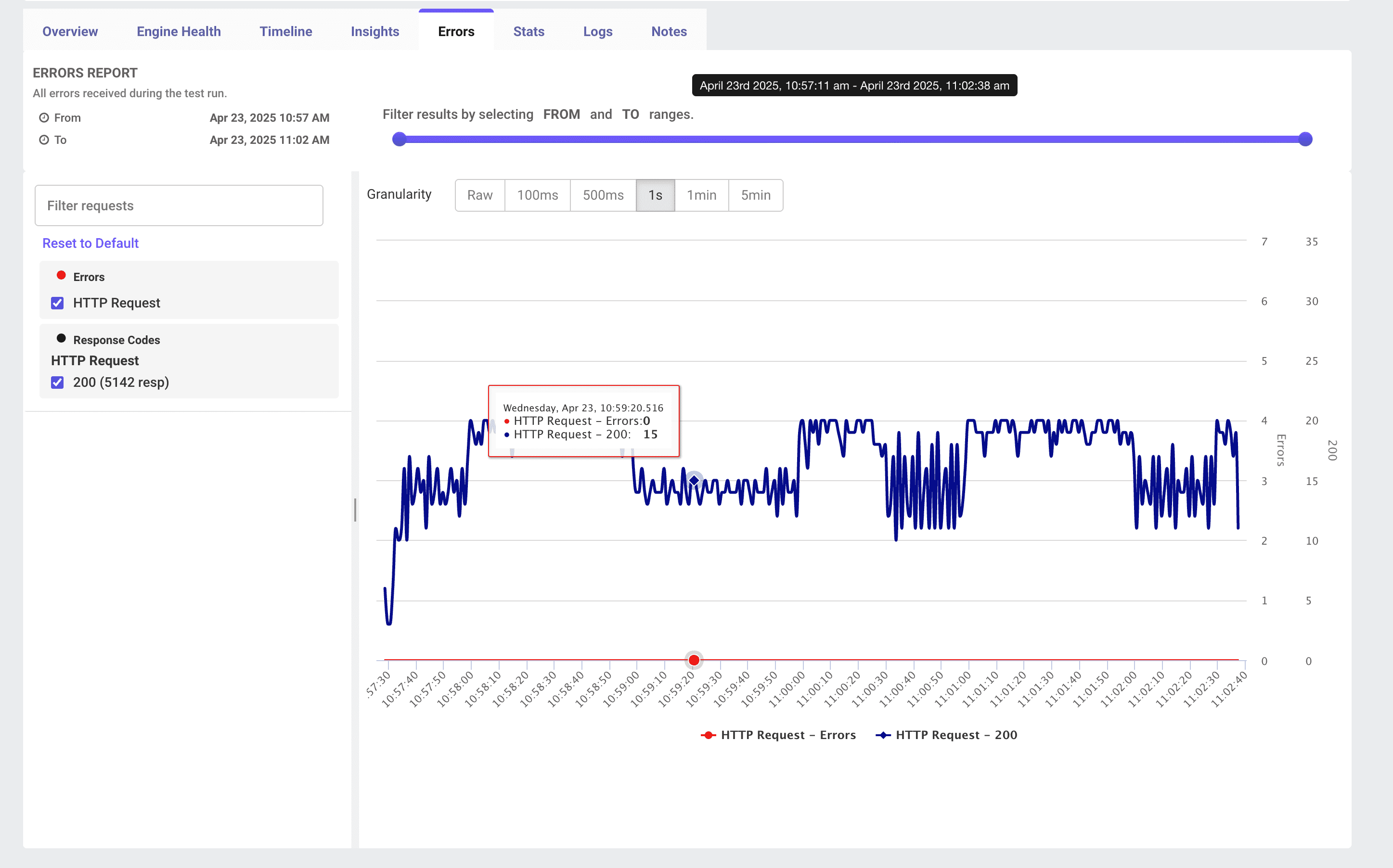
LoadFocusのテスト結果ダッシュボードのErrorsタブには、JMeter負荷テスト中に発生したすべての障害が表示されます。エラー数と成功したヒットの時系列ビュー、および強力なフィルタリングと粒度コントロールを提供し、テストがいつどこで失敗し始めたかを正確に特定できます。
主な機能
- エラータイムラインエラー(赤い線/ドット)と成功したヒット(青い線)を時間経過とともに表示する統合チャート。
- 時間範囲スライダーFROM/TOハンドルを調整して、テスト実行の任意のインターバルにズームインします。
- 粒度セレクターRaw、100 ms、500 ms、1 s、1 min、5 minから集計インターバルを選択します。
- リクエスト&レスポンスコードフィルター 左パネルで、サンプラー名(例:HTTP Request)やレスポンスコード(200、4xx、5xx)、またはカスタムエラーテキストでフィルタリングします。
Errorsタブの使い方
- テストを実行
LoadFocusでJMeter
.jmx負荷テストを開始します。 - 「Errors」を開く 結果ツールバーのErrorsタブをクリックします。
- 時間でフィルタリング 上部のスライダーハンドルをドラッグして、対象の正確な期間にビューを制限します。
- 粒度を選択 調査ニーズに合った粒度を選択します(例:スパイク検出には1 s、トレンドには1 min)。
- リクエストフィルターを適用 左パネルを使用して、特定のサンプラーまたはレスポンスコードのオン/オフを切り替えます。
- 詳細にカーソルを合わせる グラフ上の任意のポイントにカーソルを合わせると、正確なタイムスタンプ、エラー数、成功ヒット数が表示されます。
エラートレンドの解釈
- 孤立したエラースパイク 短期間のエラーの急増とその後の回復は、一時的なネットワークの問題、リソースのスロットリング、または外部サービスの一時的な障害を示す場合があります。
- 持続的なエラー期間 継続的なエラーは、サーバーの過負荷、設定エラー、容量制限などのシステム的な問題を示唆します。
- エラー対ヒットの比率 赤い線と青い線を比較します。ヒット/秒(青)が減少または横ばいになる一方でエラーが増加する場合、システムが圧力下で新しいリクエストを拒否している可能性があります。
深掘り
- エラー詳細の表示 完全なエラーメッセージ、スタックトレース、リクエストペイロードを表示するには、Logsタブをクリックします。
- エンジンヘルスとの相関Engine Healthに切り替えて、CPU、メモリ、I/Oの飽和がエラースパイクと一致しているかを確認します。
- サンプラー固有の障害の確認 サンプラーのドロップダウンを使用して、どのHTTP Request、JDBCクエリ、またはカスタムサンプラーが失敗しているかを分離します。
ベストプラクティス
- エラーしきい値アラートの設定 信頼性が低下した際にすぐに通知されるよう、アラート(例:エラー% > 1%)を設定します。
- 環境のベースライン 低負荷のサニティテストを実行して、システムの通常のエラーフロアを判定します。軽い負荷でのエラーゼロが目標です。
- 再現と分離 エラーウィンドウを特定したら、より狭い時間とリクエストフィルターでそのセグメントを再実行して、ログを再現・取得します。
- ビューの組み合わせ 包括的な診断のために、常にErrors、Insights、Timeline、Engine Healthを相互参照してください。
まとめ
LoadFocusのErrorsダッシュボードは、負荷テスト中の信頼性の問題に対する最初の防衛線です。エラーデータのフィルタリング、ズーム、相関分析により、成功率とともにテスト失敗の根本原因を迅速に特定、診断、修復できます。