有効化/無効化
APIチェックの有効化/無効化
有効化/無効化とは?
有効化/無効化トグルを使用すると、APIチェックがスケジュールに従って実行されるかどうかを制御できます。この機能は、設定を削除せずにチェックを一時的に停止する場合に便利で、メンテナンスウィンドウ中や問題調査時に役立ちます。
APIチェックを有効化する方法
- APIチェックを見つける:APIチェックのリストから有効化したいAPIチェックを見つけます。
- トグルで有効化:トグルスイッチをクリックして、ステータスを無効化から有効化に変更します。
- 変更を保存:必要に応じて変更を保存してください。
APIチェックが有効化されると、設定されたスケジュールに基づいて実行されます。例えば、5分ごとに実行するよう設定されている場合、有効化後にそのインターバルで実行が開始されます。

APIチェックを無効化する方法
- APIチェックを見つける:APIチェックのリストから無効化したいAPIチェックを見つけます。
- トグルで無効化:トグルスイッチをクリックして、ステータスを有効化から無効化に変更します。
- 変更を保存:必要に応じて変更を保存してください。
APIチェックが無効化されると:
- 設定されたスケジュールに基づいてチェックは実行されません。
- このチェックに対するモニタリングやアラートは生成されません。
- チェックはAPIチェックのリストでグレーアウト表示され、非アクティブ状態であることを示します。
無効化の実用的な用途
- メンテナンスウィンドウ:スケジュールされたメンテナンス中にチェックを一時的に無効化し、誤ったアラートを防止します。
- 調査期間:持続的な問題を調査する際にチェックを無効化し、問題診断中の不要なアラートを回避します。
- リソース管理:特定のチェックを無効化して、システム負荷とリソース使用をより効果的に管理します。
視覚的インジケーター
APIチェックのリストでは:
- 有効化されたチェック:現在のステータスと最後の実行結果とともに通常表示されます。
- 無効化されたチェック:アクティブなチェックと区別するためにグレーアウト表示されます。
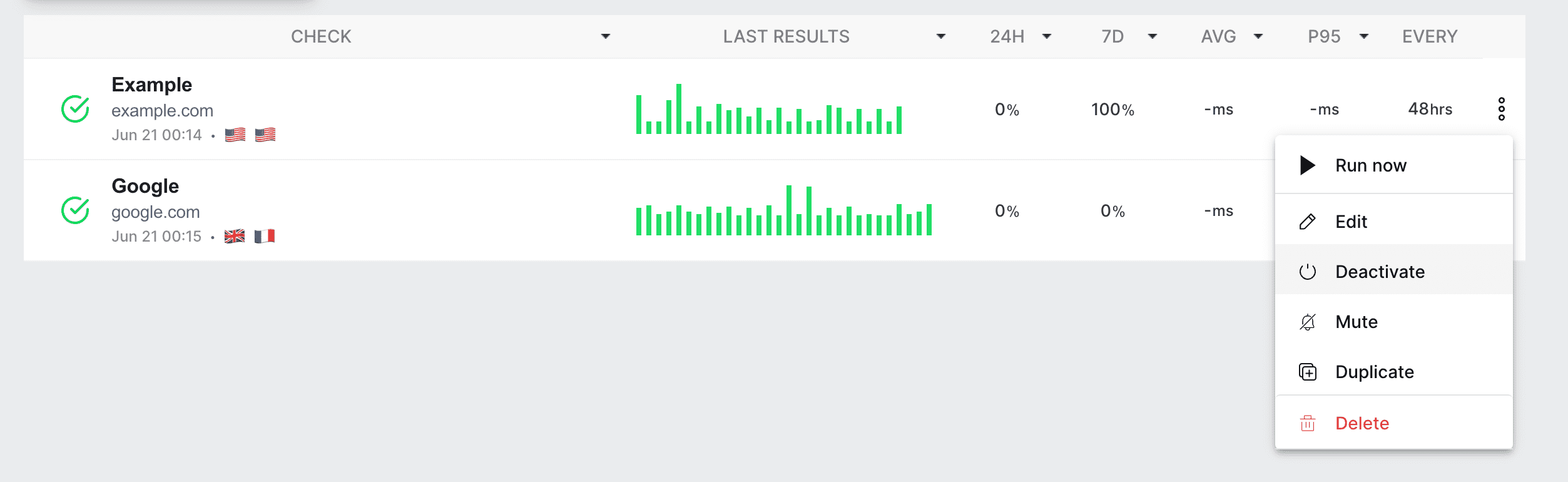
有効化/無効化機能を使用することで、モニタリング設定をより細かく制御でき、APIチェックが必要な時にのみ実行され、不要な期間にアラートが生成されないようにできます。