Datadogインテグレーション
Datadogインテグレーションの有効化方法
LoadFocusとDatadogを統合して、負荷テストとJMeterテストの結果をリアルタイムでDatadogアカウントに直接ストリーミングします。
テスト中にDatadogにリアルタイム結果を送信するには:
- LoadFocusでテストに移動します。
- 新しいDatadogインテグレーションを作成します。
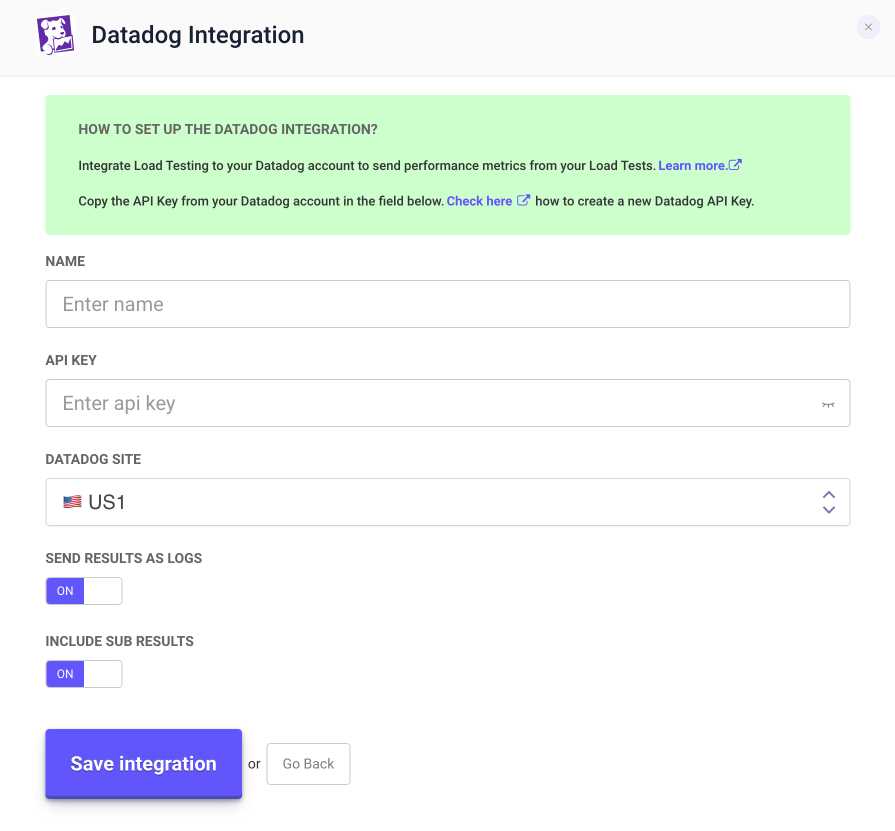
インテグレーションフィールド
- Name: インテグレーションに名前を付けます。
- Datadog site: DatadogのLog intake URL(通常は
.comまたは.eu)。 - API key: DatadogのAPIキー。
- Send results as logs:
trueに設定すると、個別のテスト結果をログイベントとしてレポートします。デフォルトはメトリクスのみです。 - Include sub-results: 有効にするとサブ結果を送信します。デフォルトではサブ結果は無視されます。
Datadog APIキーを生成するには、まずDatadogアカウントにログインします。「Integrations」セクションに移動し、「APIs」タブを選択します。ここで新しいAPIキーを作成するオプションがあります。「New API key」をクリックし、キーの名前を入力します。この名前は後でキーの目的を識別するのに役立ちます。名前を入力したら、「Create API key」をクリックします。新しいAPIキーが生成されて表示されます。このキーはLoadFocusなどのサービスとの統合に必要であり、再度表示されないため、コピーして安全に保管することが重要です。詳細な手順と追加情報については、DatadogのAPIキードキュメントをご覧ください。
Datadogを個別のテストに接続する
テストごとにユニークなDatadog設定(一部のテストではイベントを送信し、他のテストではメトリクスを送信するなど)を使用する場合:
- ユニークな設定ごとにDatadogのインテグレーションプロセスを完了します。
- テストまたはバケットごとに各接続サービスを有効にします。
主要なテストメトリクスの可視化
インテグレーションが有効な状態で、テストメトリクスがデフォルトのDatadogダッシュボードにストリーミングされ、以下が提供されます:
- リクエスト総数と失敗リクエスト、エラー率、レイテンシ、レスポンスタイムのリアルタイムサマリー。
- アプリケーションパフォーマンスのしきい値に関するインサイト。
ダッシュボードをカスタマイズして、テストメトリクスを他のモニタリングデータと相関させます:
- CPUやメモリグラフなどのシステムバイタルを追加します。
- トラフィック増加時のリソースの可用性を観察します。
- コード変更によるパフォーマンスの低下を特定します。
ログによる個別テスト結果の詳細分析
メトリクスがパターンやトレンドを明らかにする一方、ログは個別のテスト実行に関する詳細情報を提供します:
- デフォルトダッシュボードでメトリクスと一緒にログが利用できます。
- Log Explorerを使用してコンテキスト内でログを表示し、特定のサブセットをフィルタリングします。
- エラーレスポンスや特定のレイテンシ値のログを分析します。
今すぐ負荷テストデータのモニタリングを開始
DatadogとLoadFocusを統合して:
- 負荷テストデータを可視化・分析します。
- 負荷テスト結果をスタック全体のテレメトリと相関させます。
- 本番環境の前にパフォーマンスの問題を予測して対処します。
Datadogインテグレーションの削除
Datadogを切断するには:
- LoadFocusで
Account>Integration Settingsに移動します。 - 削除するDatadogインテグレーションを選択して
Deleteをクリックします。 - インテグレーションが外部レポートサービスリストから削除されます。