ログ&JTLファイル分析
Logsタブの理解
LoadFocusのLogsタブは、JMeterテストエージェントからの生の出力と構造化されたサマリーデータを提供します。ここでは以下のことができます:
- すべてのテストアーティファクト(元のJMXと修正されたJMX、JTL結果、JMeterログファイル)をダウンロード。
- スクロール可能なテキストパネルで生のJTLサマリーを確認。
- サンプルレベルの詳細をハイレベルなInsights、Errors、Timelineビューと相関。
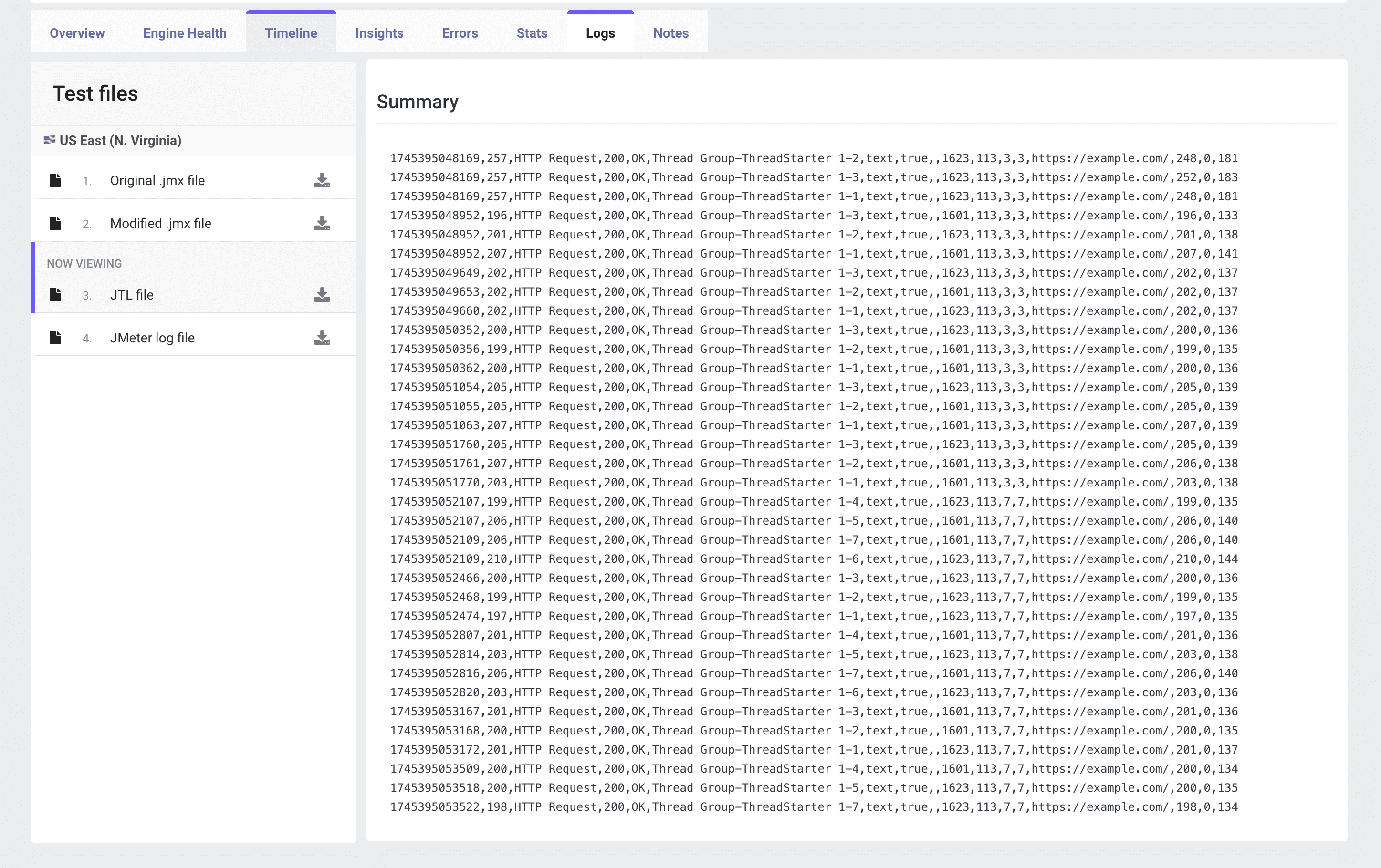
テストファイルパネル
左側にロケーション(例:US East)ごとのテストファイルリストが表示されます。各ファイルエントリにはダウンロードアイコンがあります:
- 元の.jmxファイル 実行前にアップロードした正確なスクリプト。
- 修正された.jmxファイル LoadFocusによって適用された変更(例:リスナーやリモートエンジン設定の挿入)。
- .jtlファイル(JMeterテスト結果) テストからの完全なCSV/XML結果。タイムスタンプ、レスポンスタイム、レスポンスコード、スレッド名、ラベルなどが含まれます。
- JMeterログファイル
各エンジンからの
jmeter.log。警告、エラー、デバッグメッセージがキャプチャされています。
JTLサマリービュー
中央のパネルにはJTLファイルの切り詰められたビューが表示されます。各行は単一のサンプラー結果に対応しています。例:<timeStamp>,<elapsed>,<label>,<responseCode>,<responseMessage>,<threadName>,<dataType>,<success>,<bytes>,<sentBytes>,<grpThreads>,<allThreads>,<URL>,<Latency>,<SampleCount>
timeStamp サンプルが開始されたエポックミリ秒。
elapsed レスポンスタイム(ミリ秒)。
label サンプラー名(例:"HTTP Request")。
responseCode HTTPステータスコードまたはサンプラーリターンコード。
success 合格/不合格を示すtrue/falseフラグ。
bytes 受信したペイロードサイズ(バイト)。
URL ターゲットエンドポイントURL。
Latency 最初のバイトまでの時間(ミリ秒)。
SampleCount このエントリが表すサンプル数(通常は1)。
ログデータの使い方
- JTLをダウンロード.jtlファイルの横にあるダウンロードアイコンをクリックして、オフライン分析用の完全な結果セットを取得します。
- 外部ツールで開く CSV/XMLをExcel、Grafana、またはお好みのログ分析プラットフォームにインポートして、ピボット、チャート、フィルターを行います。
- 検索&フィルター
エディターの検索機能(例:
success列でfalseを検索)を使用して障害を分離します。 - タイムスタンプとの相関 JTLのタイムスタンプをTimelineまたはEngine Healthチャートと照合して、その時点で何が起こっていたかを確認します。
- JMeterログの確認
JTLに異常なエラーが表示される場合、
jmeter.logをダウンロードしてスタックトレース、GCの一時停止、プラグインエラーを確認します。
ベストプラクティス
- JTLサイズを管理可能に保つ
大規模な実行の場合、JMeterのサンプルフィルターを有効にするか、
--loglevel.jmeter=ERRORを使用してログのノイズを減らします。 - 外部可視化の使用 InfluxDB + GrafanaやApache Supersetなどのツールで、生のJTLデータをインタラクティブなダッシュボードに変換できます。
- タイムスタンプの同期 ローカルクロックとエージェントクロックが同期されていることを確認し(NTP)、JTLのタイムスタンプが他のメトリクスと整合するようにします。
- 結果のアーカイブ 監査性と回帰追跡のために、JTLとログファイルをテスト設定とともに保存します。
まとめ
LoadFocusのログ&JTLファイル分析ビューにより、生のテスト結果と構造化されたテスト結果の両方にフルアクセスできます。JMeterアーティファクトをダウンロードして調査することで、すべてのサンプル、エラー、システムイベントを相関させてパフォーマンスの問題の根本原因を明らかにする、詳細なフォレンジック分析を実行できます。