エンジンヘルスモニタリング
エンジンヘルスの理解
LoadFocusでJMeterテストファイルを実行する際、リアルタイムで負荷エンジンの健全性を注視することが重要です。エンジンヘルスビューでは、各テストエージェントの主要なシステムレベルメトリクス(CPU、メモリ、ネットワークI/O、ディスクI/O)が表示されます。これらのメトリクスを追跡することで、リソースの飽和を検出し、ボトルネックを特定し、負荷ジェネレーターが期待通りに動作していることを確認できます。
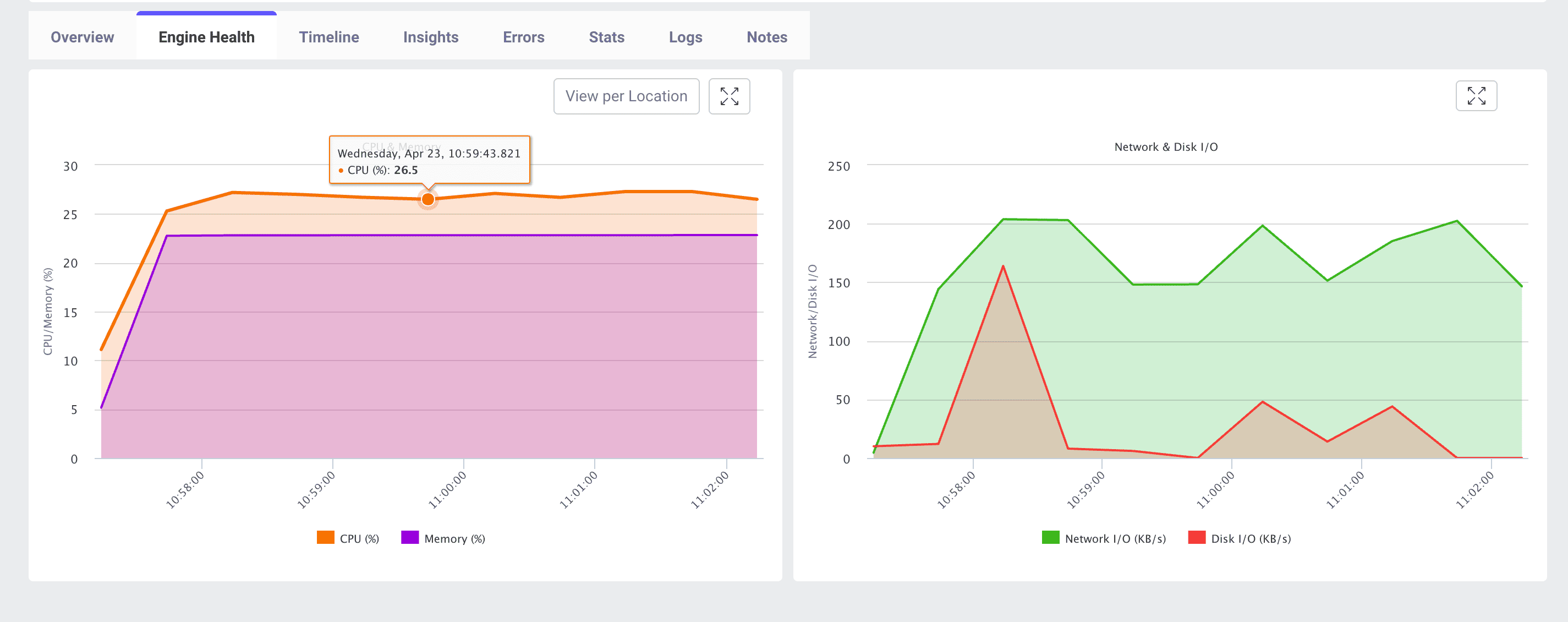
リアルタイムで追跡されるメトリクス
- CPU (%) JMeterエンジンが使用しているCPUコアの割合。
- メモリ (%) JMeterプロセスが消費しているRAMの割合。
- ネットワークI/O (KB/s) エンジンがネットワーク経由で送受信しているデータのスループット。
- ディスクI/O (KB/s) エンジンのファイルシステムでの読み書きアクティビティ(ログや一時ファイルなど)。
なぜエンジンヘルスをモニタリングするのか?
リソース飽和の防止 CPUまたはメモリが100%に近い状態で動作しているエンジンは、テスト結果を歪めたり、クラッシュしたりする可能性があり、パフォーマンス分析で偽陰性を引き起こします。
ボトルネックの特定 ネットワークやディスクI/Oのスパイクは、結果収集、ログ記録、またはインフラストラクチャのスロットリングの問題を示す場合があります。
テストインフラストラクチャの最適化 リソース使用パターンを理解することで、適切なインスタンスタイプの選択や水平スケーリングにより、エージェントを適切なサイズに調整できます。
テスト精度の確保 健全なエンジンは一貫した負荷を提供します。エンジンパフォーマンスの低下は、テストに変動をもたらし、信頼性の高い結論を導き出すことが難しくなります。
LoadFocus UIでエンジンヘルスを確認する場所
- 通常通りJMeterテストランを開始します。
- テスト結果ダッシュボードのEngine Healthタブをクリックします。
- View per Locationを切り替えて、地理的またはクラウドリージョン別にグループ化されたメトリクスを表示します。
- グラフ上の任意のポイントにカーソルを合わせると、正確な値とタイムスタンプが表示されます。
エンジンヘルスメトリクスの解釈方法
- CPU持続80%超 エンジンが処理限界に近づいています。エージェントの追加またはより大きなインスタンスタイプの使用を検討してください。
- メモリ85%超 高いメモリ使用はJMeterでガベージコレクションの一時停止を引き起こす可能性があります。テストが長時間実行される場合、ヒープのチューニングまたはRAMの追加を検討してください。
- ネットワークI/Oスパイク 急激な増加は、大きなファイルのダウンロード、ログの集中出力、またはクラウドプロバイダーによるネットワークスロットリングを示している可能性があります。
- ディスクI/Oピーク 頻繁な読み書きスパイクは結果収集を遅くする可能性があります。ログをリモートストレージに移すか、より高速なストレージを使用してください。
ベストプラクティス
- 水平スケーリング 単一のマシンに過負荷をかけないよう、仮想ユーザーを複数のエンジンに分散します。
- エージェントのベースライン フル負荷にスケールアップする前に、小規模なパイロットテストを実行してリソースのベースラインを取得します。
- テスト結果との相関 パフォーマンスの低下を常にエンジンメトリクスにマッピングします。アプリケーションサーバーだけが原因だと決めつけないでください。
- ログの外部化 JMeterログを外部ストレージに出力するか、詳細ログを無効にしてディスクI/Oのオーバーヘッドを削減します。
まとめ
LoadFocusのリアルタイムエンジンヘルスモニタリングにより、JMeterエージェントのリソース使用率を可視化できます。CPU、メモリ、ネットワーク、ディスクI/Oメトリクスを監視することで、インフラストラクチャ関連の問題をプロアクティブに検出・解決し、負荷テストの正確性、信頼性、スケーラビリティを維持できます。