新しいApache JMeter負荷テストの実行方法
LoadFocusで新しいApache JMeter負荷テストを実行する
新規負荷テストページのUIを使用して、WebサイトまたはAPIエンドポイントの新しい負荷テストを簡単に作成できます。 このページにアクセスして新しいテストを作成するには、アカウントにログインしている必要があります。
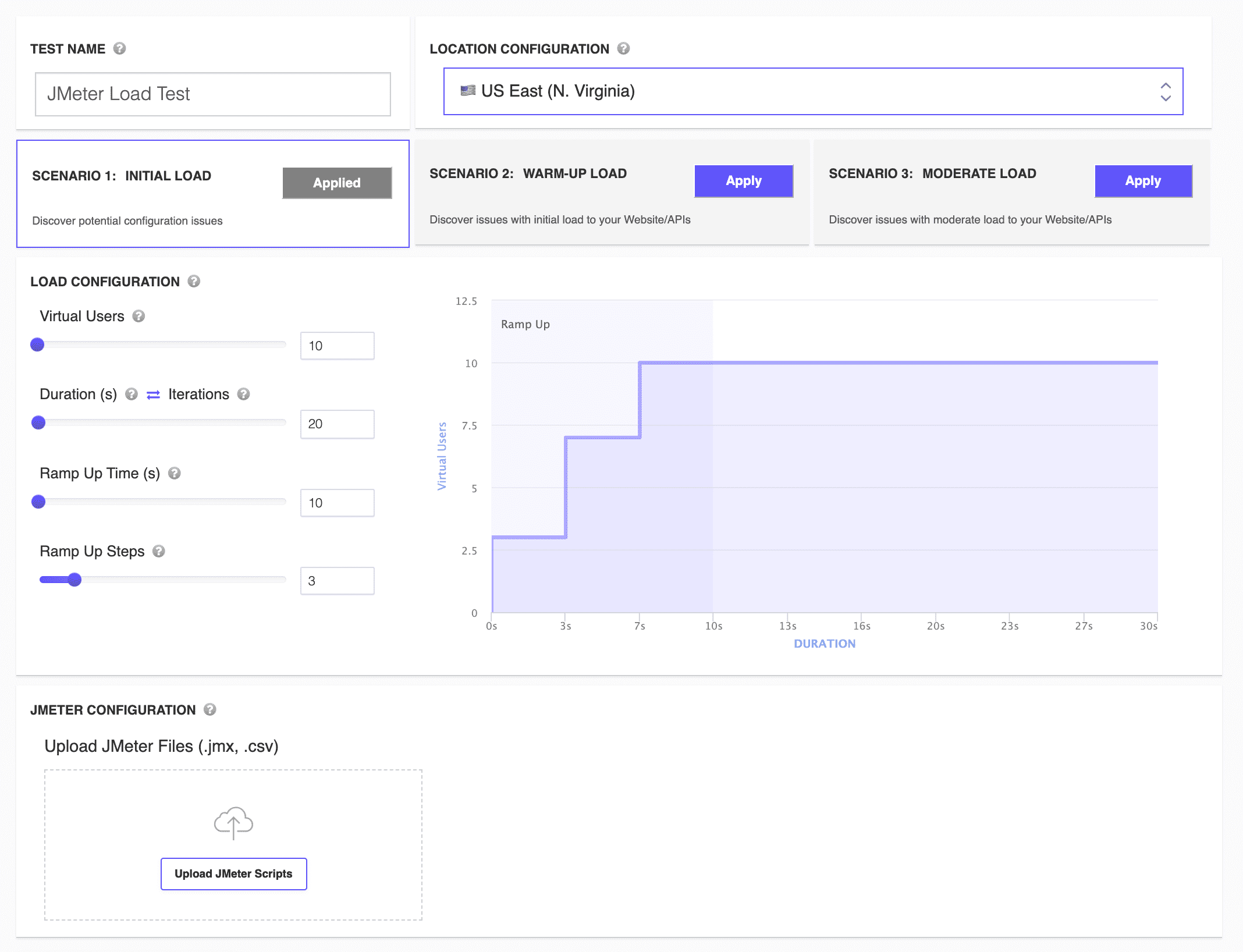
新しい負荷テストの設定手順
1. テスト名の選択
現在の日時を使用してテスト名を自動生成します。 テスト名入力フィールドに移動して独自の名前を設定することで、負荷テストのテスト名を変更できます。

2. 最大5つのテストロケーションを選択
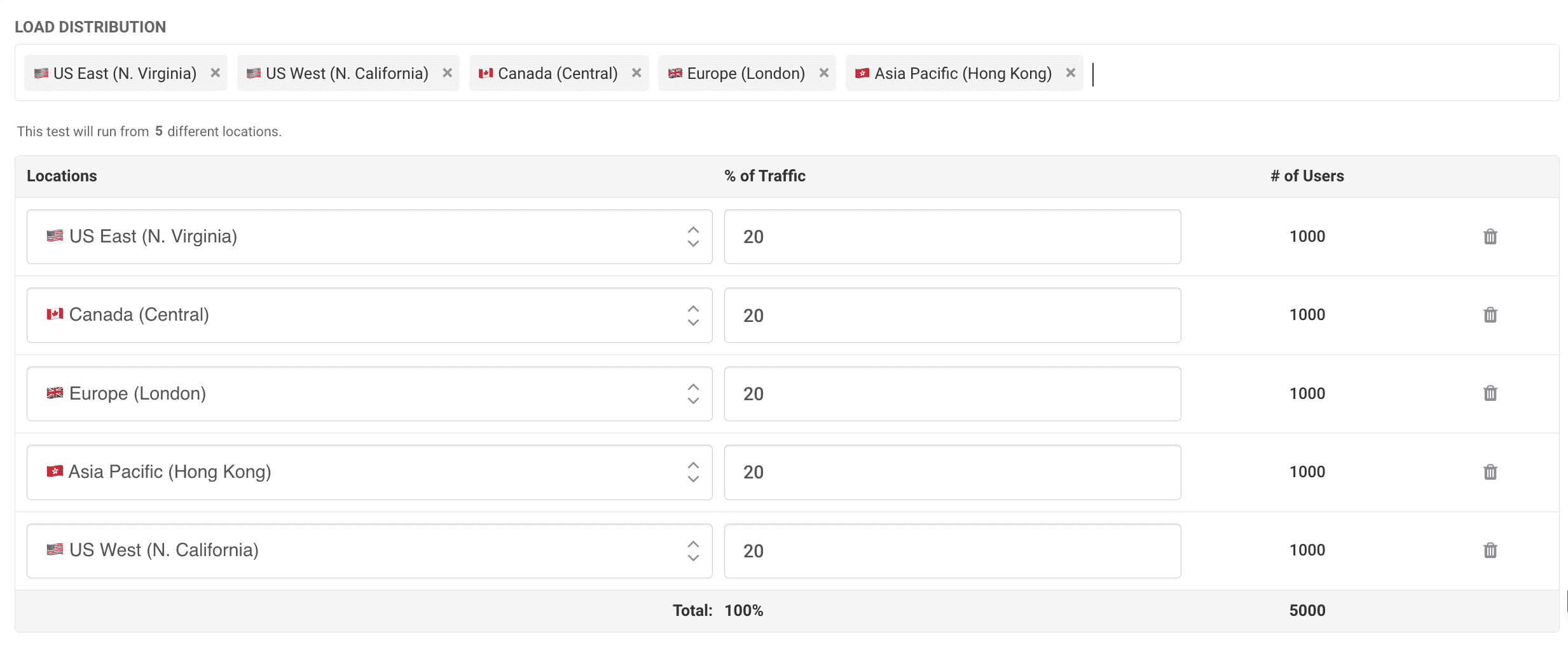
負荷を投入する複数のロケーション(最大5つ)を選択できるようになりました。これにより、異なる地理的リージョンから同時にアクセスする実際のトラフィックをシミュレートします。 各選択したロケーションにはトラフィックの割合または特定の仮想ユーザー数を割り当てることができます。例えば、合計5,000仮想ユーザーを選択した場合、複数のロケーションに分散できます:
- US East (N. Virginia): 20%(1,000ユーザー)
- Canada (Central): 20%(1,000ユーザー)
- Europe (London): 20%(1,000ユーザー)
- Asia Pacific (Hong Kong): 20%(1,000ユーザー)
- US West (N. California): 20%(1,000ユーザー)
利用可能なロケーションの詳細はこちらで確認できます。IPのホワイトリスト登録が必要な場合は、こちらのガイドをご参照ください。
ロケーション別の結果
複数のロケーションからテストを実行する場合、レスポンスタイム、エラー、ヒット/秒などのパフォーマンスメトリクスを個別のロケーションごとに確認するか、統合結果を表示できます。この粒度により、異なるリージョンのユーザーに対してアプリケーションがどのようなパフォーマンスを発揮しているかをより深く理解できます。
3. 負荷シナリオ
すぐに始められるように、3つの事前定義されたシナリオを提供しています:
- Initial Load
- Warm-up Load
- Moderate Load
任意のシナリオのApplyボタンをクリックするだけで、負荷テスト設定が自動入力されます。

4. テスト設定
負荷設定ステップでは、以下を定義します:
- 仮想ユーザー数
- テスト期間(またはテストイテレーション)
- ランプアップタイム
- ランプアップステップ
ランプアッププロセスと全体の期間を表示するチャートで、負荷テストがどのように実行されるかを視覚的に確認できます。

5. Apache JMeterスクリプトのアップロードと検証
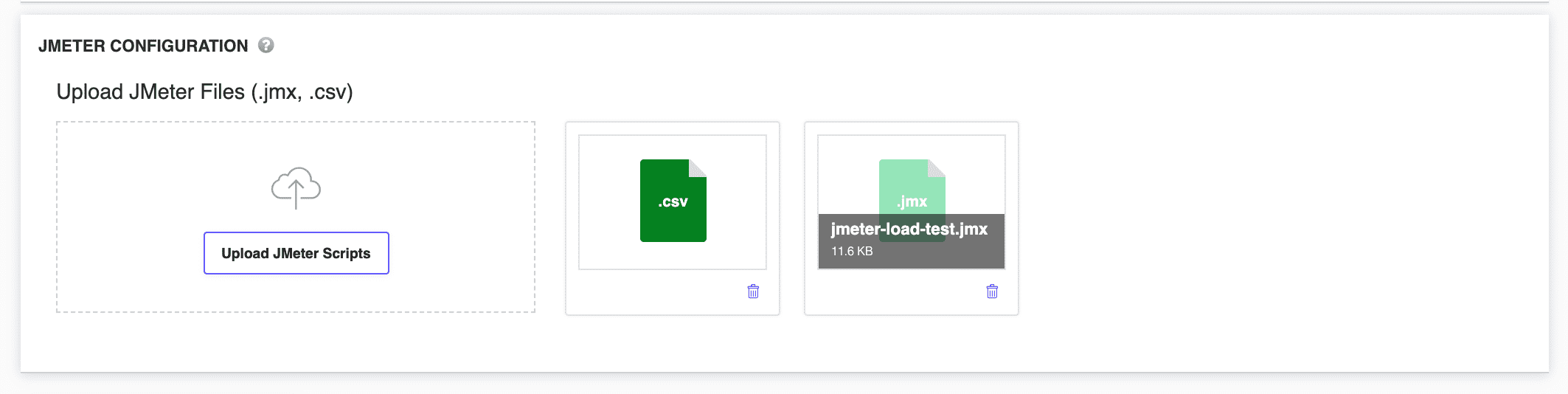
ここでJMXテストスクリプトファイル(テストごとに1つ)と必要なCSVファイルをアップロードします。
JMeterスクリプトの検証
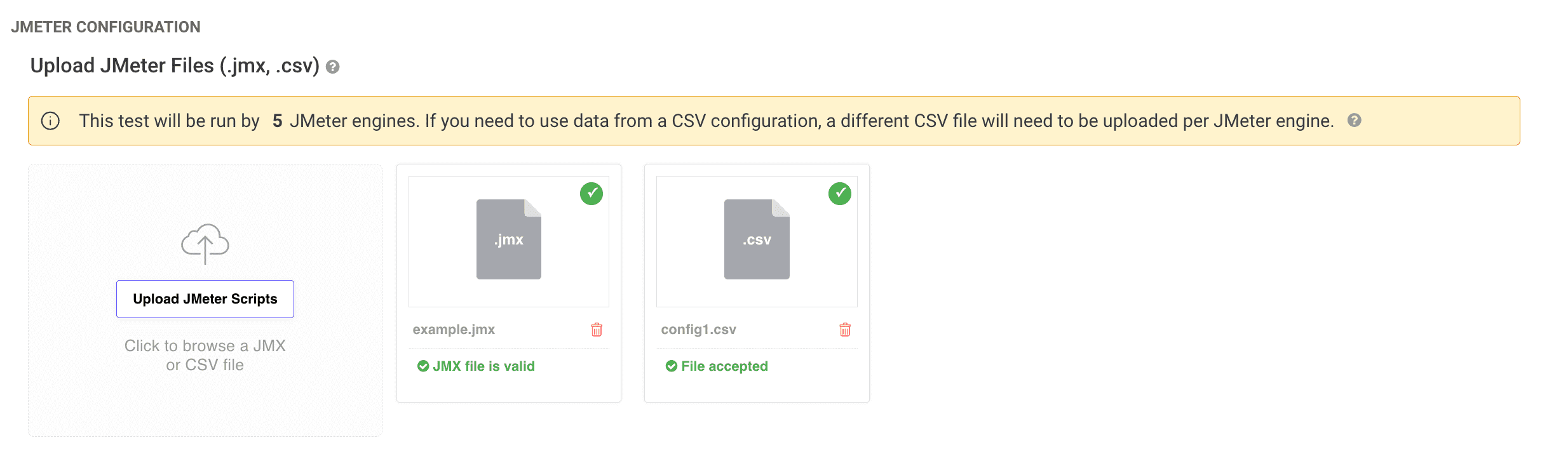
- アップロード時にJMeter
.jmxファイルの自動検証を追加しました。 .jmxおよび.csvファイルをアップロードエリアにドラッグ&ドロップするか、Upload JMeter Scriptsボタンを使用できます。- スクリプトに問題がある場合、すぐに通知されます。
JMeterテストの実行と結果の確認
負荷テストを設定し、必要なファイルをすべてアップロードした後、Run TestをクリックしてJMeter負荷テストを開始します。
テストが完了したら、以下を確認できます:
- Overviewタブで全体的なパフォーマンスメトリクスを表示。
- ロケーション別の結果を分析して、各リージョンのパフォーマンスを確認。
- 詳細結果セクションでエラー、レスポンスタイム、ヒット/秒などを確認。
Apache JMeter負荷テスト結果の分析の詳細については、負荷テスト結果ガイドをご覧ください。