新しい負荷テストの実行方法
LoadFocusで新しい負荷テストを実行する
新規負荷テストページのUIを使用して、WebサイトやAPIエンドポイントの新しい負荷テストを簡単に作成できます。

新しい負荷テストの設定手順
1. テスト名の選択
現在の日時を使用して、テスト名を自動生成します。 テスト名入力フィールドに移動して独自の名前を設定することで、負荷テストのテスト名を変更できます。

2. テストロケーションの選択
テストロケーションは、仮想クライアント/ユーザーがWebサイト/APIにリクエストを送信する地理的な場所です。 ロケーションの詳細はこちらで、IPのホワイトリスト登録の詳細はこちらで確認できます。

3. 負荷シナリオ
すぐに始められるように、3つの事前定義されたシナリオを提供しています:Initial Load、Warm-up Load、Moderate Load。
四角いボックスに表示されるApplyボタンをクリックするだけで、簡単に選択できます。

4. テスト設定
負荷設定ステップでは、仮想ユーザーの数、期間またはテストイテレーション、ランプアップタイム、ランプアップステップを設定します。 ランプアップタイムとステップ、および負荷テストの期間を表示するチャートで、負荷テストがどのように実行されるかを視覚的に確認できます。

5. リクエスト設定
リクエスト設定は、テスト対象のURLエンドポイント(Webサイト、API URI、モバイルアプリURL)を設定する場所です。
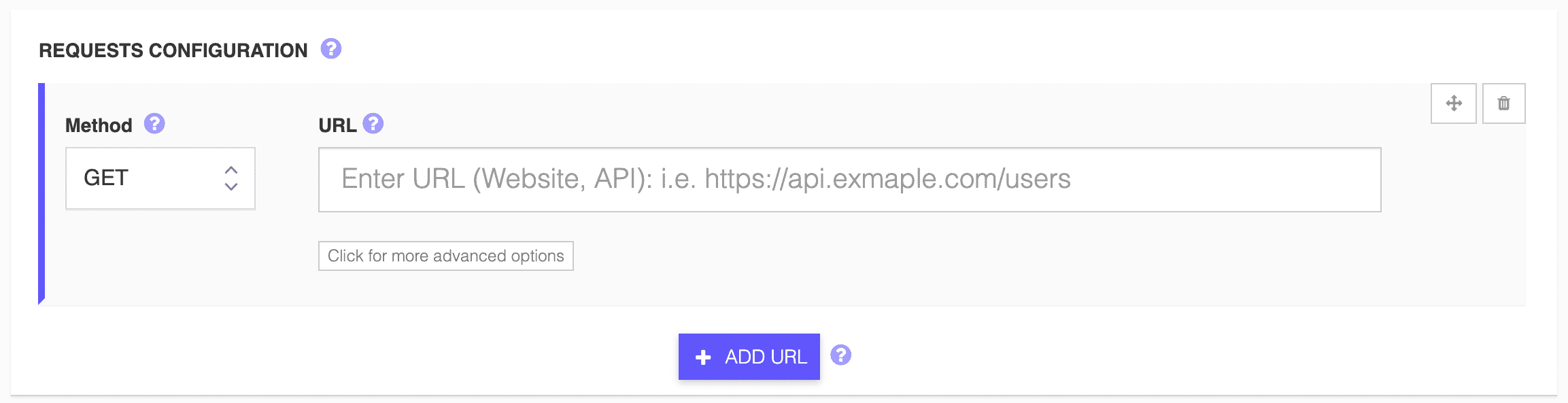
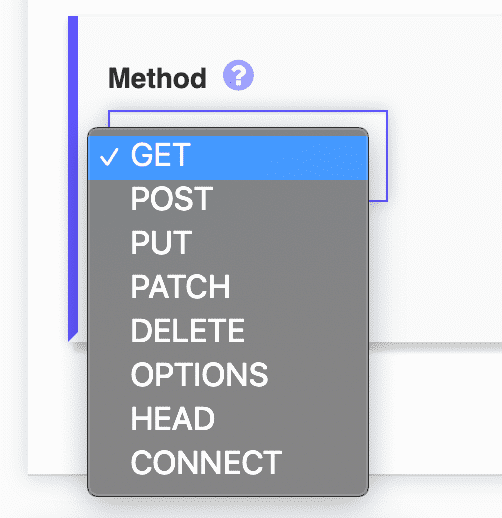
デフォルトではリクエストメソッドをGET(ブラウザでWebサイトを読み込む際に行われるリクエスト)に設定していますが、テストシナリオに応じて他のリクエストも確認できます。
負荷テストに1つまたは複数のリクエストを追加できます。すべての仮想ユーザーは順番にエンドポイントにアクセスするため、リクエストの順序を変更したい場合は、右側の矢印ボタンを使用して簡単にドラッグ&ドロップできます。

6. URLの詳細オプション
1. クエリ(URL)パラメータ
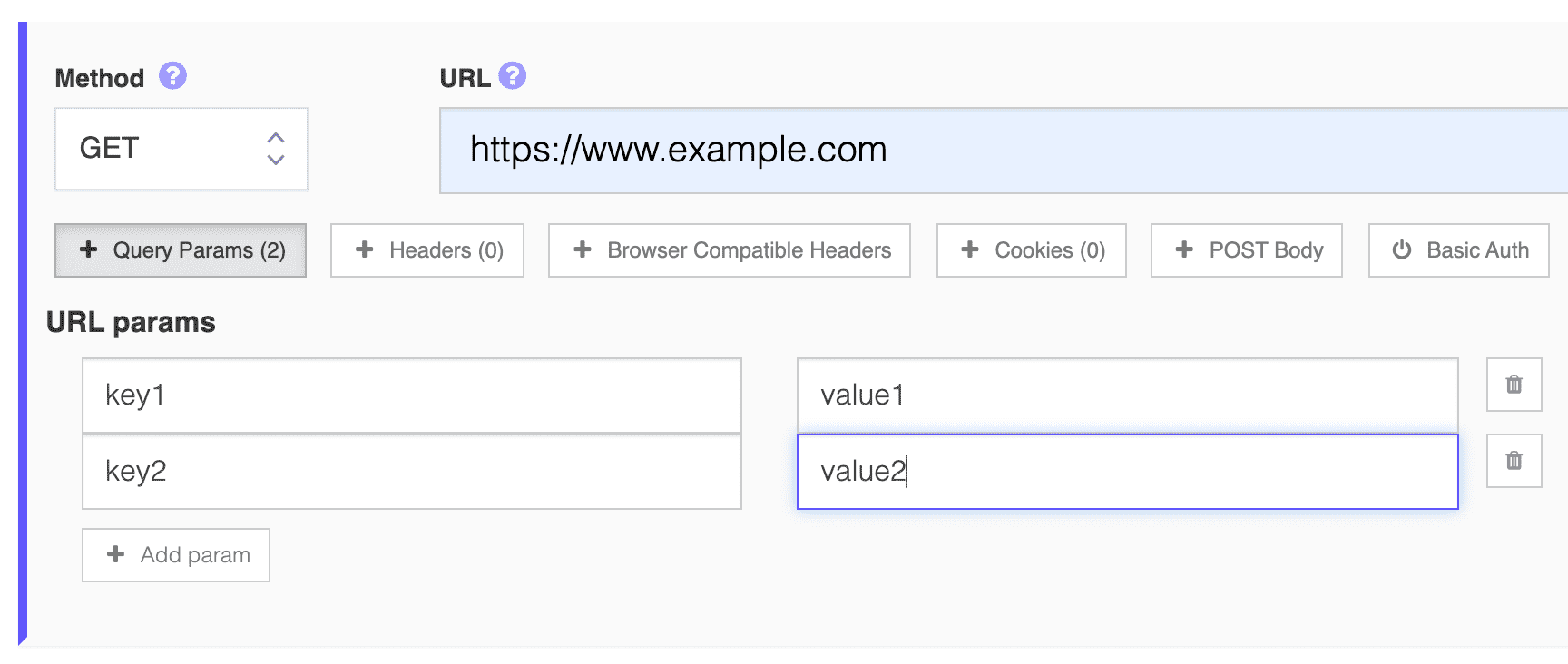
キー/値のペアを追加することで、URLに複数のクエリパラメータを追加できます。
これにより、次のようなURLになります:https://www.example.com?key1=value1&key2=value2