LoadFocusへのJMeterファイルアップロード:ステップバイステップガイド
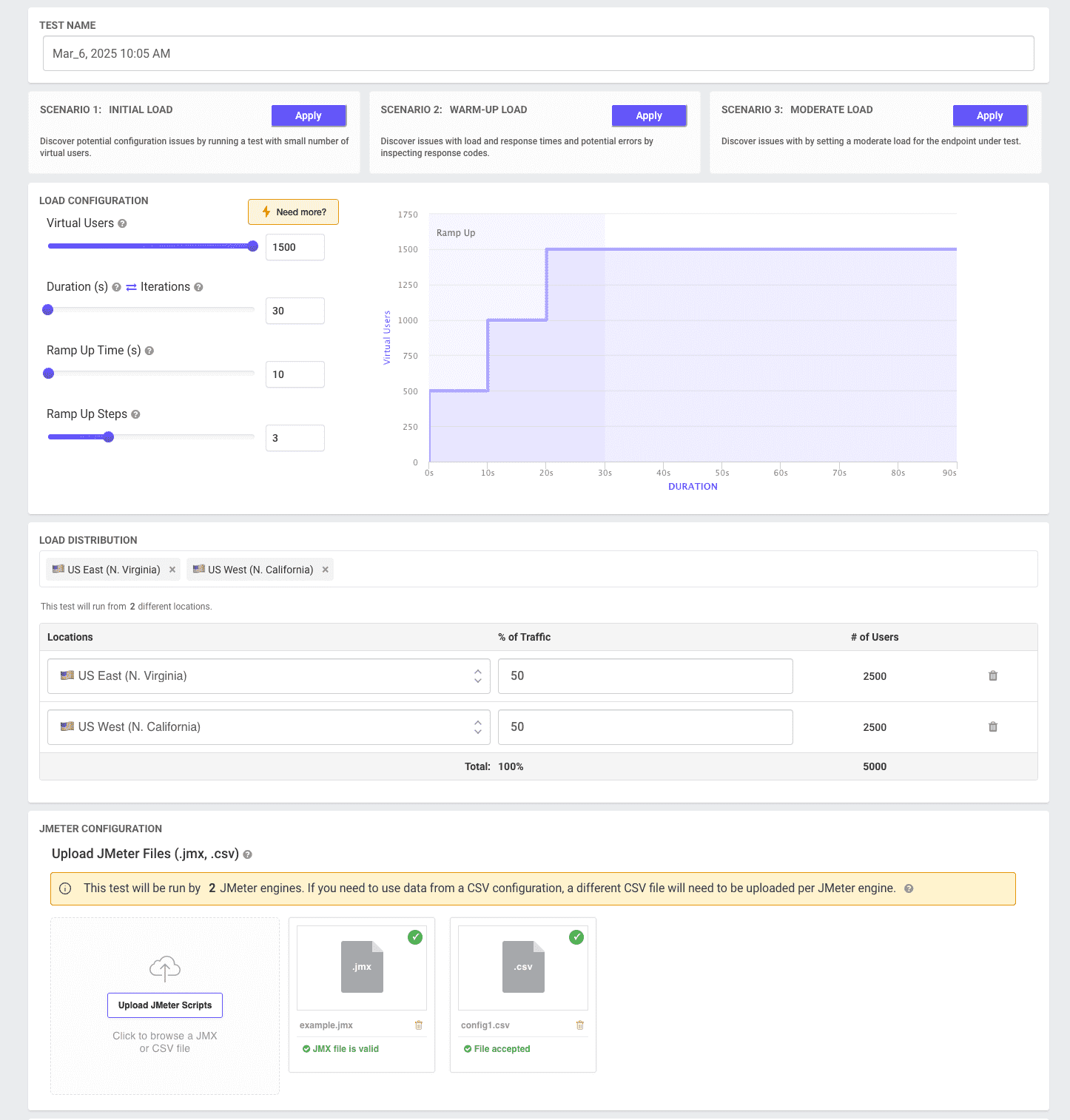
JMeterは、負荷テストとパフォーマンス測定のためのオープンソースソフトウェアであり、QAエンジニアやテスターに人気があります。LoadFocusを使用すると、JMeterテストスクリプト(.jmx)と設定ファイル(.csv)をシームレスにアップロードして、クラウドでテストを実行できます。強化されたアップロードインターフェースはドラッグ&ドロップ機能をサポートし、.jmxファイルの自動検証機能が含まれているため、テストスクリプトにエラーがないことを確認できます。
前提条件
- JMeterテストスクリプト:
.jmxファイルとして保存されている必要があります。 - 設定ファイル:テストが外部データを使用する場合、通常は
.csvファイル。
ステップバイステップの手順
- ファイルを準備する
.jmxと.csvファイルが準備できていることを確認します。- ファイルが相互に参照している場合、同じディレクトリに配置されていることを確認します。
- JMeter
.jmxファイル内では絶対パスではなく相対パスを使用します(例:./data.csv)。
- LoadFocusにアクセス
- LoadFocusアカウントにログインします。アカウントをお持ちでない場合は、こちらでサインアップしてください。
- アップロードを開始
- テスト作成エリア内のアップロードセクション(通常はUploadまたはImport JMeter Testというラベル)に移動します。
- ファイルを選択
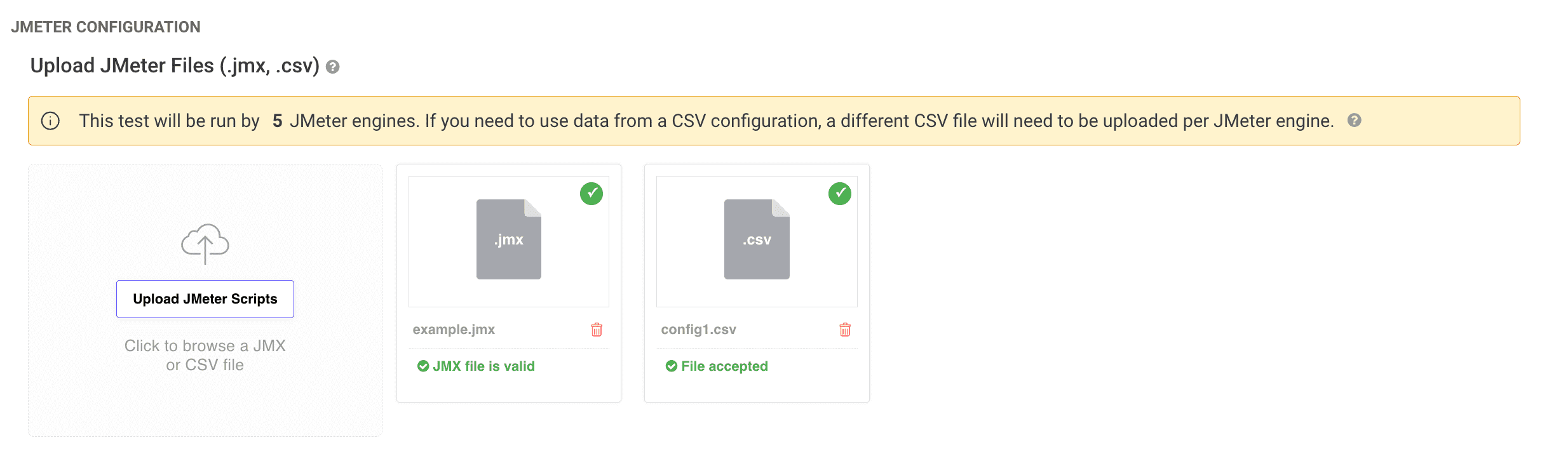
- ドラッグ&ドロップ:
.jmxと.csvファイルを指定されたアップロードエリアにドラッグ&ドロップするだけです。 - 手動選択: または、アップロードエリアをクリックしてファイルを参照・選択します。
- JMXの自動検証
.jmxファイルをアップロードすると、LoadFocusが自動的に検証を行います。- スクリプトに問題やエラーがある場合は、テスト実行前に対処できるよう、すぐにフラグが付けられます。
- アップロードを完了
- ファイルが選択され検証されたら、アップロードを確認します。LoadFocusがファイルを保存し、テスト実行の準備を行います。
- テストを実行
- アップロード後、プラットフォームから直接テスト実行を開始できます。
- アップロードされたJMeterスクリプトと提供された設定ファイルを使用してテストが実行されます。
- 結果の確認と分析
- 完了後、LoadFocusでテスト結果を確認します。
- レスポンスタイム、エラー率、その他の主要なメトリクスを分析して、アプリケーションやWebサイトのパフォーマンスを評価します。
スムーズなアップロードのためのヒント
- 一貫性が重要: JMeterスクリプトで参照されているすべてのファイルがアップロードされていることを確認し、エラーを回避します。
- 相対パスを使用: アップロード後もパスが有効であるよう、ファイル参照を相対パスにします(例:
./data.csv)。 - スクリプトを最適化: アップロード前にJMeterスクリプトを確認・最適化して、パフォーマンスの向上とテスト実行の高速化を図ります。
まとめ
ドラッグ&ドロップ機能と.jmxファイルの自動検証により、LoadFocusへのJMeterファイルのアップロードがこれまで以上に簡単になりました。この合理化されたプロセスにより、負荷テストが正しくセットアップされ、LoadFocusのクラウドベースの負荷テストの全機能を活用できます。