Come Creare un Nuovo Controllo API
Creare un Nuovo Controllo API con LoadFocus
È piuttosto semplice creare un nuovo controllo API per un endpoint utilizzando l'interfaccia dalla pagina Nuovo Controllo API.
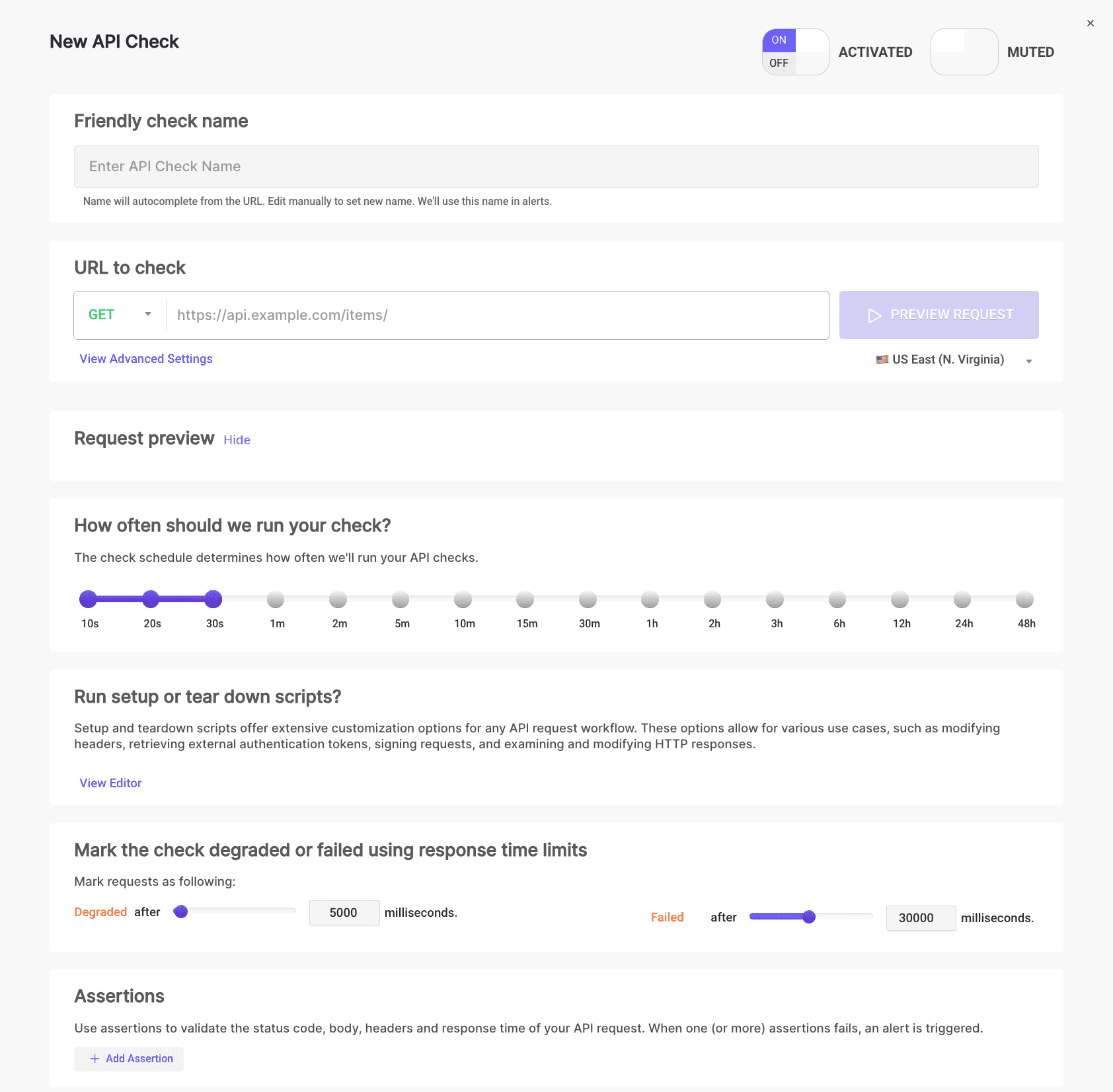
Passaggi per configurare un nuovo controllo API
1. Nome Descrittivo del Controllo API
Generiamo automaticamente un nome descrittivo per il vostro controllo API utilizzando la data e l'ora correnti. Potete modificarlo manualmente per impostare un nuovo nome. Questo nome verrà utilizzato negli avvisi.

Maggiori dettagli su Nome Descrittivo del Controllo.
2. Configurazione della Richiesta del Controllo API
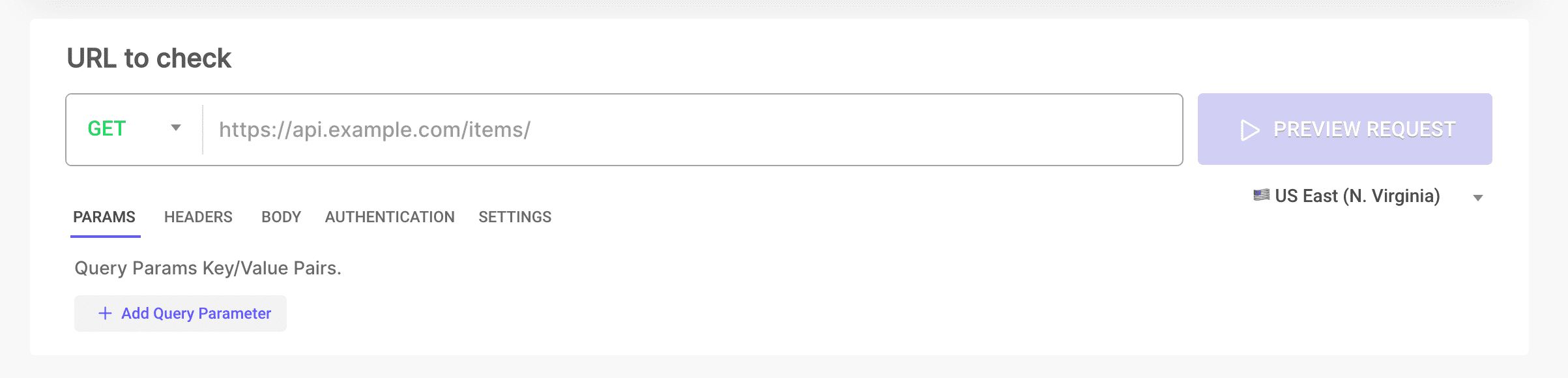
Impostate l'URL dell'endpoint della vostra API da testare e scegliete tra i metodi HTTP consentiti: GET, POST, PUT, PATCH, DELETE. Potete anche configurare parametri di query, header, corpo POST, autenticazione di base, ignorare SSL e seguire i reindirizzamenti.
Maggiori dettagli su Configurazione della Richiesta.
3. Anteprima della Richiesta del Controllo API
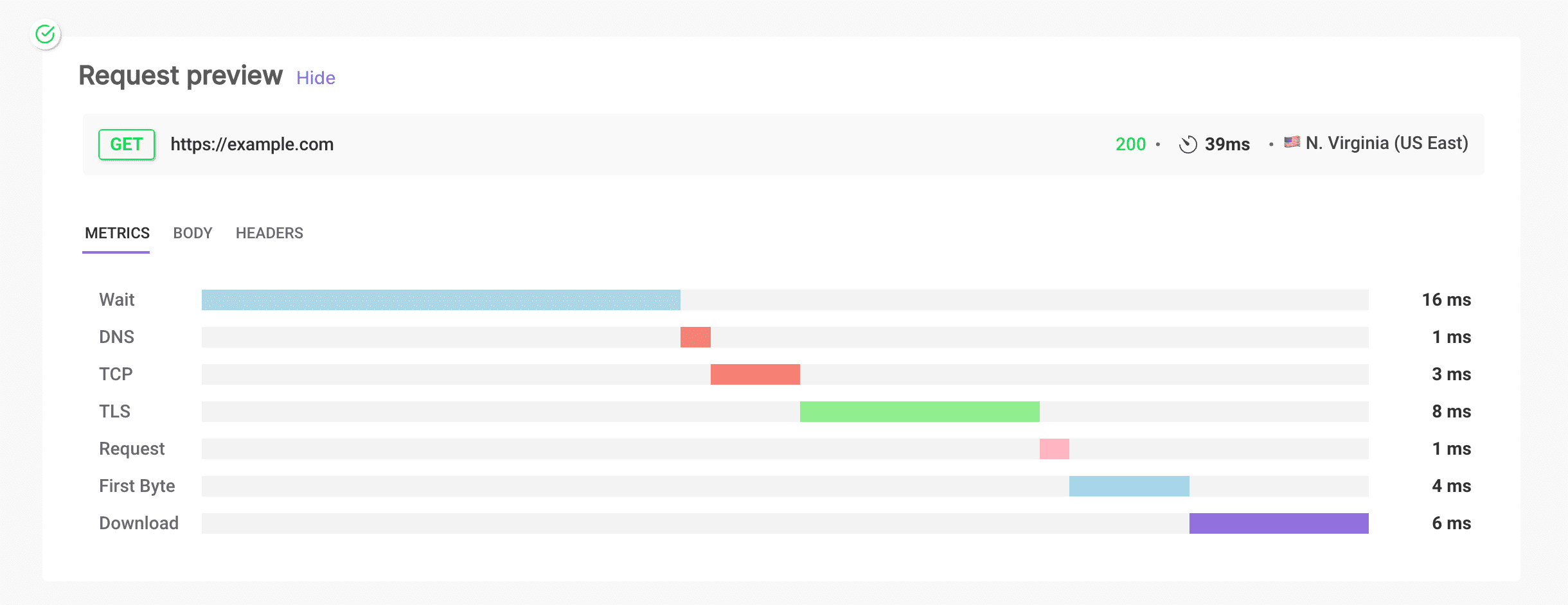
Simulate la richiesta da una qualsiasi delle 26 posizioni cloud per visualizzare in anteprima il comportamento del Controllo API. Verificate il tempo di risposta e le metriche come Wait, DNS, TCP, TLS, Request, First Byte e Download. Visualizzate il corpo completo della risposta API, nonché gli Header di Richiesta e Risposta.
Maggiori dettagli su Anteprima della Richiesta.
4. Frequenza del Controllo API
Selezionate la frequenza con cui volete che il controllo API venga eseguito, con opzioni che vanno da ogni 10 secondi a ogni 48 ore. Questa flessibilità aiuta a monitorare continuamente lo stato e le prestazioni della vostra API.

Maggiori dettagli su Frequenza.
5. Limiti del Controllo API - Impostare i Limiti del Tempo di Risposta
Contrassegnate il controllo come degradato o fallito in base ai limiti del tempo di risposta. Configurate le soglie di degradazione e fallimento in millisecondi per identificare tempestivamente i problemi di prestazioni.

Maggiori dettagli su Limiti del Tempo di Risposta.
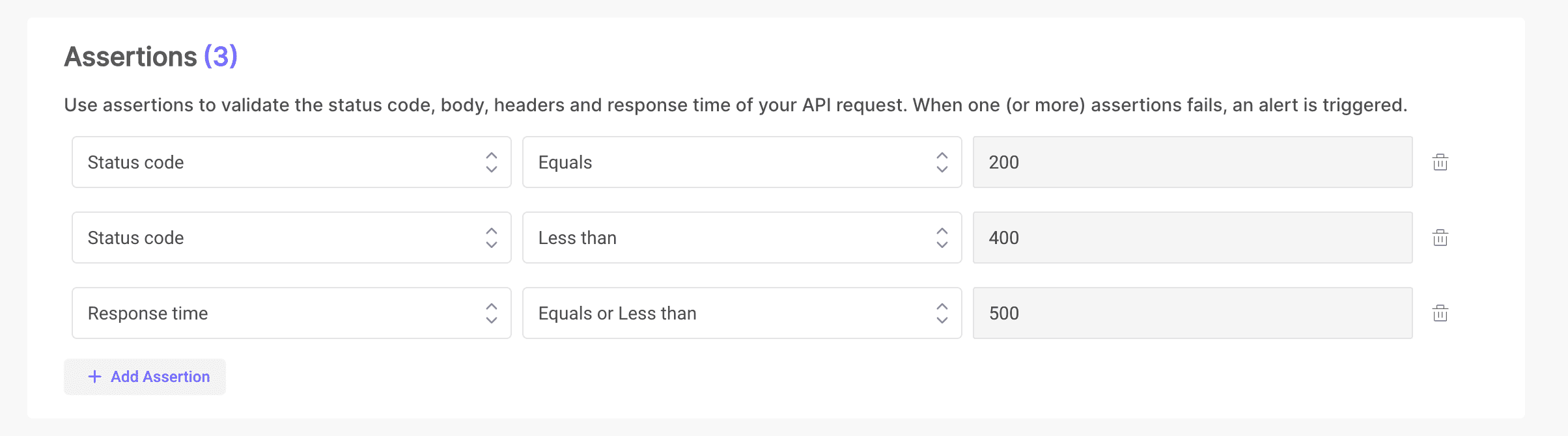
6. Assertion del Controllo API
Validate il codice di stato, il corpo, gli header e il tempo di risposta della vostra richiesta API. Quando una o più assertion falliscono, viene attivato un avviso.
Maggiori dettagli su Assertion.
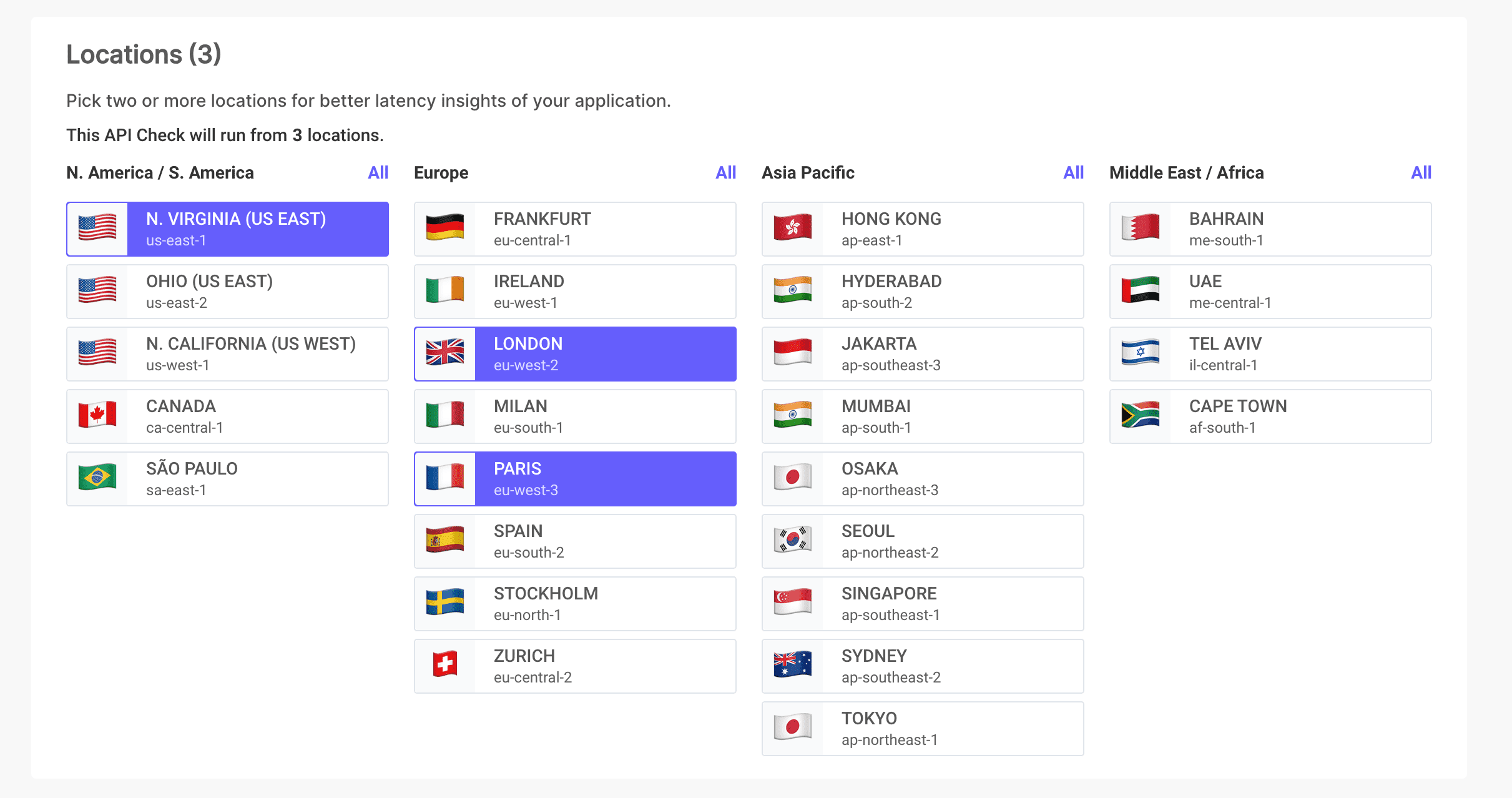
7. Posizioni del Controllo API
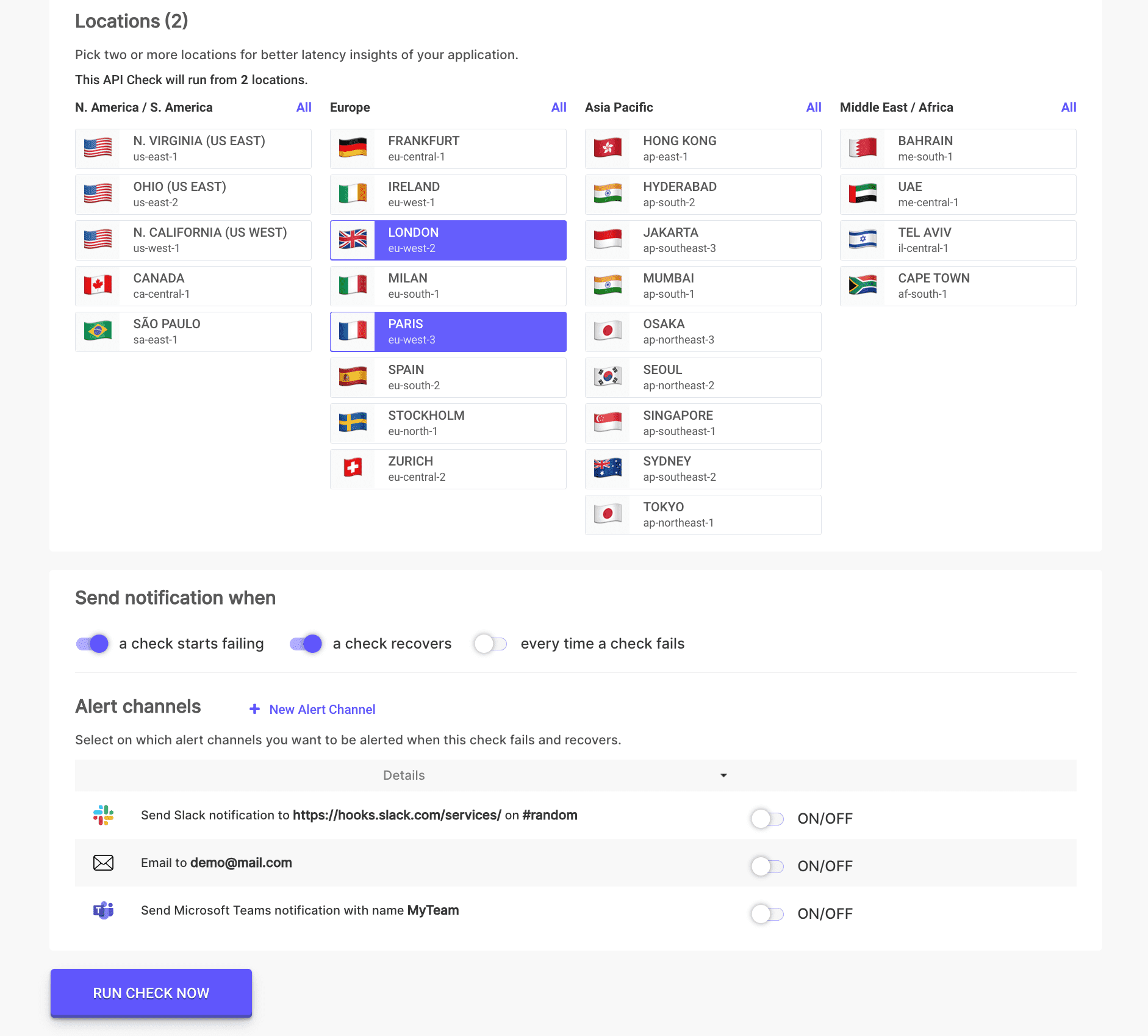
Eseguite il Controllo API da una o più posizioni. Se il controllo fallisce in una posizione, l'intero controllo viene contrassegnato come fallito. Selezionate due o più posizioni per ottenere migliori informazioni sulla latenza della vostra applicazione.
Maggiori dettagli su Posizioni.
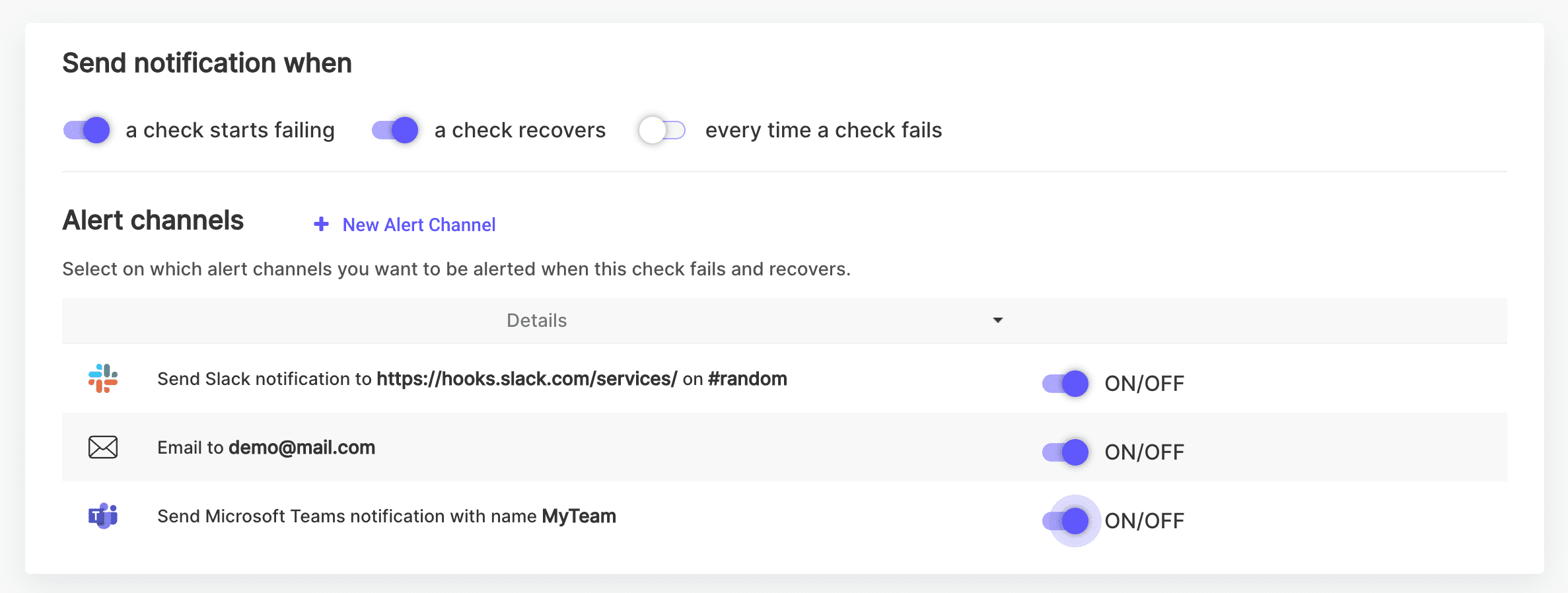
8. Canali di Avviso del Controllo API
Selezionate i canali di avviso su cui volete essere notificati quando questo controllo fallisce e si ripristina. Potete impostare avvisi verso più indirizzi email, canali Slack e/o canali Microsoft Teams.
Maggiori dettagli su Canali di Avviso.
9. Attivazione/Disattivazione del Controllo API
Attivate o disattivate il Controllo API. Quando disattivato, il Controllo API non verrà eseguito secondo la pianificazione configurata e verrà visualizzato in grigio nell'elenco dei Controlli API.

Maggiori dettagli su Attivazione/Disattivazione.
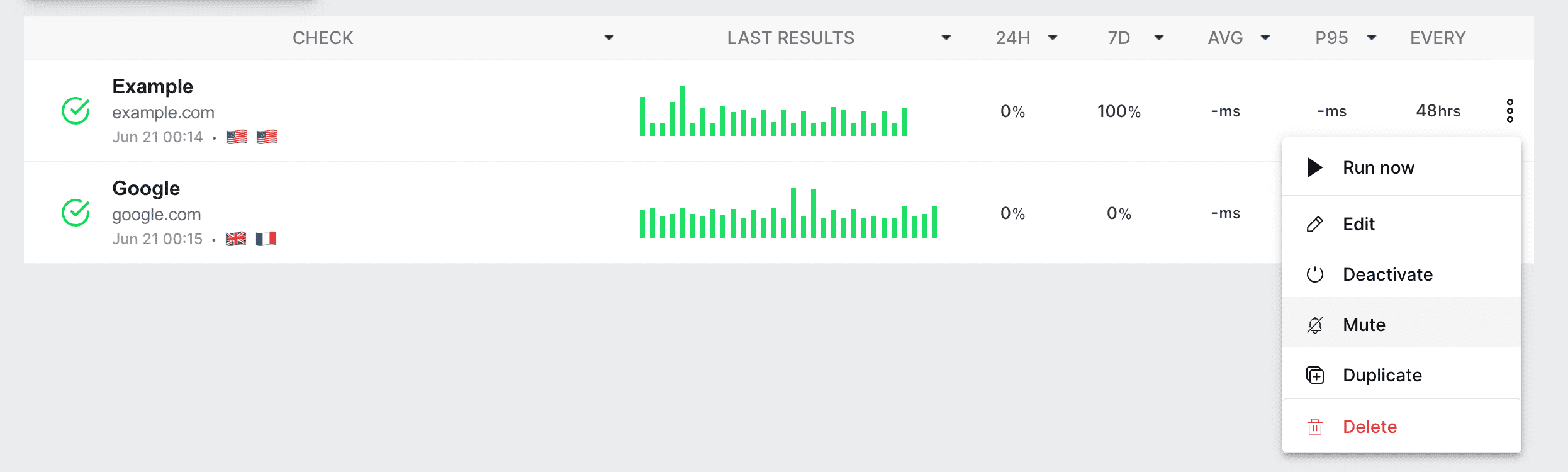
10. Silenzia/Riattiva il Controllo API
Silenziate o riattivate il Controllo API. Quando silenziato, il Controllo API continuerà a essere eseguito secondo la pianificazione o su richiesta, ma non verranno inviati avvisi.
Maggiori dettagli su Silenzia/Riattiva.
11. Salva ed Esegui il Controllo API
Cliccate il pulsante "Run Now" per visualizzare in anteprima la richiesta e verificare se il Controllo API corrente sta superando o fallendo il test. Da questa schermata di anteprima, potete anche salvare il Controllo API per l'esecuzione secondo la pianificazione configurata.
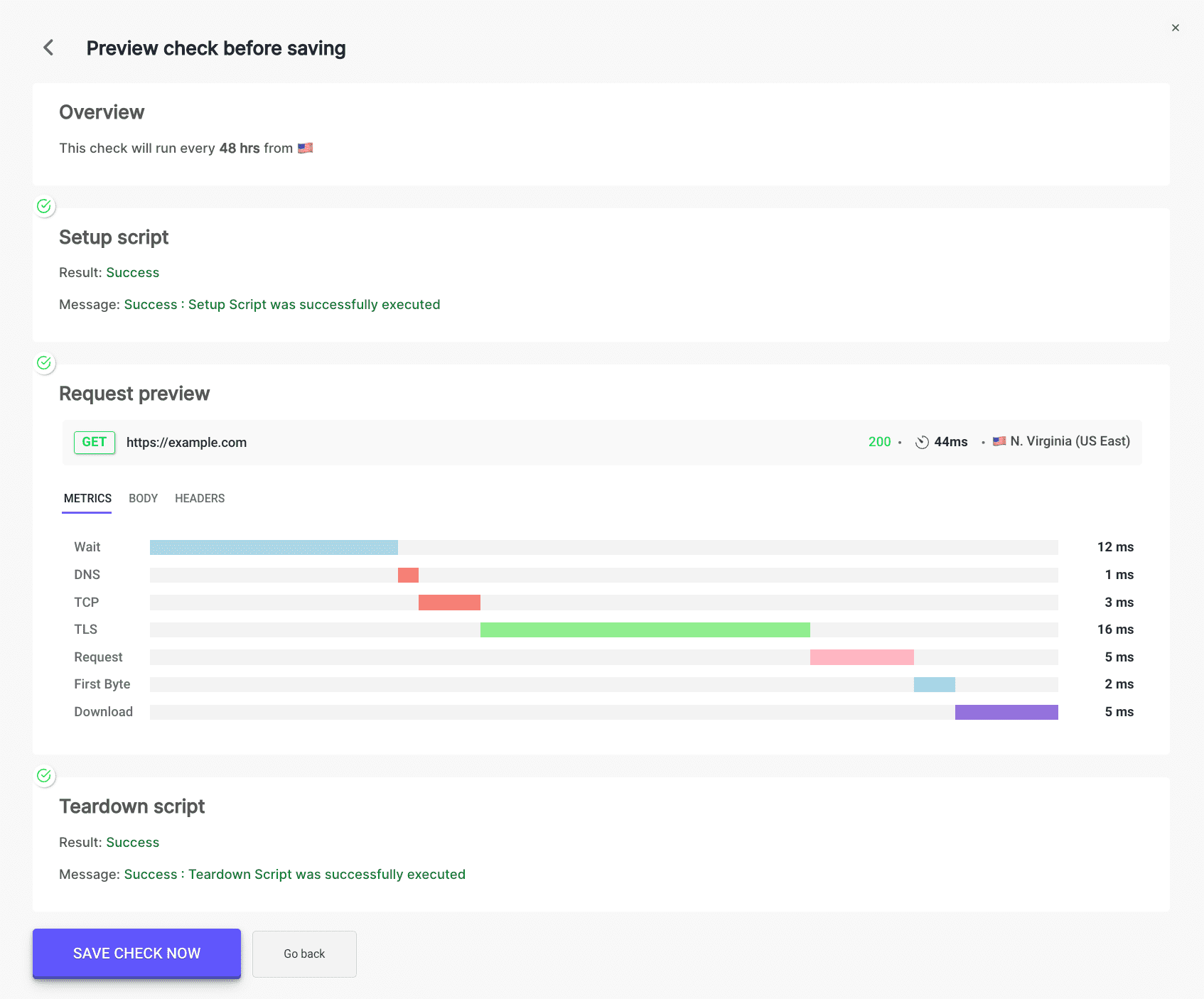
Maggiori dettagli su Salva ed Esegui.
Seguendo questi passaggi, potrete facilmente configurare e monitorare i vostri endpoint API per assicurarvi che funzionino in modo ottimale e siano disponibili per i vostri utenti.
Potete trovare tutti i vostri Controlli API nella pagina API Monitors.