Scaricare File .JMX e .CSV in LoadFocus
Scaricare File .JMX e .CSV in LoadFocus
Quando eseguite test di carico con LoadFocus, avete la flessibilità di utilizzare script personalizzati Apache JMeter (.JMX) e file di configurazione (.CSV) associati. Se dovete scaricare questi file dopo averli caricati su LoadFocus, il processo è semplice. Questa guida vi accompagna attraverso i passaggi per scaricare i vostri file .JMX e .CSV da un test esistente.
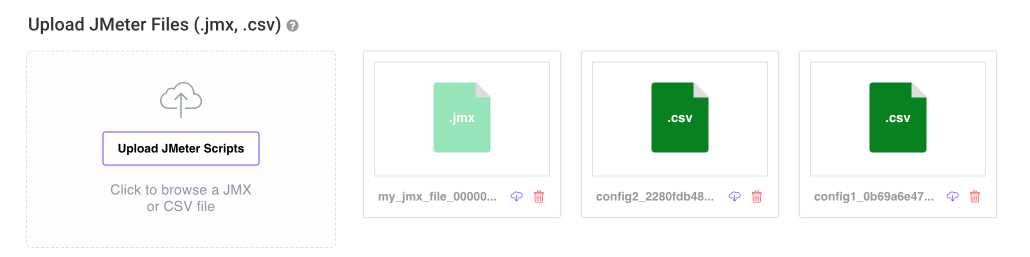
Passaggi per Scaricare i Vostri File JMeter
1. Accesso al Vostro Test
Per iniziare, dovete accedere al test che contiene i file che volete scaricare. Seguite questi passaggi:
- Accedete al vostro account LoadFocus.
- Navigate alla dashboard dove sono elencati i vostri test.
- Cliccate sul test specifico per il quale volete scaricare i file.
2. Modifica del Test
Una volta selezionato il test:
- Cliccate sul pulsante 'Edit' per accedere ai dettagli del test.
- Questa azione vi porterà alla pagina di configurazione del test.
3. Download dei File
Nella pagina di configurazione del test, vedrete l'elenco dei file caricati (sia .JMX che .CSV) utilizzati nel test. Ogni file ha un'icona 'Download' corrispondente accanto ad esso.
- Individuate il file che desiderate scaricare.
- Cliccate sull'icona 'Download' (solitamente rappresentata da una freccia verso il basso o un simbolo di dischetto) accanto al nome del file.
4. Salvataggio dei File
Dopo aver cliccato l'icona di download:
- Il vostro browser vi chiederà di salvare il file.
- Scegliete la posizione di salvataggio desiderata sul vostro computer.
- Il file verrà scaricato e salvato nella posizione scelta.
Conclusione
Scaricare i vostri file .JMX e .CSV da LoadFocus è un processo semplice. Che abbiate bisogno di questi file per backup, revisione o modifica, potete facilmente accedervi e scaricarli in qualsiasi momento. Questa funzionalità garantisce il pieno controllo sui vostri script di test e dati, consentendo flessibilità e comodità nel vostro processo di test.