Comprendere i Risultati dei Controlli API
Comprendere i Risultati dei Controlli API con LoadFocus
Dopo aver eseguito un Controllo API, è fondamentale comprendere e interpretare i risultati per garantire le prestazioni e l'affidabilità della vostra API. Questa sezione fornisce una guida completa alla comprensione dei risultati di un Controllo API.
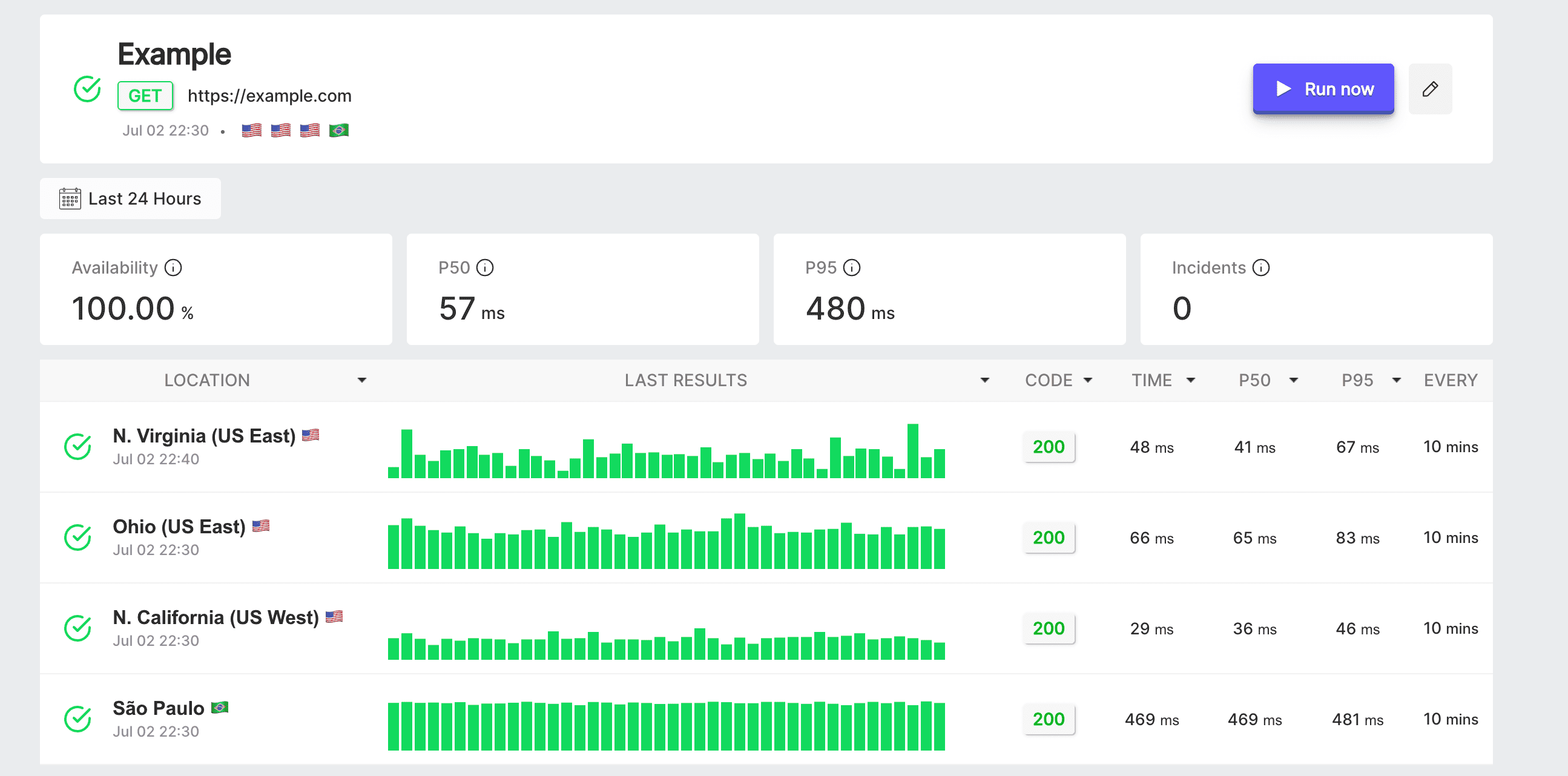
Passaggi per Analizzare i Risultati dei Controlli API
1. Panoramica
La dashboard dei risultati fornisce un riepilogo rapido del Controllo API, incluso lo stato, il tempo di risposta e il numero di controlli eseguiti.
2. Metriche del Tempo di Risposta
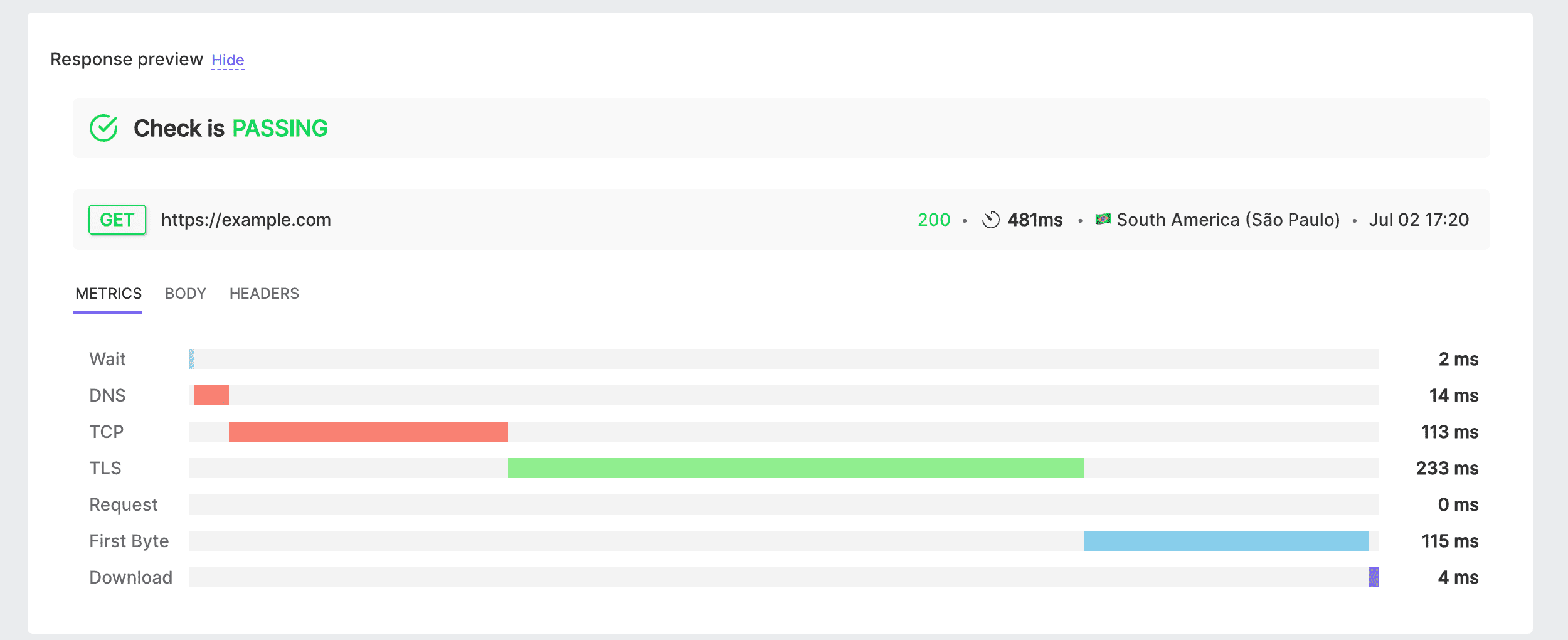
Visualizzate le metriche dettagliate del tempo di risposta per comprendere le prestazioni della vostra API. Le metriche includono:
- Wait
- DNS
- TCP
- First Byte
- Download
Queste metriche aiutano a identificare dove viene impiegato il tempo durante il ciclo di vita della richiesta API.
3. Codici di Stato
Verificate i codici di stato restituiti dalla vostra API per assicurarvi che le risposte siano corrette. I codici di stato comuni includono 200 (OK), 404 (Non Trovato) e 500 (Errore Interno del Server).
4. Assertion
Esaminate i risultati delle assertion impostate durante la configurazione del Controllo API. Le assertion validano il tempo di risposta, il codice di stato e altri attributi della risposta.
5. Analisi degli Errori
Analizzate eventuali errori riscontrati durante il Controllo API. Questo include dettagli sulle richieste fallite e i messaggi di errore, se applicabili.
6. Prestazioni Basate sulla Posizione
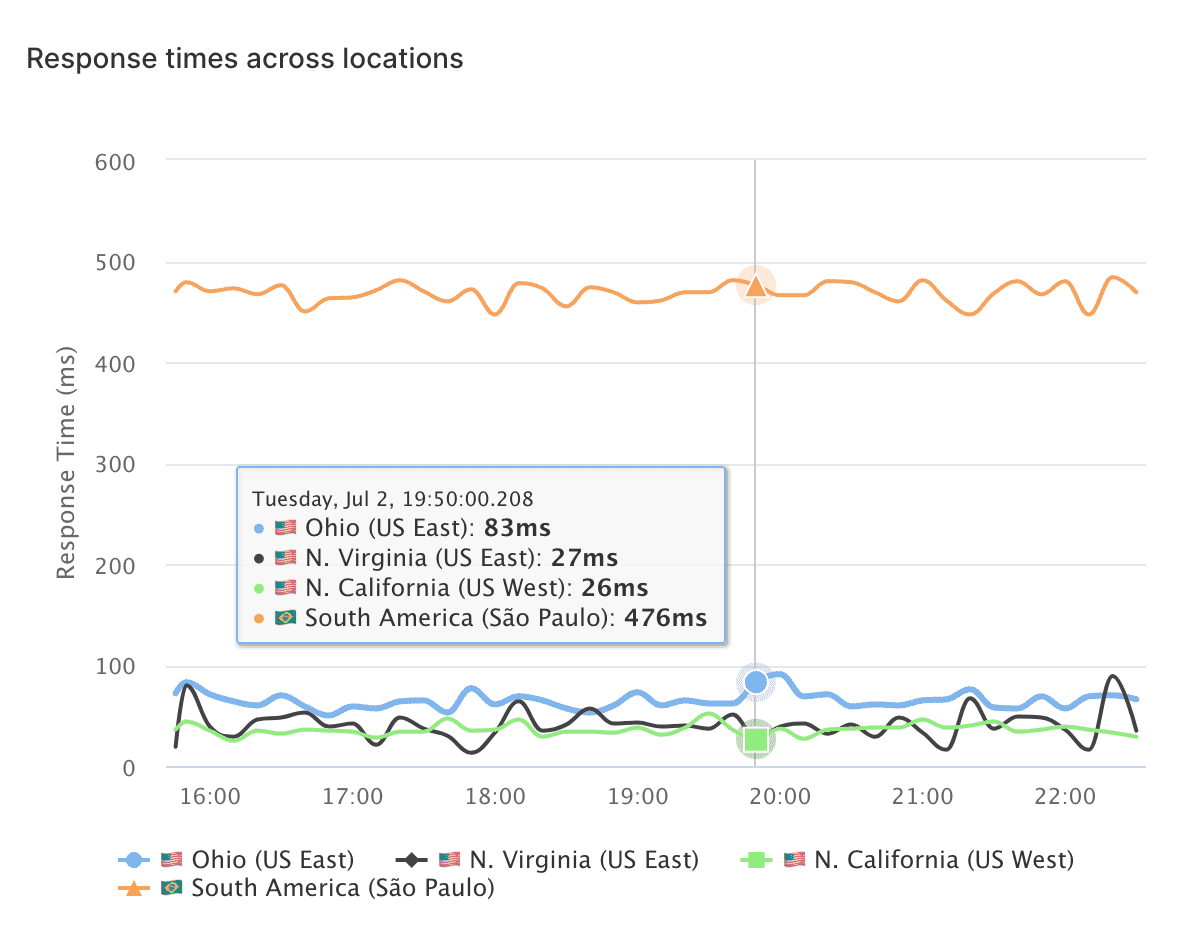
Valutate le prestazioni della vostra API in diverse posizioni geografiche. Questo aiuta a identificare problemi di latenza e variazioni di prestazioni regionali. Potete impostare un controllo da eseguire da oltre 26 posizioni cloud.
7. Dati Storici
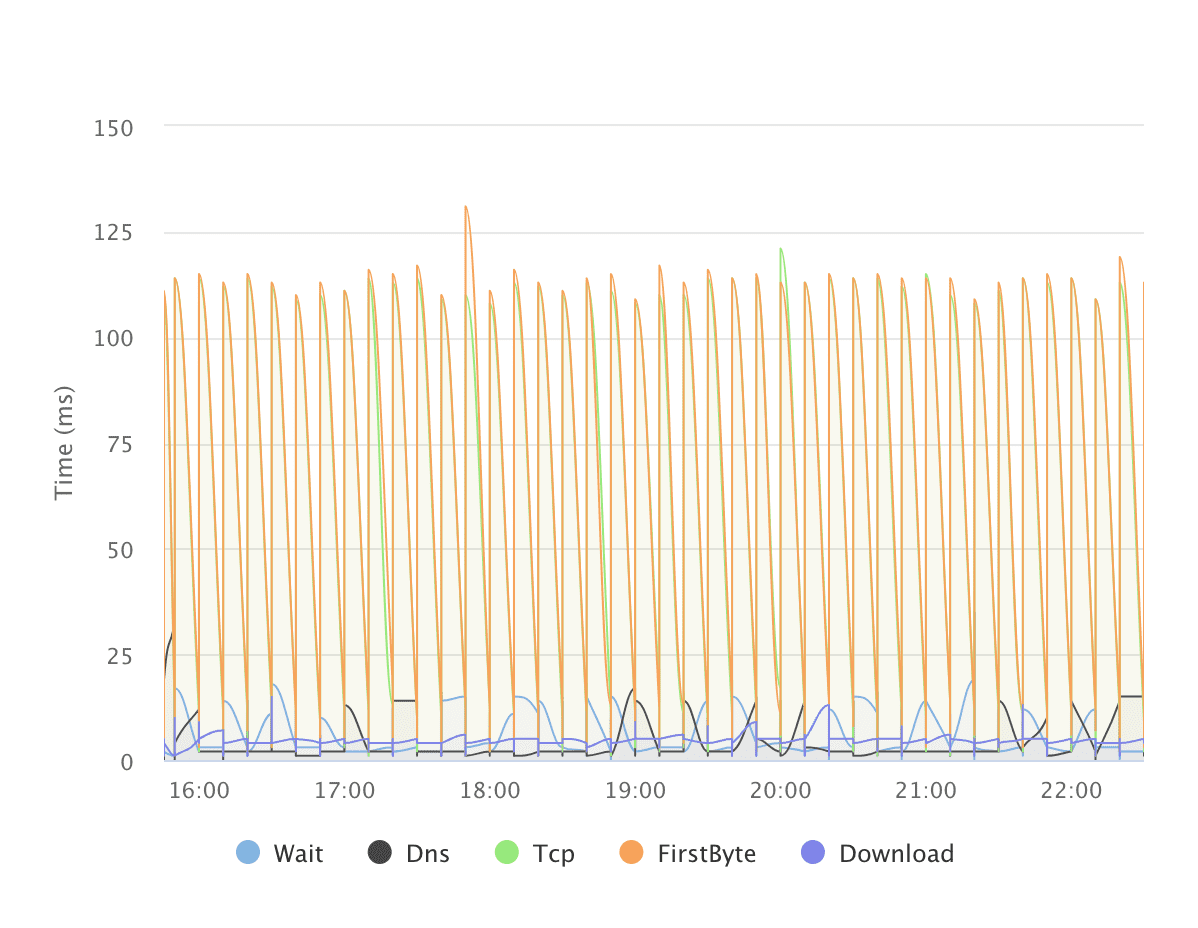
Esaminate i dati storici per identificare tendenze e modelli nelle prestazioni della vostra API nel tempo. I dati storici includono:
- Tempo di risposta per ogni controllo da ciascuna posizione.
- Risultati complessivi per i tempi di Wait, DNS, TCP, First Byte e Download.
Questo è utile per individuare problemi a lungo termine e degradi delle prestazioni.
8. Avvisi
Esaminate eventuali avvisi attivati dal Controllo API. Gli avvisi possono essere basati su assertion fallite, prestazioni degradate o altri criteri impostati durante la configurazione.
9. Attivare Manualmente un Controllo
Potete attivare manualmente l'esecuzione del controllo da tutte le posizioni. Questo vi consente di validare rapidamente le prestazioni dell'API in diverse regioni senza attendere l'esecuzione programmata.

10. Modificare il Controllo API
Modificate il Controllo API corrente per aggiornare le configurazioni, cambiare le soglie o modificare i dettagli della richiesta. Questo consente aggiustamenti continui basati sulle informazioni sulle prestazioni raccolte.
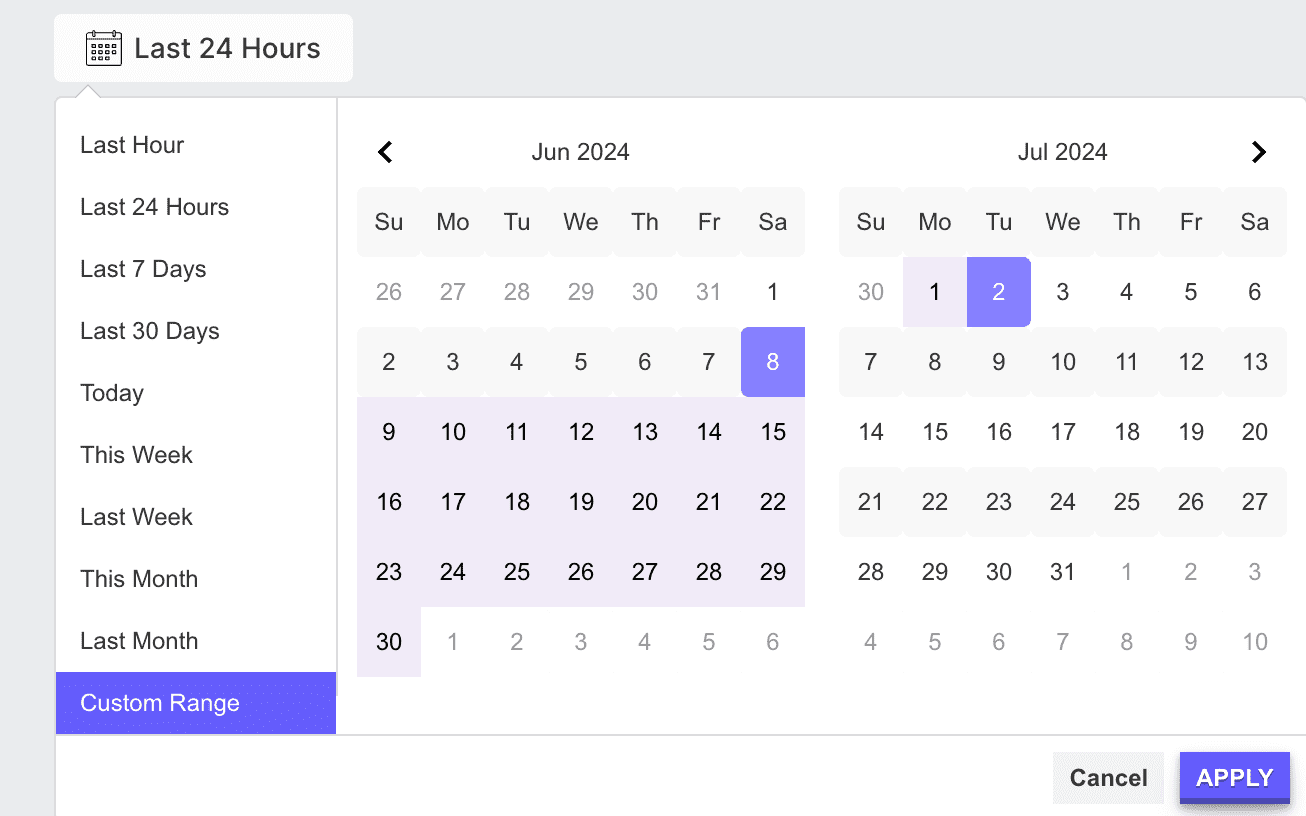
11. Filtrare i Risultati
Filtrate i risultati in base a vari intervalli di tempo per analizzare le tendenze delle prestazioni e i problemi in periodi specifici. Le opzioni includono:
- Ultima Ora
- Ultime 24 Ore
- Ultimi 7 Giorni
- Ultimi 30 Giorni
- Questa Settimana
- Settimana Scorsa
- Questo Mese
- Mese Scorso
- Intervallo Personalizzato
Seguendo questi passaggi, potrete analizzare efficacemente i risultati dei vostri Controlli API e intraprendere le azioni necessarie per garantire prestazioni e affidabilità ottimali.
Potete trovare tutti i risultati dei vostri Controlli API nella pagina API Monitors.