Analisi AI dei Risultati dei Test di Carico
Panoramica dell'Analisi AI
La funzionalità Analisi AI dei Risultati dei Test di Carico sfrutta l'intelligenza artificiale per interpretare i risultati dei vostri test di prestazione e fornire approfondimenti attuabili. Definendo il vostro stack tecnologico, ricevete sia un riepilogo di alto livello delle prestazioni del test che raccomandazioni specifiche per la tecnologia per ottimizzare la vostra applicazione. Funziona sia per i test di carico nativi LoadFocus che per i test di carico Apache JMeter.
Cos'è l'Analisi AI dei Risultati dei Test di Carico?
L'Analisi AI esamina le metriche chiave -- come tempi di risposta, tassi di errore e throughput -- dalla vostra esecuzione di test LoadFocus o JMeter, identificando automaticamente potenziali colli di bottiglia e aree di miglioramento. Inoltre, personalizza i suggerimenti in base al vostro stack tecnologico selezionato, assicurando che le raccomandazioni siano pertinenti al vostro ambiente.
Come Accedere all'Analisi AI
- Aprire la Scheda AI Assist Navigate alla dashboard dei risultati del vostro test e cliccate la scheda AI Assist.
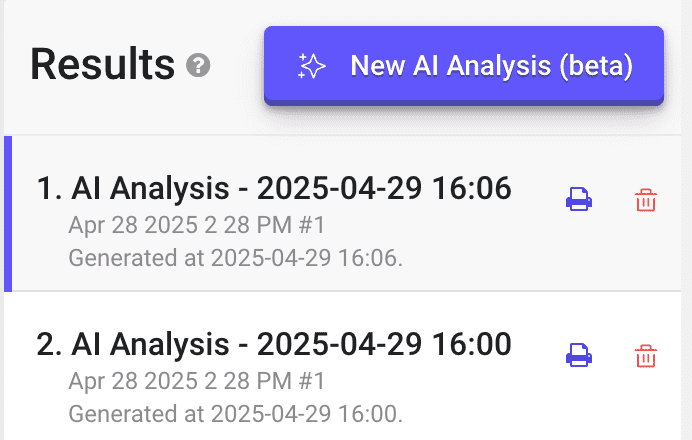
- Avviare una Nuova Analisi Cliccate New AI Analysis (beta) per iniziare a generare approfondimenti per l'esecuzione corrente del test.
Selezionare o Creare il Vostro Stack Tecnologico
Prima dell'analisi, specificate le tecnologie utilizzate nella vostra applicazione. Potete scegliere uno stack tecnologico precedentemente salvato o definirne uno nuovo.
| Utilizzare Stack Salvato | Creare Nuovo Stack |
|---|---|
| Selezionate dalle configurazioni salvate per riutilizzarle | Definite linguaggi, framework, database, server e cloud |
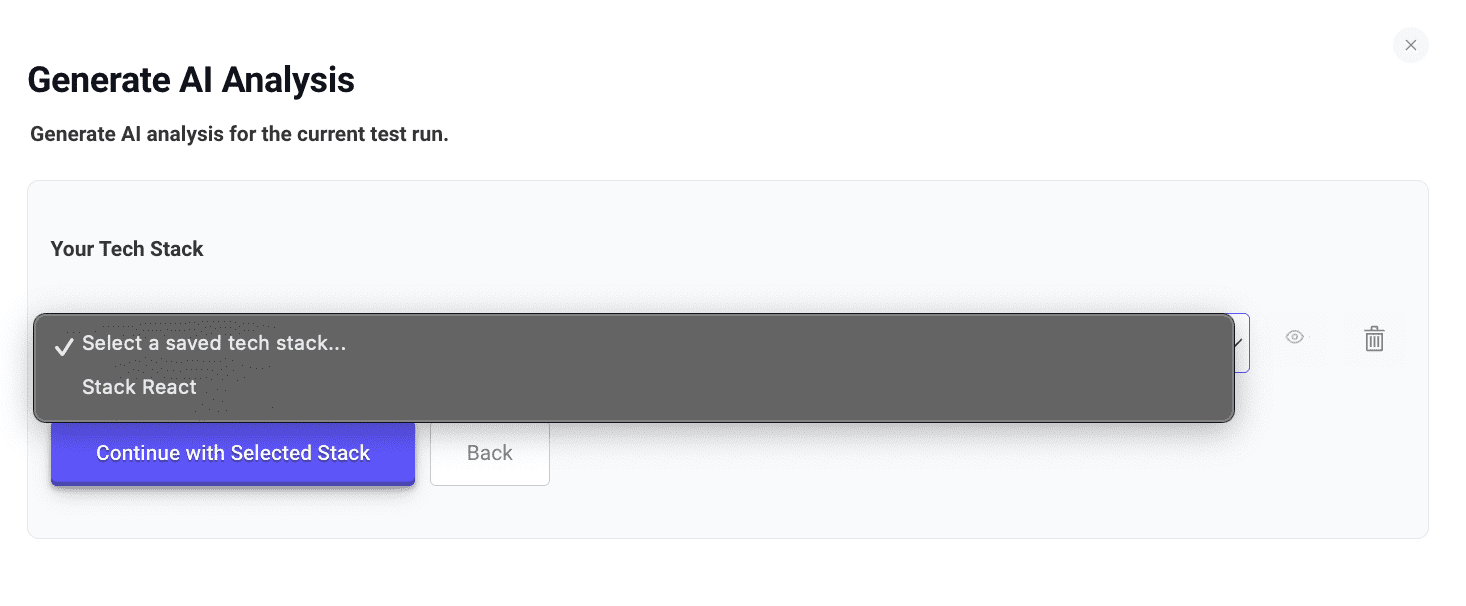
Creare un Nuovo Stack Tecnologico
Se optate per definire un nuovo stack, fornite un nome e selezionate le vostre tecnologie in ogni categoria:
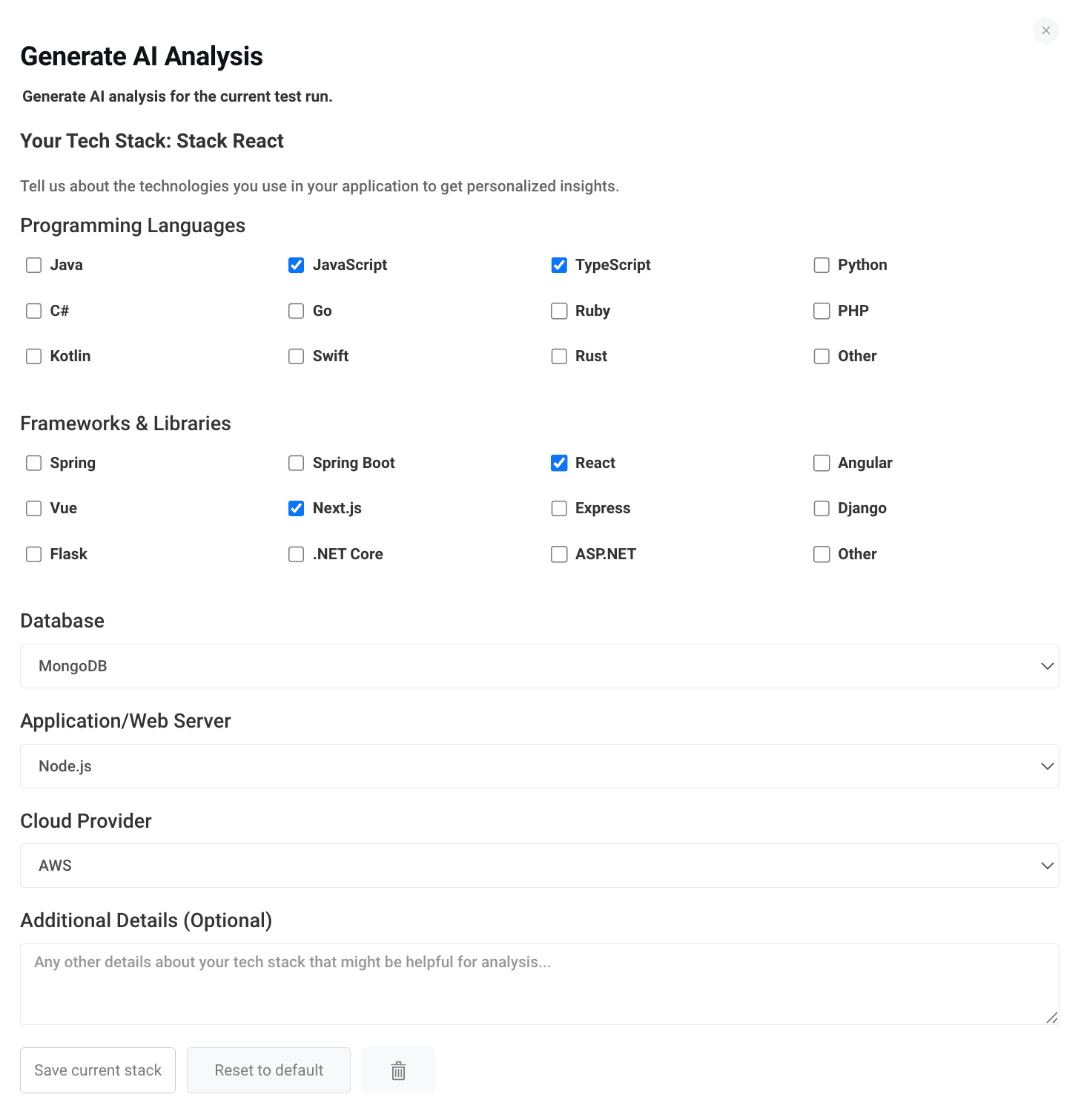
- Linguaggi di Programmazione (es. JavaScript, TypeScript)
- Framework e Librerie (es. React, Next.js)
- Database (es. MongoDB, PostgreSQL)
- Application/Web Server (es. Node.js, Tomcat)
- Cloud Provider (es. AWS, Azure)
- Dettagli Aggiuntivi (note opzionali)
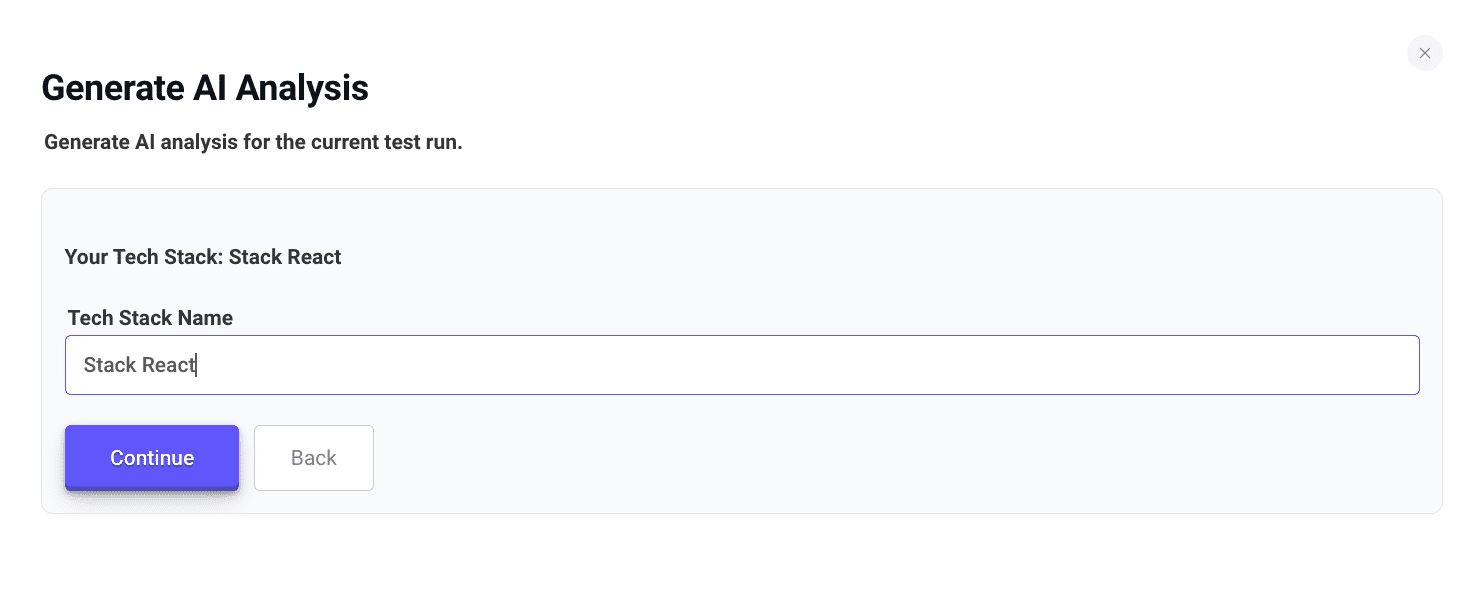
Denominare il Vostro Stack Tecnologico
Date al vostro stack un nome descrittivo in modo da poterlo facilmente riutilizzare in seguito.
Generare l'Analisi AI
Una volta selezionato o creato il vostro stack tecnologico, cliccate Continue per far elaborare a LoadFocus i dati del vostro test.
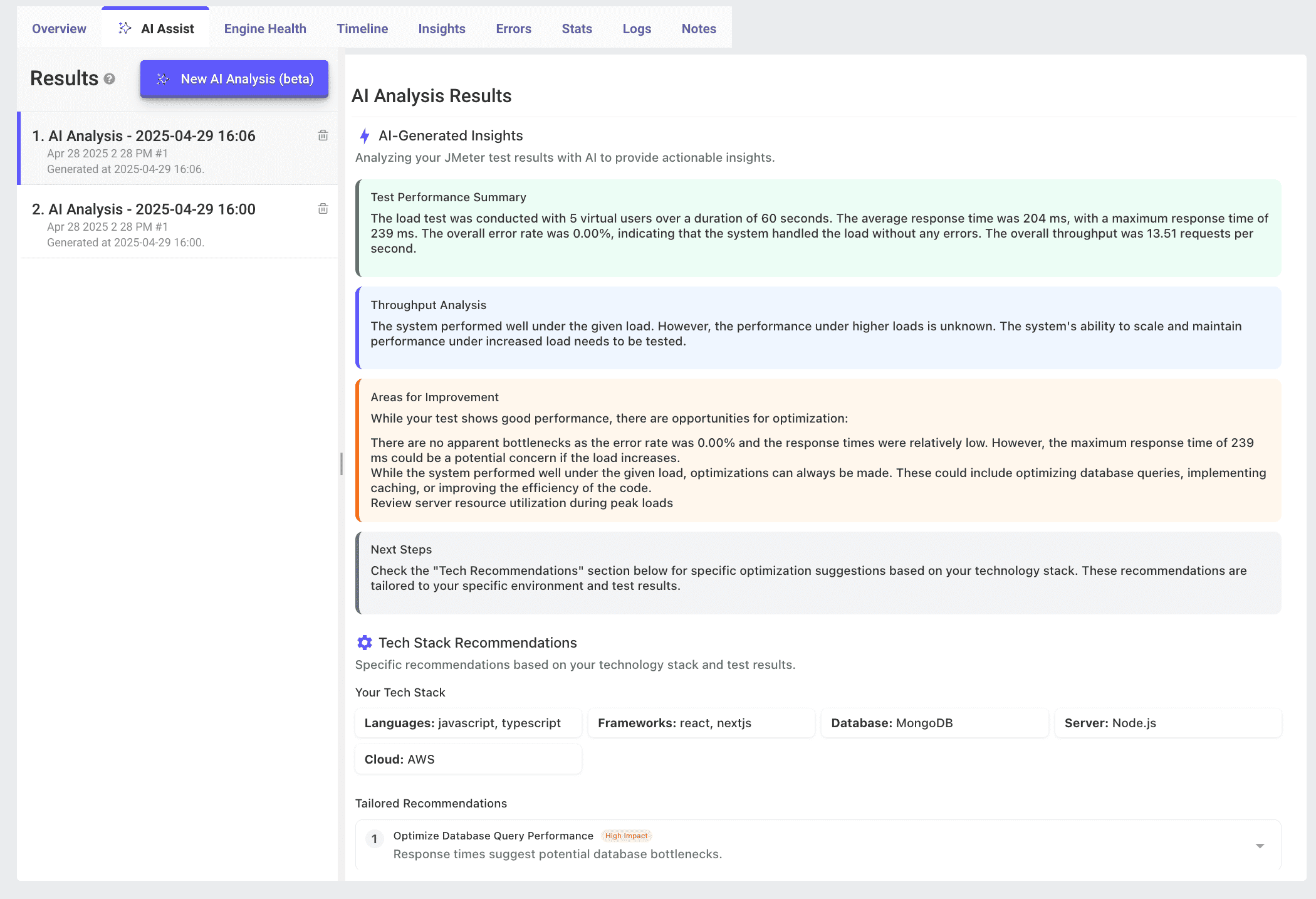
Vedrete un elenco di analisi generate. Ogni voce mostra:
- Un timestamp e dettagli dell'esecuzione
- Un'icona Stampa per generare un PDF del report
- Un'icona Cestino per eliminare l'analisi
Stampare un'Analisi AI
Per stampare o salvare un PDF di un report dell'Analisi AI:
- Individuate la voce dell'analisi nell'elenco.
- Cliccate l'icona Stampa
 .
. - Apparirà la finestra di stampa del vostro browser -- scegliete Salva come PDF o la vostra stampante fisica.
Visualizzare gli Approfondimenti Generati dall'AI
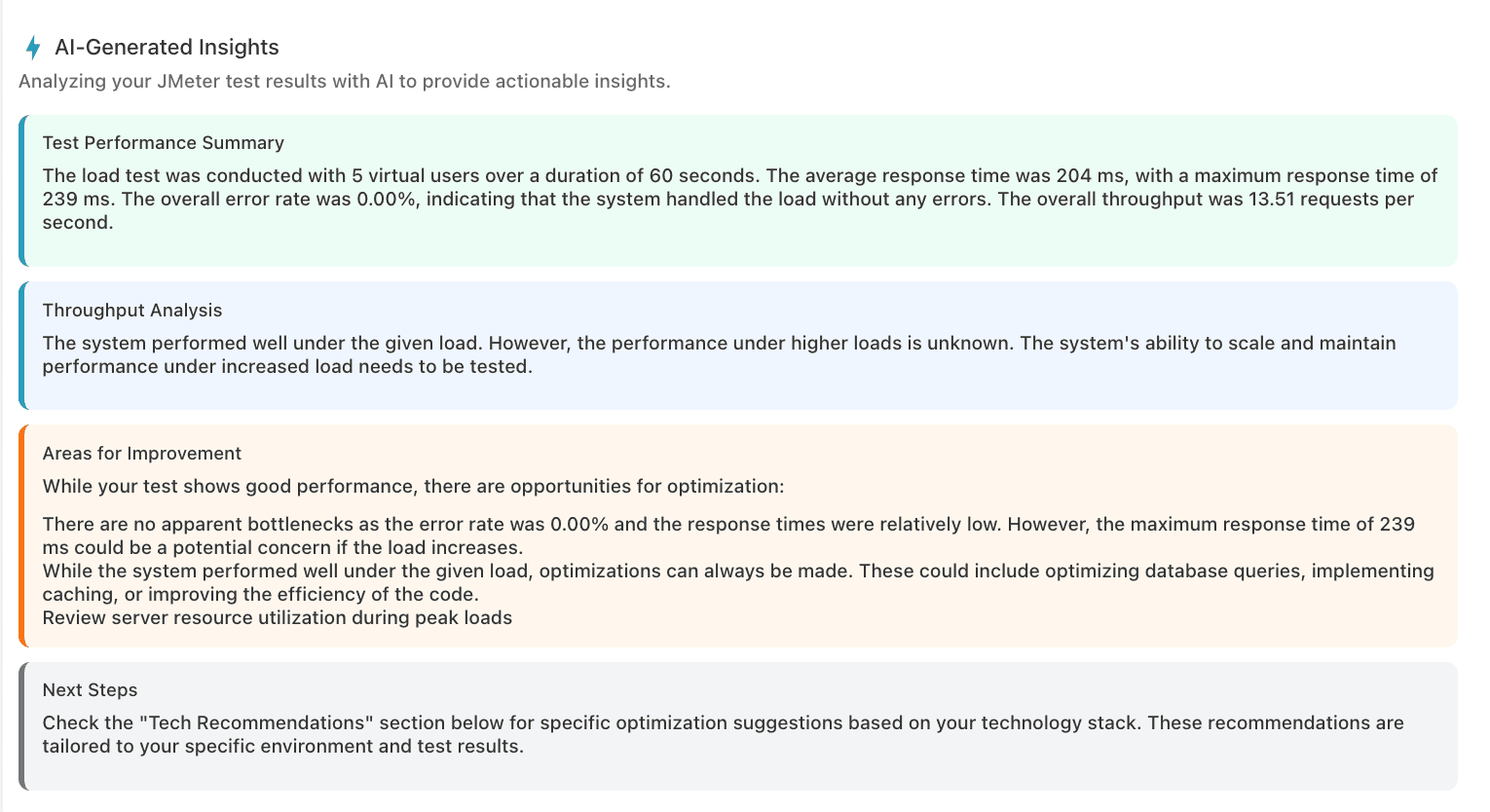
Selezionate un'analisi dall'elenco per visualizzare:
- Riepilogo Prestazioni del Test evidenzia tempi di risposta medi e massimi, tasso di errore e throughput.
- Analisi del Throughput valuta come il vostro sistema ha funzionato sotto il carico dato.
- Aree di Miglioramento indica potenziali colli di bottiglia o rischi.
- Prossimi Passi raccomanda ulteriori azioni o test da eseguire.
Raccomandazioni per lo Stack Tecnologico
Sotto i vostri approfondimenti, la sezione Raccomandazioni per lo Stack Tecnologico presenta suggerimenti di ottimizzazione personalizzati.
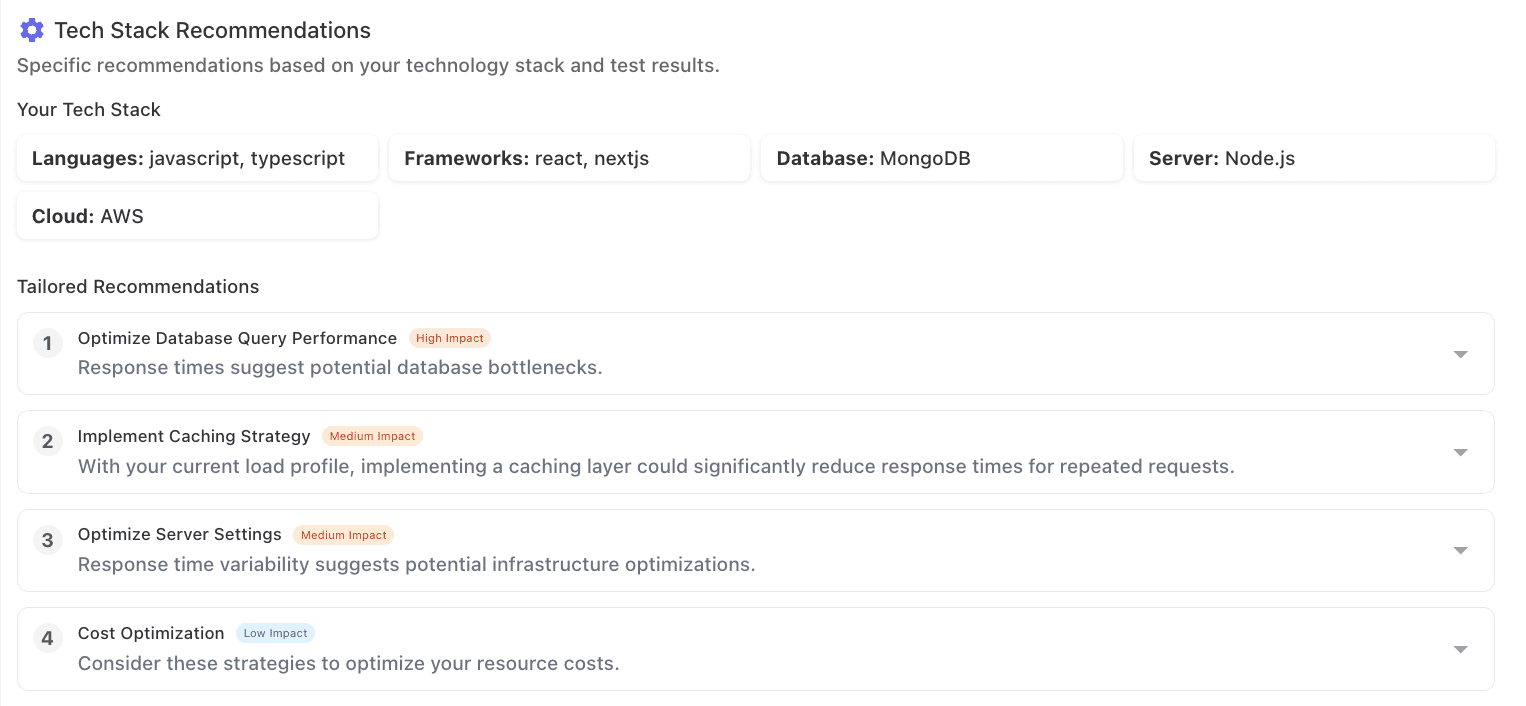
- Il Vostro Stack Tecnologico mostra le tecnologie selezionate come badge.
- Raccomandazioni Personalizzate elenca azioni prioritarie con livelli di impatto (Alto, Medio, Basso).
Esempi di Raccomandazioni
Ottimizzare le Prestazioni delle Query del Database (Impatto Alto) Dato il vostro stack di JavaScript, TypeScript, React, Next.js, MongoDB, Node.js e AWS, considerate l'ottimizzazione degli indici MongoDB, lo sfruttamento del rendering lato server di Next.js e la configurazione delle impostazioni AWS RDS.
Implementare una Strategia di Caching (Impatto Medio) Aggiungete un livello di caching (es. Redis o CloudFront) per ridurre la latenza delle richieste ripetute man mano che il carico cresce.
Auto-Scaling dell'Infrastruttura (Impatto Medio) Configurate i gruppi di Auto Scaling AWS per regolare dinamicamente le risorse di calcolo in base al traffico.
Ottimizzazione dei Costi Serverless (Impatto Basso) Esplorate AWS Lambda o Fargate per pagare solo per il tempo di calcolo consumato e semplificare lo scaling.
Eliminare o Rigenerare un'Analisi
Se dovete rimuovere un'analisi AI, cliccate l'icona del cestino accanto alla voce e confermate l'eliminazione.
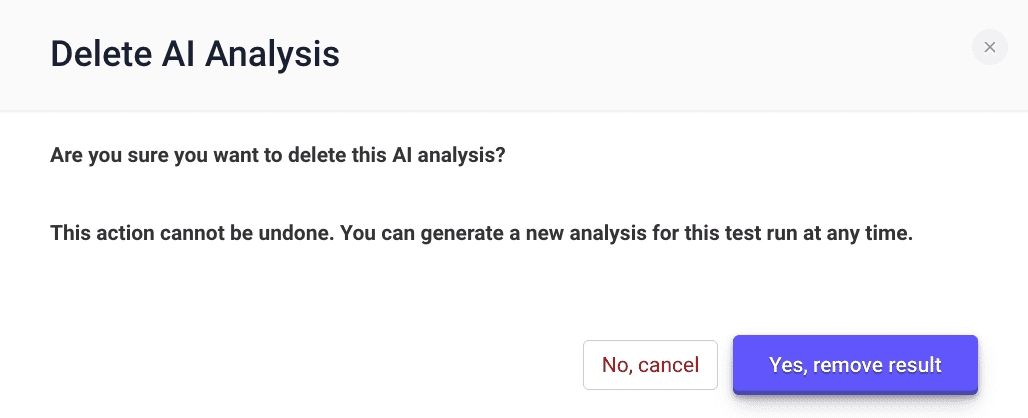
Nota: L'eliminazione è permanente, ma potete sempre generare una nuova analisi per la stessa esecuzione del test.
Conclusione
L'Analisi AI dei Risultati dei Test di Carico accelera l'ottimizzazione delle prestazioni combinando approfondimenti automatizzati con raccomandazioni specifiche per la tecnologia. Definite il vostro stack una volta e sfruttate la guida basata sull'AI per mantenere la vostra applicazione fluida sotto carico.
Vedi anche: Crediti AI — scoprite come funzionano i crediti del piano, i pacchetti di crediti acquistati, la scadenza e la condivisione del team.