Come Eseguire un Nuovo Test di Carico Apache JMeter
Eseguire un nuovo Test di Carico Apache JMeter con LoadFocus
È piuttosto semplice creare un nuovo test di carico per un sito web o endpoint API utilizzando l'interfaccia dalla pagina Nuovo Test di Carico. Dovete aver effettuato l'accesso al vostro account per poter accedere a questa pagina e creare un nuovo test.
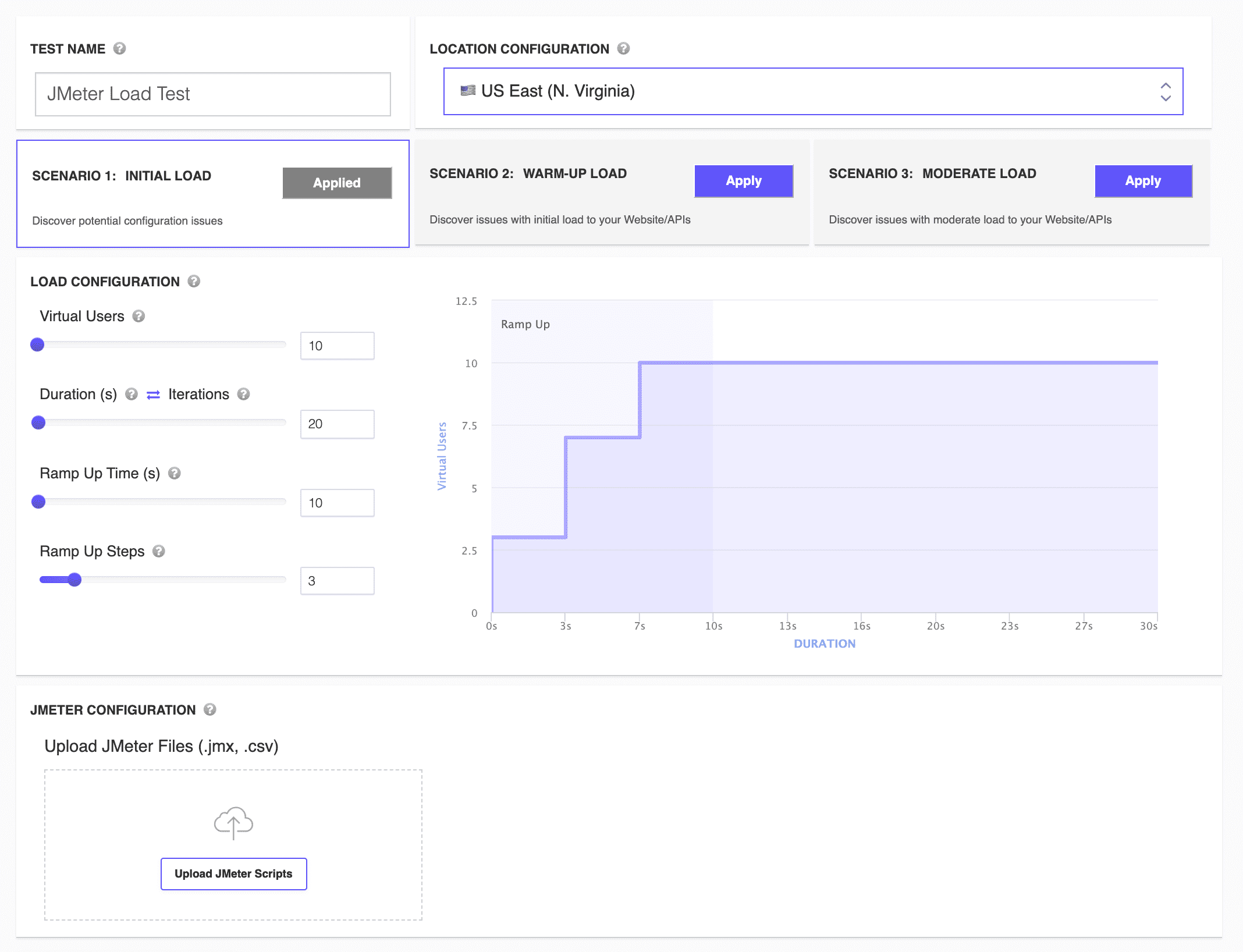
Passaggi per Configurare un Nuovo Test di Carico
1. Scegliere un Nome per il Test
Generiamo automaticamente un nome per il vostro test utilizzando la data e l'ora correnti. Potete cambiare il nome del test accedendo al campo di input Nome del Test e impostando il vostro nome personalizzato.

2. Scegliere Fino a 5 Posizioni di Test
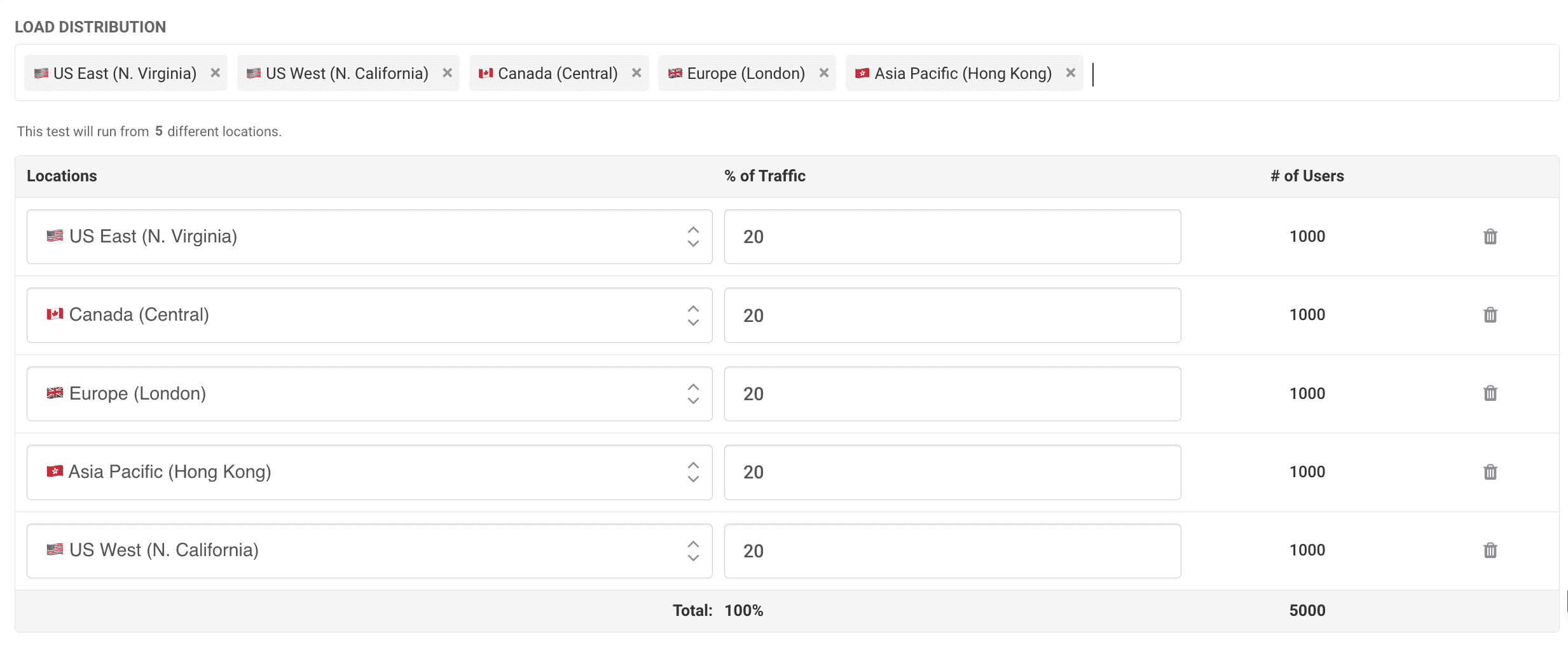
Ora potete selezionare più posizioni (fino a 5) da cui iniettare il carico. Questo simula traffico reale proveniente da diverse regioni geografiche simultaneamente. A ogni posizione selezionata può essere assegnata una percentuale di traffico o un numero specifico di Utenti Virtuali. Ad esempio, se scegliete 5.000 Utenti Virtuali in totale, potete distribuirli tra più posizioni, come:
- US East (N. Virginia): 20% (1.000 utenti)
- Canada (Central): 20% (1.000 utenti)
- Europe (London): 20% (1.000 utenti)
- Asia Pacific (Hong Kong): 20% (1.000 utenti)
- US West (N. California): 20% (1.000 utenti)
Maggiori dettagli sulle posizioni disponibili si trovano qui. Se dovete fare il whitelisting degli IP, consultate questa guida.
Risultati Per-Posizione
Quando eseguite test da più posizioni, potete ispezionare le metriche di prestazione come tempi di risposta, errori e hit/s per singola posizione o visualizzare i risultati combinati. Questo livello di granularità vi aiuta a capire meglio come la vostra applicazione si comporta per gli utenti in diverse regioni.
3. Scenari di Carico
Offriamo tre scenari predefiniti per aiutarvi a iniziare rapidamente:
- Carico Iniziale
- Carico di Riscaldamento
- Carico Moderato
Cliccate semplicemente il pulsante Apply su qualsiasi scenario per compilare automaticamente la configurazione del test di carico.

4. Configurazione del Test
Il passaggio di Configurazione del Carico è dove definite:
- Numero di Utenti Virtuali
- Durata del Test (o Iterazioni del Test)
- Tempo di Ramp Up
- Passaggi di Ramp Up
Potete ispezionare visivamente come il vostro test di carico verrà eseguito visualizzando il grafico che mostra il processo di ramp up e la durata complessiva.

5. Caricare e Validare gli Script Apache JMeter
Qui è dove caricate il vostro file di script di test JMX (uno per test) e qualsiasi file CSV di cui potreste aver bisogno.
Validazione Script JMeter
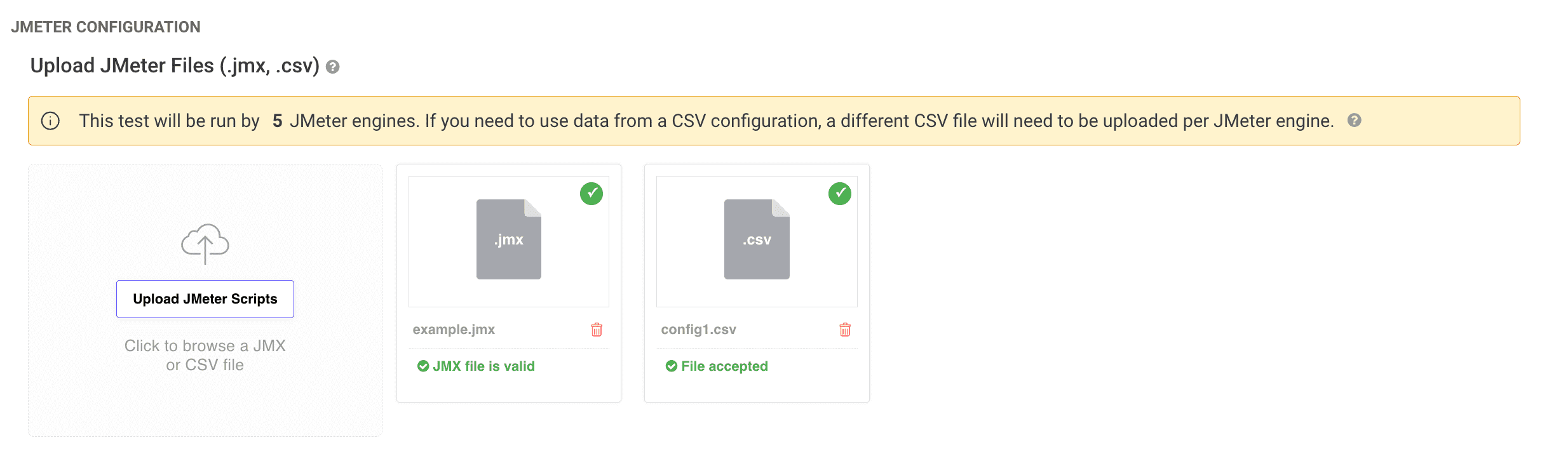
- Abbiamo aggiunto la validazione automatica dei file JMeter
.jmxal caricamento. - Potete trascinare i vostri file
.jmxe.csvnell'area di caricamento o utilizzare il pulsante Upload JMeter Scripts. - Se ci sono problemi con lo script, verrete notificati immediatamente.
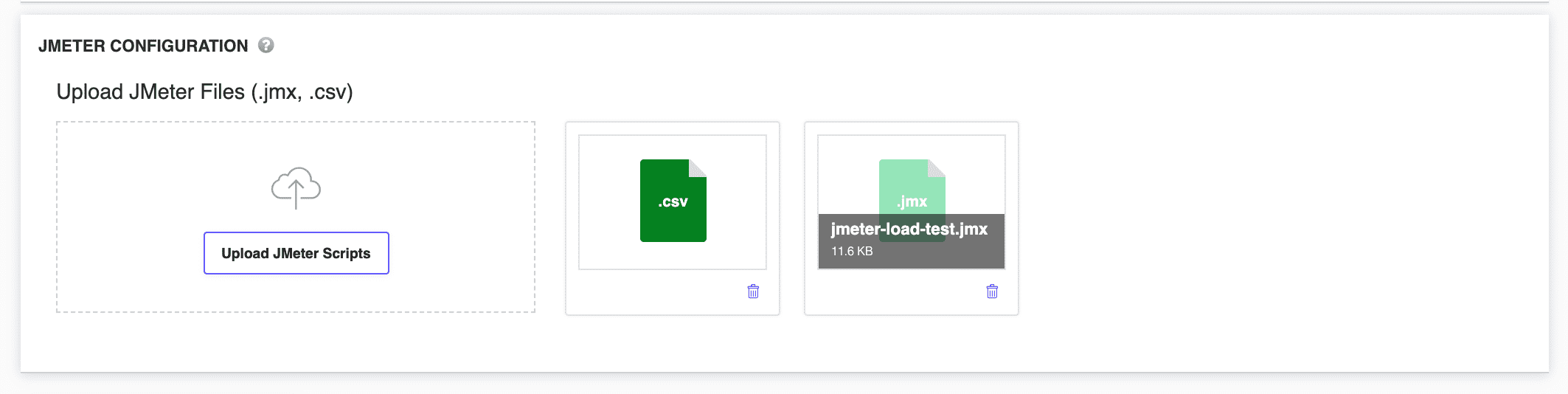
Esecuzione del Test JMeter e Ispezione dei Risultati
Dopo aver configurato il test di carico e caricato tutti i file necessari, cliccate Run Test per avviare il vostro test di carico JMeter.
Una volta completato il test, potete:
- Visualizzare le metriche di prestazione complessive nella scheda Panoramica.
- Analizzare i risultati per-posizione per vedere come ogni regione ha performato.
- Ispezionare errori, tempi di risposta, hit/s e altro nelle sezioni dei risultati dettagliati.
Per maggiori dettagli sull'analisi dei risultati dei test di carico Apache JMeter, consultate la nostra guida ai Risultati dei Test di Carico.