Vista Timeline
Comprendere la Vista Timeline
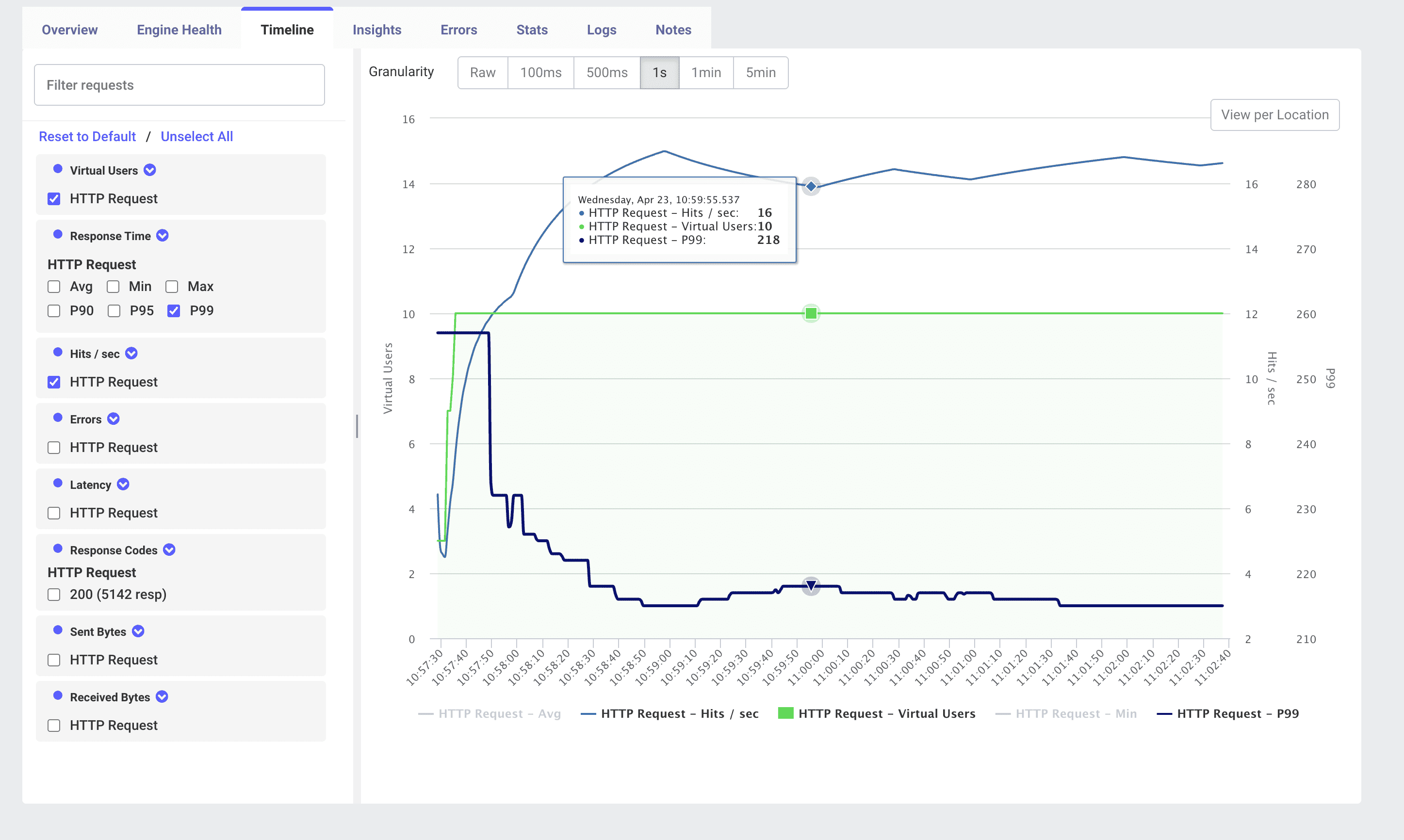
La scheda Timeline in LoadFocus vi offre una prospettiva unificata delle serie temporali del vostro test di carico. Sovrappone metriche chiave -- utenti virtuali, throughput e tempi di risposta -- in modo che possiate vedere esattamente come il vostro sistema si comporta durante l'aumento del carico, il plateau e la diminuzione.
Componenti Chiave
- Utenti Virtuali (linea verde) Numero di thread JMeter attivi che eseguono il vostro piano di test in ogni momento.
- Hit/sec (throughput) (linea blu) Richieste aggregate al secondo inviate da tutti i motori.
- Metriche del Tempo di Risposta Scegliete tra Avg, Min, Max, P90, P95, P99 e altro per tracciare le tendenze della latenza.
- Selettore di Granularita Passate tra intervalli di aggregazione Raw, 100 ms, 500 ms, 1 s, 1 min e 5 min.
- Pannello Filtri Attivate o disattivate ogni sampler, tipo di metrica (Hit/sec, Errori, Latenza) o serie di codici di risposta.
- Vista per Posizione Suddividete la timeline per regione geografica o cloud provider per test multi-posizione.
Come Utilizzare la Scheda Timeline
- Eseguire il Test
Eseguite il vostro JMeter
.jmxsu LoadFocus come al solito. - Aprire "Timeline" Cliccate la scheda Timeline nella barra degli strumenti dei risultati.
- Selezionare le Metriche Utilizzate il pannello filtri a sinistra per selezionare/deselezionare Utenti Virtuali, Hit/sec, percentili del Tempo di Risposta, Errori, ecc.
- Regolare la Granularita Scegliete un intervallo temporale che corrisponda alle vostre esigenze di troubleshooting -- 1 s per i picchi, 1 min per le tendenze generali.
- Zoom e Panoramica Trascinate sul grafico o cliccate View per Location per concentrarvi su intervalli di tempo o posizioni specifiche.
- Passare il Mouse per i Dettagli Passate il mouse su qualsiasi punto dati per vedere i valori esatti. Ad esempio: HTTP Request - Hit/sec: 16 HTTP Request - Utenti Virtuali: 10 HTTP Request - P99: 218
Interpretare le Tendenze della Timeline
- Ramp-Up del Carico Osservate come gli Hit/sec scalano con gli Utenti Virtuali durante la fase di ramp-up. Un plateau nel throughput prima del raggiungimento degli utenti target puo indicare un collo di bottiglia.
- Comportamento in Stato Stabile Durante la porzione piatta della curva degli utenti, le fluttuazioni di latenza e throughput rivelano la stabilita del sistema sotto carico costante.
- Osservazioni durante il Ramp-Down Con la diminuzione degli utenti virtuali, throughput e latenza dovrebbero calare gradualmente. Latenze persistentemente elevate durante il ramp-down suggeriscono contesa residua delle risorse o rilasci lenti.
- Rilevamento delle Anomalie Utilizzate la Granularita e i Filtri per individuare cali improvvisi nel throughput o picchi nella latenza P99 che potrebbero non apparire nelle statistiche aggregate.
Migliori Pratiche
- Profili di Baseline e Ramp Configurate un profilo controllato di ramp-up/ramp-down in JMeter (es. carico costante vs. carico a gradini) per produrre forme della timeline prevedibili.
- Correlare con Altre Viste Se vedete un plateau o un picco inatteso, passate a Engine Health, Insights o Errors per approfondire l'utilizzo delle risorse o i tassi di fallimento a quel timestamp.
- Analisi a Livello di Sampler Utilizzate il dropdown del sampler per sovrapporre piu tipi di richiesta (es. Login, Search, Checkout) e confrontare i loro pattern individuali di throughput e latenza.
- Confronto tra Posizioni Nei test geo-distribuiti, attivate View per Location per identificare differenze di prestazione regionali causate dalla latenza di rete o dai limiti di capacita regionali.
Conclusione
La vista Timeline in LoadFocus e il vostro pannello di controllo dinamico per visualizzare come il carico degli utenti virtuali, il throughput delle richieste e i tempi di risposta evolvono durante un test JMeter. Sfruttando filtri, opzioni di granularita e suddivisioni per posizione, potete identificare rapidamente soglie di prestazione, anomalie e problemi di stabilita -- e poi correlarli con altre dashboard per una diagnosi completa.