Analisi dei Log e File JTL
Comprendere la Scheda Log
La scheda Logs in LoadFocus fornisce output grezzo e dati di riepilogo strutturati dai vostri agenti di test JMeter. Qui potete:
- Scaricare tutti gli artefatti del test (JMX originale e modificato, risultati JTL, file di log JMeter).
- Ispezionare il riepilogo grezzo del JTL in un pannello di testo scorrevole.
- Correlare i dettagli a livello di campione con le viste di alto livello di Approfondimenti, Errori e Timeline.
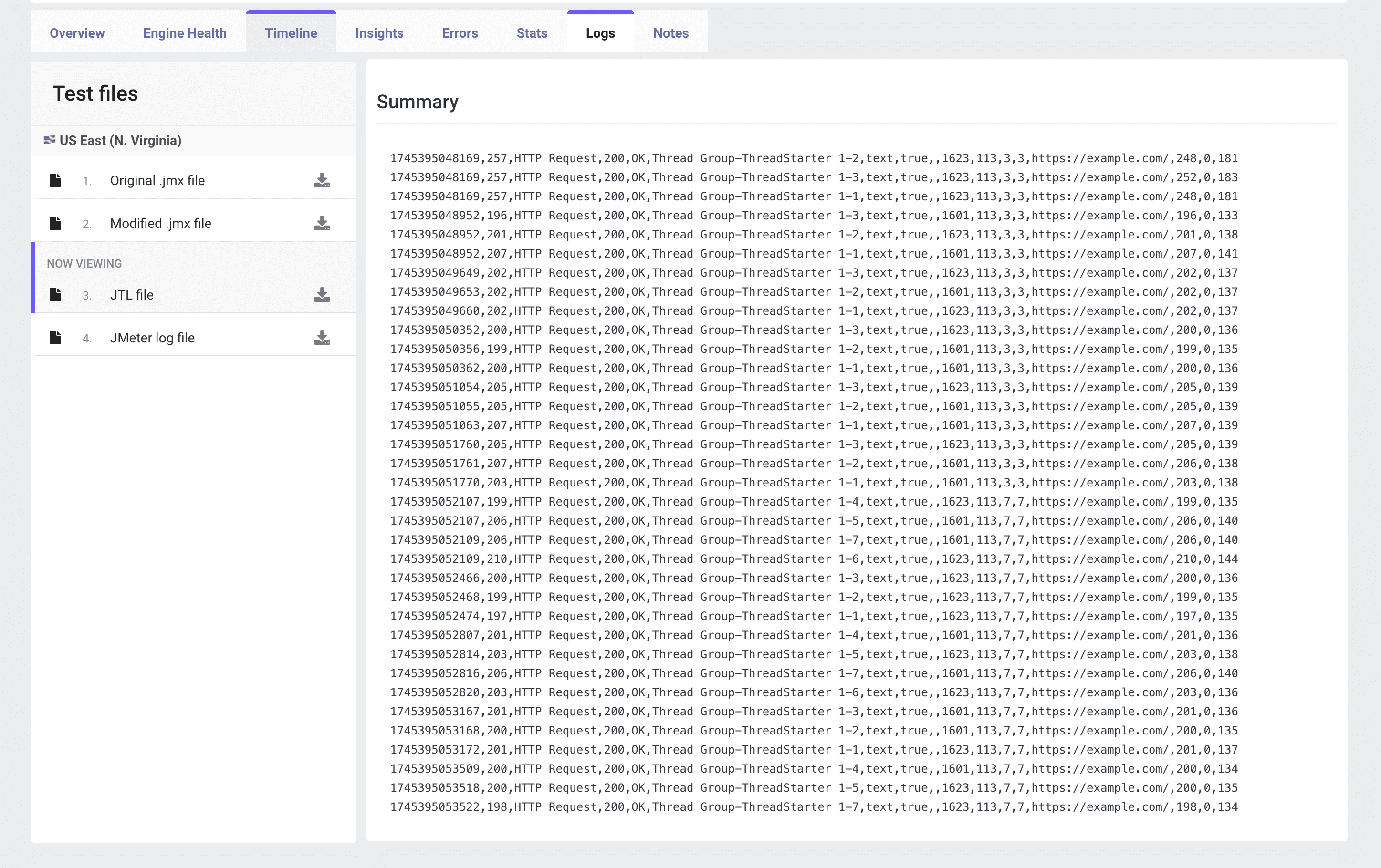
Pannello File di Test
Sul lato sinistro vedrete un elenco di file di test per posizione (es. US East). Ogni voce ha un'icona di download:
- File .jmx originale Lo script esatto che avete caricato prima dell'esecuzione.
- File .jmx modificato Qualsiasi modifica applicata da LoadFocus (es. listener iniettati o impostazioni dei motori remoti).
- File .jtl (Risultati Test JMeter) I risultati CSV/XML completi del vostro test. Contiene timestamp, tempi di risposta, codici di risposta, nomi dei thread, etichette e altro.
- File di log JMeter
Il
jmeter.logda ogni motore, che cattura avvisi, errori e messaggi di debug.
Vista Riepilogo JTL
Il pannello centrale mostra una vista troncata del file JTL. Ogni riga corrisponde al risultato di un singolo sampler, ad esempio: <timeStamp>,<elapsed>,<label>,<responseCode>,<responseMessage>,<threadName>,<dataType>,<success>,<bytes>,<sentBytes>,<grpThreads>,<allThreads>,<URL>,<Latency>,<SampleCount>
timeStamp Millisecondi epoch quando il campione e iniziato.
elapsed Tempo di risposta in millisecondi.
label Nome del sampler (es. "HTTP Request").
responseCode Codice di stato HTTP o codice di ritorno del sampler.
success Flag true/false che indica successo/fallimento.
bytes Dimensione del payload ricevuto in byte.
URL URL dell'endpoint di destinazione.
Latency Tempo al primo byte in millisecondi.
SampleCount Numero di campioni che questa voce rappresenta (solitamente 1).
Come Utilizzare i Dati dei Log
- Scaricare il JTL Cliccate l'icona di download accanto al file .jtl per ottenere l'intero set di risultati per l'analisi offline.
- Aprire in Strumenti Esterni Importate il CSV/XML in Excel, Grafana o la vostra piattaforma di analisi dei log preferita per analizzare, creare grafici e filtrare.
- Cercare e Filtrare
Utilizzate la funzione di ricerca del vostro editor (es. cercate
falsenella colonnasuccess) per isolare i fallimenti. - Correlare con i Timestamp Confrontate i timestamp JTL con i grafici Timeline o Engine Health per vedere cosa stava accadendo in quel momento.
- Esaminare i Log JMeter
Se il vostro JTL mostra errori insoliti, scaricate e ispezionate
jmeter.logper stack trace, pause GC o errori dei plugin.
Migliori Pratiche
- Mantenere la Dimensione del JTL Gestibile
Per esecuzioni molto grandi, abilitate il filtro dei campioni di JMeter o utilizzate
--loglevel.jmeter=ERRORper ridurre il rumore nei log. - Utilizzare Visualizzazione Esterna Strumenti come InfluxDB + Grafana o Apache Superset possono trasformare i dati JTL grezzi in dashboard interattive.
- Allineamento dei Timestamp Assicuratevi che il vostro orologio locale e quelli degli agenti siano sincronizzati (NTP) affinche i timestamp JTL si allineino con altre metriche.
- Archiviare i Risultati Conservate i file JTL e di log insieme alle configurazioni dei test per verificabilita e tracciamento delle regressioni.
Conclusione
La vista Analisi dei Log e File JTL in LoadFocus vi offre pieno accesso sia ai risultati grezzi che strutturati del test. Scaricando ed esaminando i vostri artefatti JMeter, potete eseguire analisi forensi approfondite -- correlando ogni campione, errore ed evento di sistema per scoprire la causa dei problemi di prestazioni.