Come Eseguire un Nuovo Test di Carico
Eseguire un nuovo test di carico con LoadFocus
È piuttosto semplice creare un nuovo test di carico per un sito web o endpoint API utilizzando l'interfaccia dalla pagina Nuovo Test di Carico.

Passaggi per configurare un nuovo test di carico
1. Scegliere un Nome per il Test
Generiamo automaticamente un nome per il vostro test utilizzando la data e l'ora correnti. Potete cambiare il nome del test accedendo al campo di input Nome del Test e impostando il vostro nome personalizzato.

2. Scegliere una Posizione del Test
La Posizione del Test è la posizione geografica da cui i client/utenti virtuali effettueranno richieste al vostro Sito Web/API. Maggiori dettagli sulle posizioni vedi qui, inoltre i dettagli per il whitelisting degli IP si trovano qui.

3. Scenari di Carico
Offriamo tre scenari predefiniti per iniziare rapidamente: Carico Iniziale, Carico di Riscaldamento e Carico Moderato.
Potete facilmente selezionare uno qualsiasi di essi cliccando il pulsante Apply visibile nel riquadro.

4. Configurazione del Test
Il passaggio di Configurazione del Carico è il punto in cui impostate il numero di Utenti Virtuali, la Durata o le Iterazioni del test e il Tempo di Ramp Up e i Passaggi di Ramp Up del test fino al carico desiderato. Ispezionate visivamente con il grafico come il vostro test di carico verrà eseguito visualizzando il Tempo e i Passaggi di Ramp Up e la Durata del Test di Carico.

5. Configurazione delle Richieste
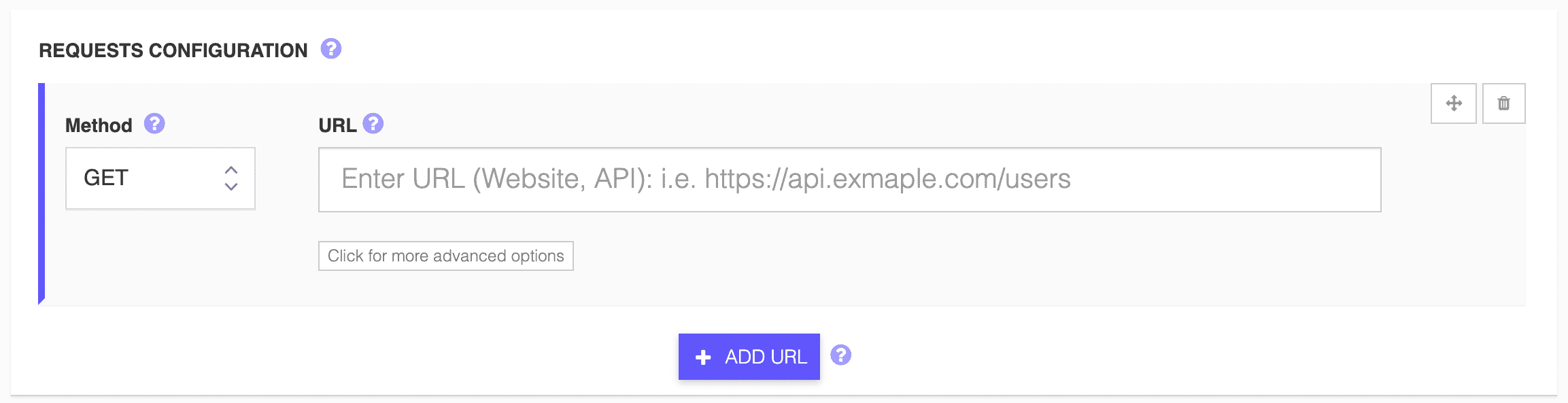
La Configurazione delle Richieste è il punto in cui impostare l'endpoint URL (sito web, URI API, URL app mobile) sotto test.
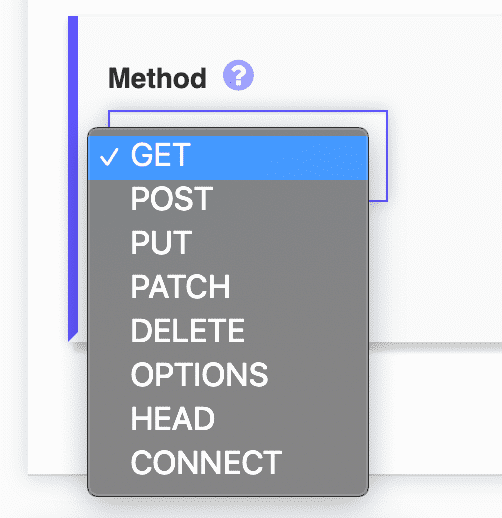
Per impostazione predefinita, il metodo di richiesta è impostato su GET (questa è la richiesta effettuata quando caricate un sito web nel browser), ma potete anche verificare altre richieste in base al vostro scenario di test.
Potete aggiungere una o più richieste ai vostri test di carico. Tutti gli Utenti Virtuali raggiungeranno gli endpoint in sequenza, quindi se volete riordinare le richieste, potete facilmente trascinarle utilizzando il pulsante con le frecce sul lato destro.

6. Opzioni URL Avanzate
1. Parametri di Query (URL)
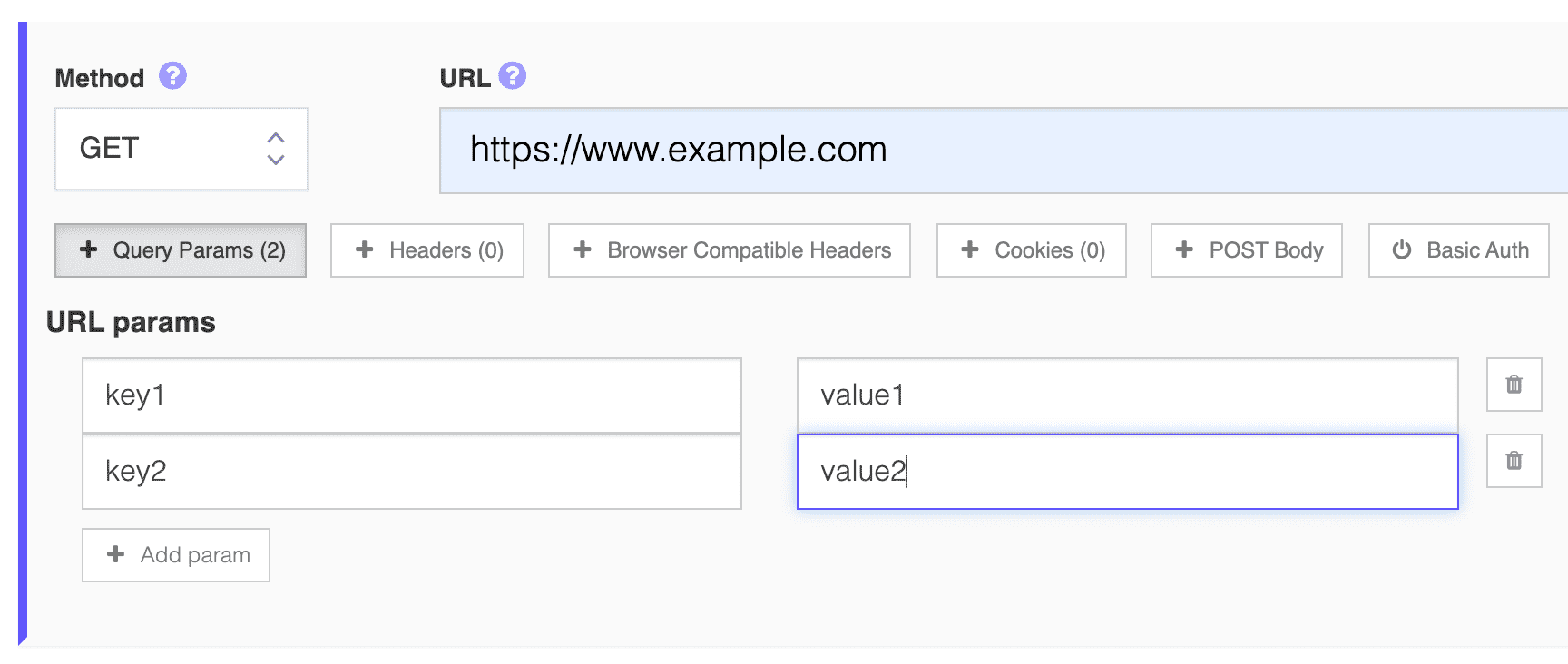
Potete aggiungere più parametri di query al vostro URL aggiungendo coppie chiave/valore.
Questo si tradurrà in un URL: https://www.example.com?key1=value1&key2=value2