Integrazione Azure App Insights
Come Attivare l'Integrazione Azure App Insights
Integrate LoadFocus con Azure App Insights per trasmettere in tempo reale i risultati dei test di carico e dei test JMeter direttamente nel vostro account Azure App Insights.
Per inviare risultati in tempo reale ad Azure App Insights durante i vostri test:
- Navigate al vostro test in LoadFocus.
- Create una nuova integrazione Azure App Insights cliccando sul menu Integrazioni
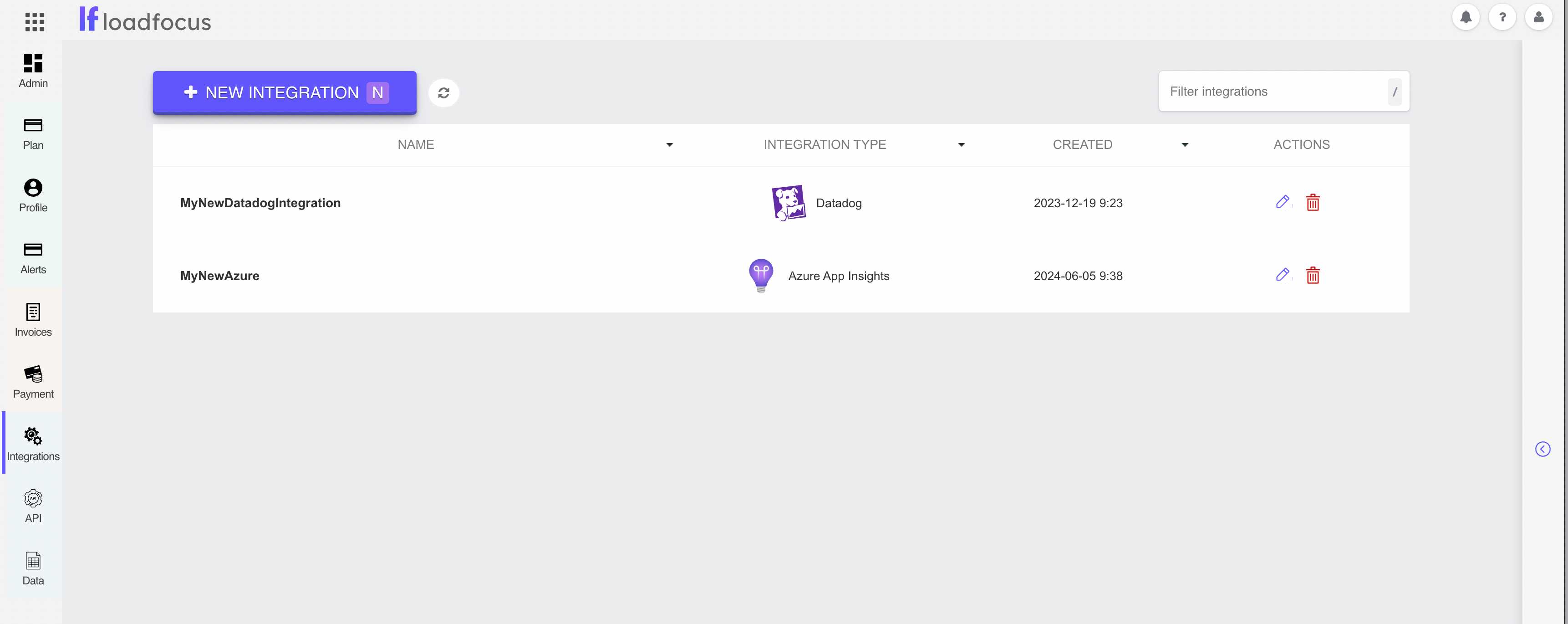
- Create una nuova integrazione cliccando "New Integration"
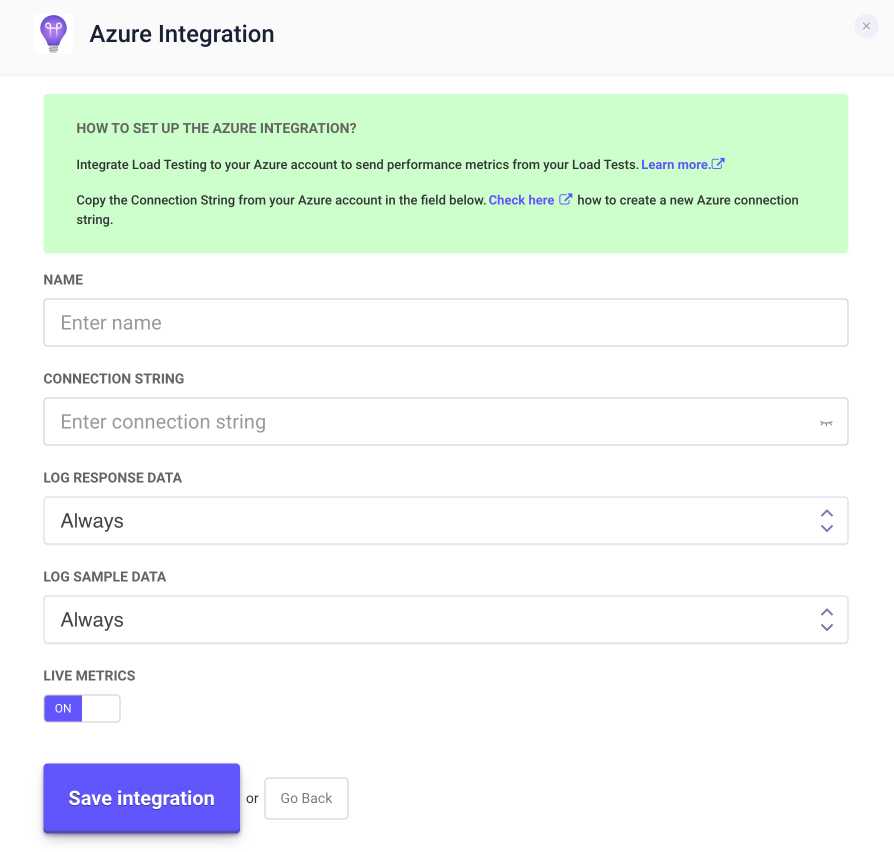
Campi dell'Integrazione
- Name: Assegnate un nome alla vostra integrazione.
- Azure App Insights site: La vostra stringa di connessione Azure App Insights. (consultate la sezione seguente per maggiori informazioni su dove ottenerla)
- LOG RESPONSE DATA: Impostate su
alwaysper inviare sempre i dati di risposta. - LOG SAMPLE DATA: Impostate su
alwaysper inviare sempre i dati campione.
Per recuperare la stringa di connessione del vostro account App Insights, visitate la documentazione delle chiavi API Azure App Insights.
Collegare Azure App Insights ai Singoli Test
Per impostazioni Azure App Insights uniche per test (impostazioni diverse per "Log Response Data" e/o "Log Sample Data"):
- Completate il processo di integrazione Azure App Insights per ogni impostazione unica.
- Abilitate ogni servizio collegato su base per-test.
Visualizzare le Metriche Chiave dei Test
Con l'integrazione attiva, i dati dei test verranno trasmessi nella dashboard di Azure App Insights, fornendo:
- Riepiloghi in tempo reale di richieste totali e fallite, tassi di errore, latenza e tempi di risposta.
- Informazioni sulle soglie di prestazione dell'applicazione.
Personalizzate la vostra dashboard per correlare le metriche dei test con altri dati di monitoraggio:
- Aggiungete indicatori di sistema come grafici di CPU e memoria.
- Osservate la disponibilità delle risorse sotto traffico aumentato.
- Identificate regressioni delle prestazioni dovute a modifiche del codice.
Approfondimento sui Risultati Individuali dei Test con i Log
Mentre le metriche rivelano modelli e tendenze, i log forniscono informazioni dettagliate sulle singole esecuzioni dei test:
- I log sono disponibili insieme alle metriche nella dashboard predefinita.
- Utilizzate il Log Explorer per visualizzare i log nel contesto e filtrare sottoinsiemi specifici.
- Analizzate i log per risposte di errore o valori di latenza specifici.
Iniziate a Monitorare i Dati dei Test di Carico Oggi
Integrate Azure App Insights con LoadFocus per:
- Visualizzare e analizzare i dati dei test di carico.
- Correlare i risultati dei test di carico con la telemetria del vostro stack.
- Anticipare e risolvere i problemi di prestazioni prima della produzione.
Rimozione dell'Integrazione Azure App Insights
Per disconnettere Azure App Insights:
- Andate su
Account>Integration Settingsin LoadFocus. - Selezionate l'integrazione Azure App Insights da rimuovere e cliccate
Delete. - L'integrazione viene rimossa dall'elenco dei servizi di reportistica esterna.