Analisi degli Errori
Comprendere il Report degli Errori
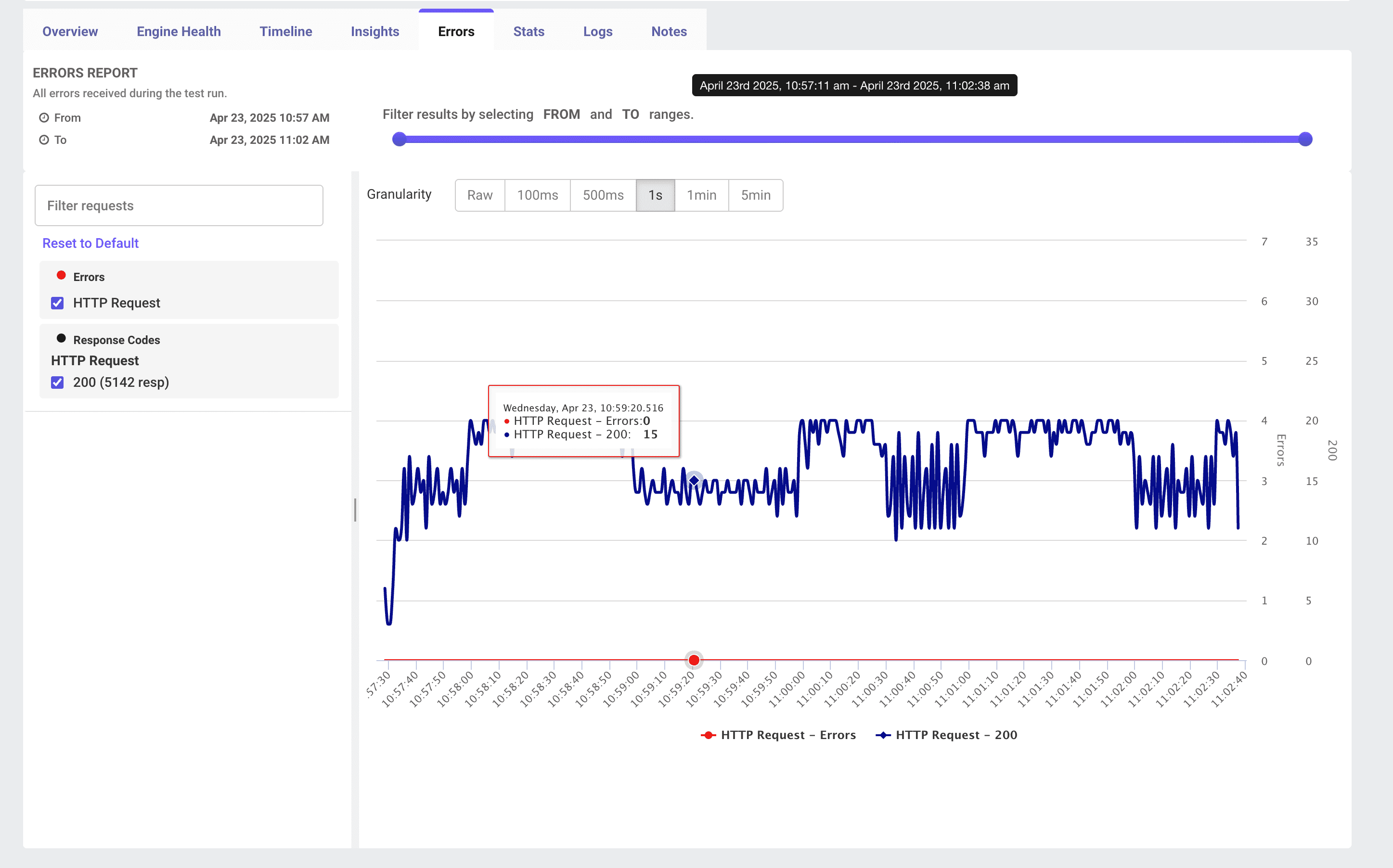
La scheda Errors nella dashboard dei risultati del test LoadFocus mostra ogni fallimento verificatosi durante il vostro test di carico JMeter. Fornisce una vista temporale del conteggio degli errori insieme agli hit riusciti, oltre a potenti controlli di filtraggio e granularita per individuare esattamente quando e dove il vostro test ha iniziato a fallire.
Caratteristiche Principali
- Timeline degli Errori Un grafico combinato che mostra Errori (linea/punti rossi) e Hit Riusciti (linea blu) nel tempo.
- Cursore dell'Intervallo Temporale Regolate le maniglie FROM/ TO per ingrandire qualsiasi intervallo della vostra esecuzione di test.
- Selettore di Granularita Scegliete intervalli di aggregazione tra Raw, 100 ms, 500 ms, 1 s, 1 min e 5 min.
- Filtri per Richiesta e Codice di Risposta Nel pannello sinistro, filtrate per nome del sampler (es. HTTP Request) e codici di risposta (200, 4xx, 5xx) o per testo di errore personalizzato.
Come Utilizzare la Scheda Errori
- Eseguire il Test
Lanciate il vostro test di carico JMeter
.jmxsu LoadFocus. - Aprire "Errors" Cliccate la scheda Errors nella barra degli strumenti dei risultati.
- Filtrare per Tempo Trascinate le maniglie del cursore in alto per limitare la vista al periodo preciso di interesse.
- Selezionare la Granularita Scegliete una granularita che corrisponda alle vostre esigenze di indagine (es. 1 s per il rilevamento dei picchi, 1 min per le tendenze).
- Applicare i Filtri per Richiesta Utilizzate il pannello sinistro per attivare o disattivare sampler specifici o codici di risposta.
- Passare il Mouse per i Dettagli Passate il mouse su qualsiasi punto del grafico per vedere il timestamp esatto, il conteggio degli errori e il conteggio degli hit riusciti.
Interpretare le Tendenze degli Errori
- Picchi di Errori Isolati Un breve burst di errori seguito da un recupero puo indicare problemi di rete transitori, throttling delle risorse o problemi temporanei di servizi esterni.
- Periodi di Errori Sostenuti Errori continui suggeriscono problemi sistemici come sovraccarico del server, errori di configurazione o limiti di capacita.
- Rapporto Errori vs. Hit Confrontate le linee rossa e blu: se gli errori aumentano mentre gli hit/s (blu) calano o si stabilizzano, il vostro sistema potrebbe stare rifiutando nuove richieste sotto pressione.
Approfondimento
- Visualizzare i Dettagli degli Errori Cliccate nella scheda Logs per messaggi di errore completi, stack trace e payload delle richieste.
- Correlare con lo Stato dei Motori Passate a Engine Health per vedere se la saturazione di CPU, memoria o I/O coincide con il vostro picco di errori.
- Controllare i Fallimenti Specifici per Sampler Utilizzate il dropdown del sampler per isolare quale HTTP Request, JDBC Query o sampler personalizzato sta fallendo.
Migliori Pratiche
- Impostare Avvisi di Soglia per gli Errori Configurate avvisi (es. Errori % > 1%) per essere notificati immediatamente quando l'affidabilita degrada.
- Creare una Baseline del Vostro Ambiente Eseguite un test di sanita a basso carico per determinare il livello normale di errori del vostro sistema -- zero errori sotto carico leggero e l'obiettivo.
- Riprodurre e Isolare Una volta identificata una finestra di errori, rieseguite quel segmento con filtri temporali e di richiesta piu stretti per riprodurre e catturare i log.
- Combinare le Viste Incrociate sempre Errori, Approfondimenti, Timeline e Stato dei Motori per una diagnosi olistica.
Conclusione
La dashboard Errors in LoadFocus e la vostra prima linea di difesa contro i problemi di affidabilita durante i test di carico. Filtrando, zoomando e correlando i dati degli errori -- insieme ai tassi di successo -- potete identificare, diagnosticare e risolvere rapidamente le cause dei fallimenti dei test.