Jak utworzyc nowe sprawdzenie API
Tworzenie nowego sprawdzenia API w LoadFocus
Utworzenie nowego sprawdzenia API dla endpointu jest bardzo proste za pomoca interfejsu na stronie nowego sprawdzenia API.
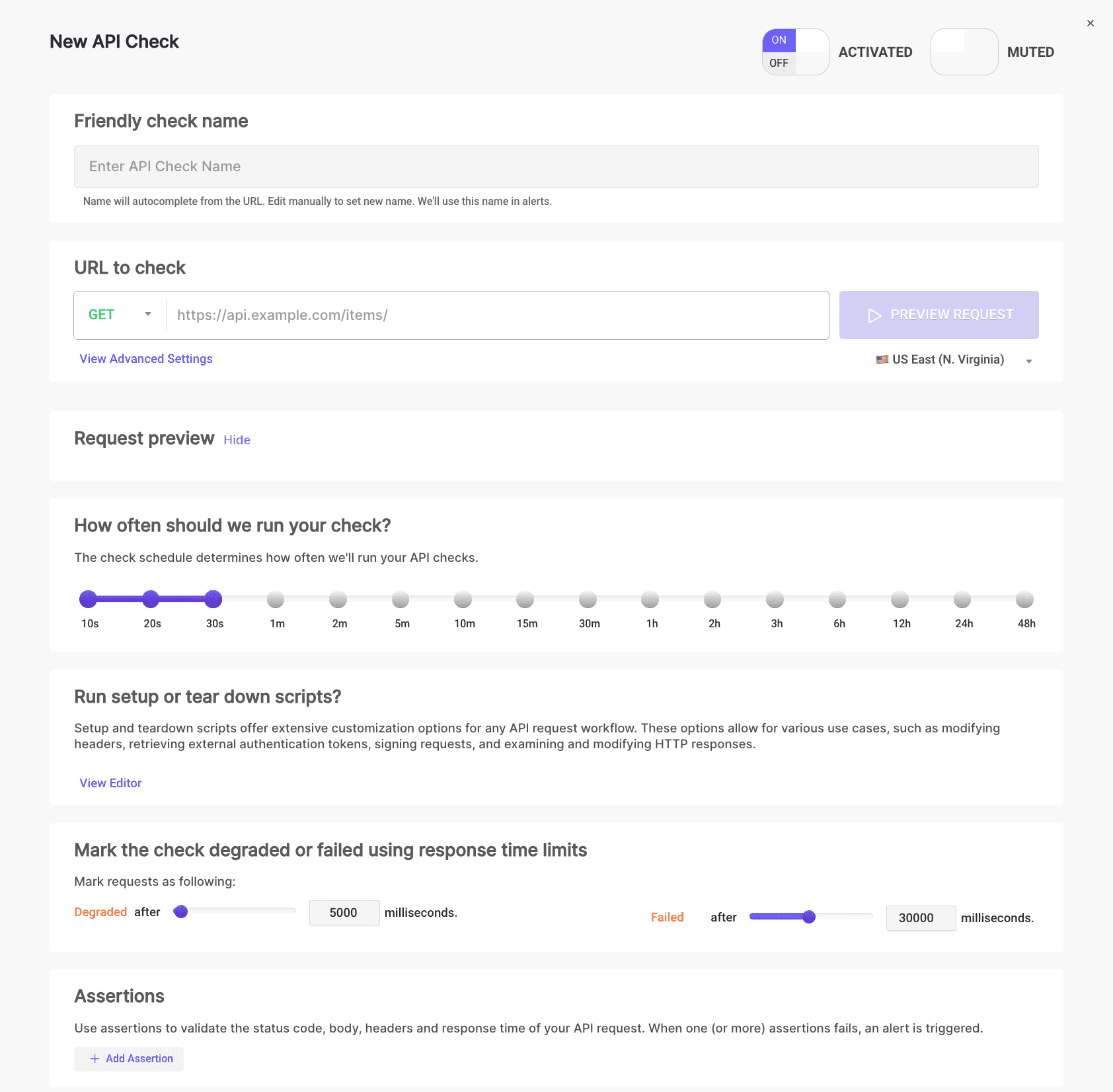
Kroki konfiguracji nowego sprawdzenia API
1. Przyjazna nazwa sprawdzenia API
Automatycznie generujemy przyjazna nazwe dla Twojego sprawdzenia API na podstawie biezacej daty i godziny. Mozesz ja recznie edytowac, aby ustawic nowa nazwe. Tej nazwy uzywamy w alertach.

Wiecej szczegolow znajdziesz w sekcji Przyjazna nazwa sprawdzenia.
2. Konfiguracja zadania API
Ustaw endpoint URL testowanego API i wybierz jedna z dozwolonych metod HTTP: GET, POST, PUT, PATCH, DELETE. Mozesz rowniez skonfigurowac parametry zapytania, naglowki, cialo zadania POST, uwierzytelnianie podstawowe, pomijanie SSL oraz sledzenie przekierowan.
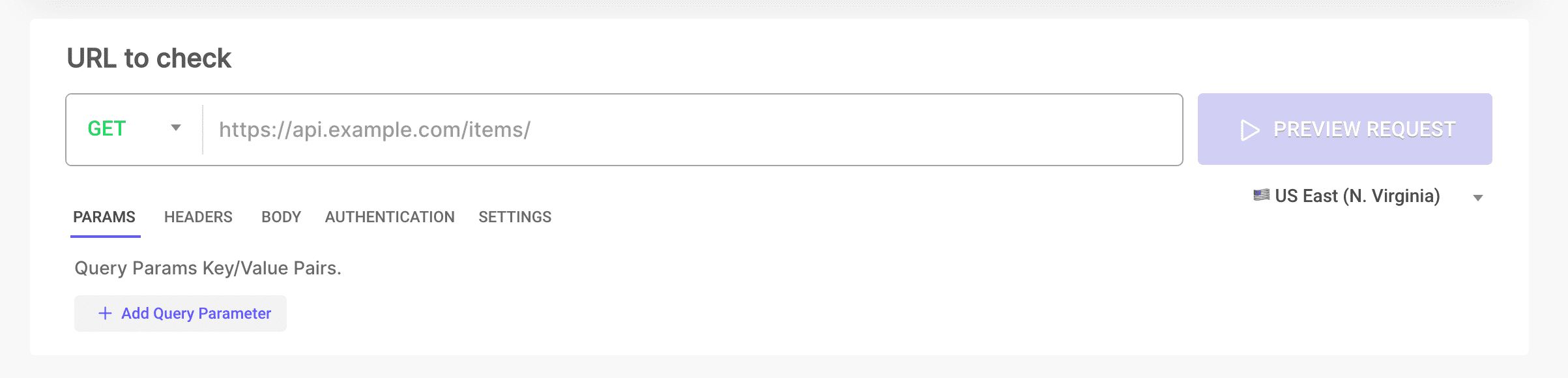
Wiecej szczegolow znajdziesz w sekcji Konfiguracja zadania.
3. Podglad zadania API
Zasymuluj zadanie z dowolnej z 26 lokalizacji chmurowych, aby podejrzec zachowanie sprawdzenia API. Sprawdz czas odpowiedzi i metryki takie jak Wait, DNS, TCP, TLS, Request, First Byte i Download. Wyswietl pelna tresc odpowiedzi API oraz naglowki zadania i odpowiedzi.
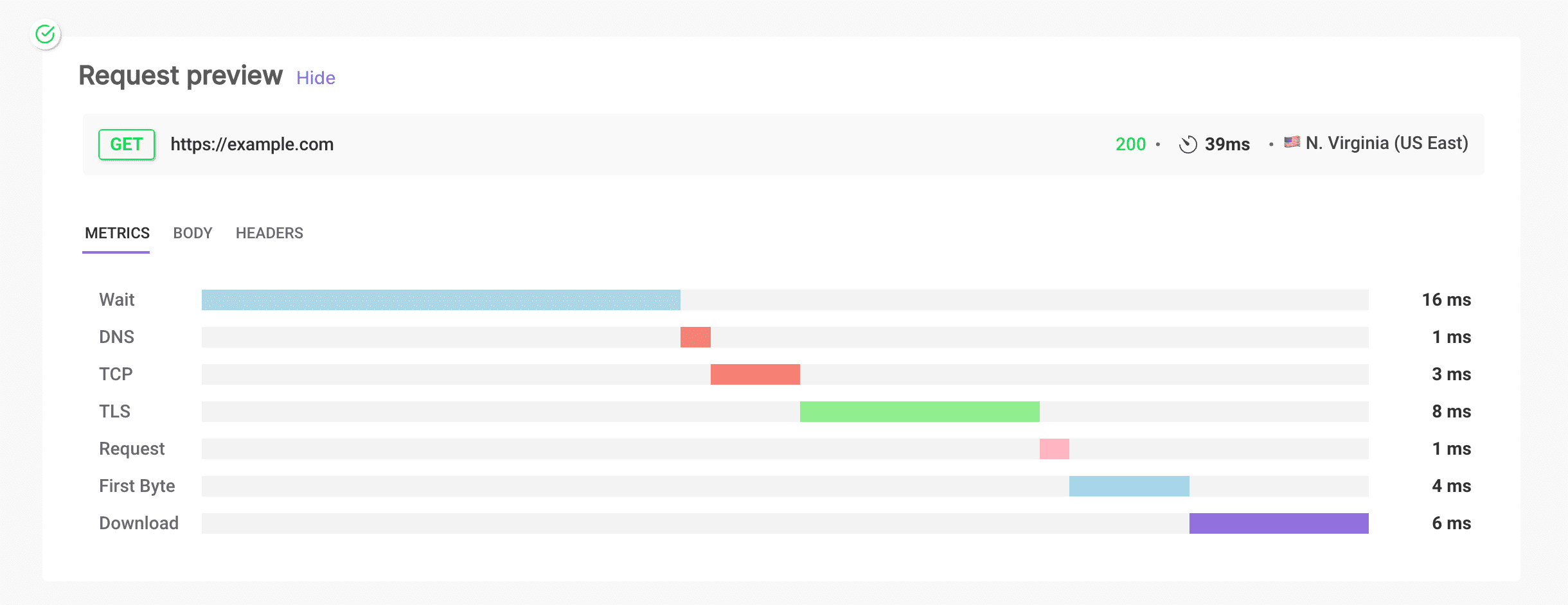
Wiecej szczegolow znajdziesz w sekcji Podglad zadania.
4. Czestotliwosc sprawdzenia API
Wybierz, jak czesto sprawdzenie API ma byc uruchamiane - od co 10 sekund do co 48 godzin. Ta elastycznosc pozwala na ciagly monitoring stanu i wydajnosci Twojego API.

Wiecej szczegolow znajdziesz w sekcji Czestotliwosc.
5. Limity sprawdzenia API - Limity czasu odpowiedzi
Oznacz sprawdzenie jako zdegradowane lub nieudane na podstawie limitow czasu odpowiedzi. Skonfiguruj progi degradacji i niepowodzenia w milisekundach, aby wczesnie identyfikowac problemy z wydajnoscia.

Wiecej szczegolow znajdziesz w sekcji Limity czasu odpowiedzi.
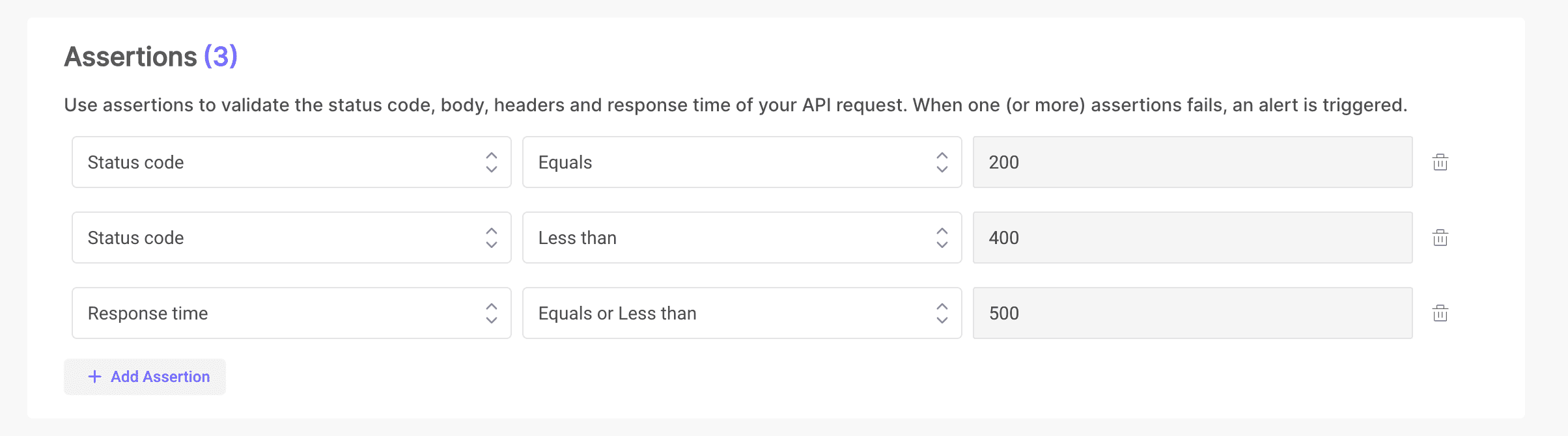
6. Asercje sprawdzenia API
Waliduj kod statusu, cialo odpowiedzi, naglowki oraz czas odpowiedzi zadania API. Gdy jedna lub wiecej asercji nie zostanie spelniona, wyzwalany jest alert.
Wiecej szczegolow znajdziesz w sekcji Asercje.
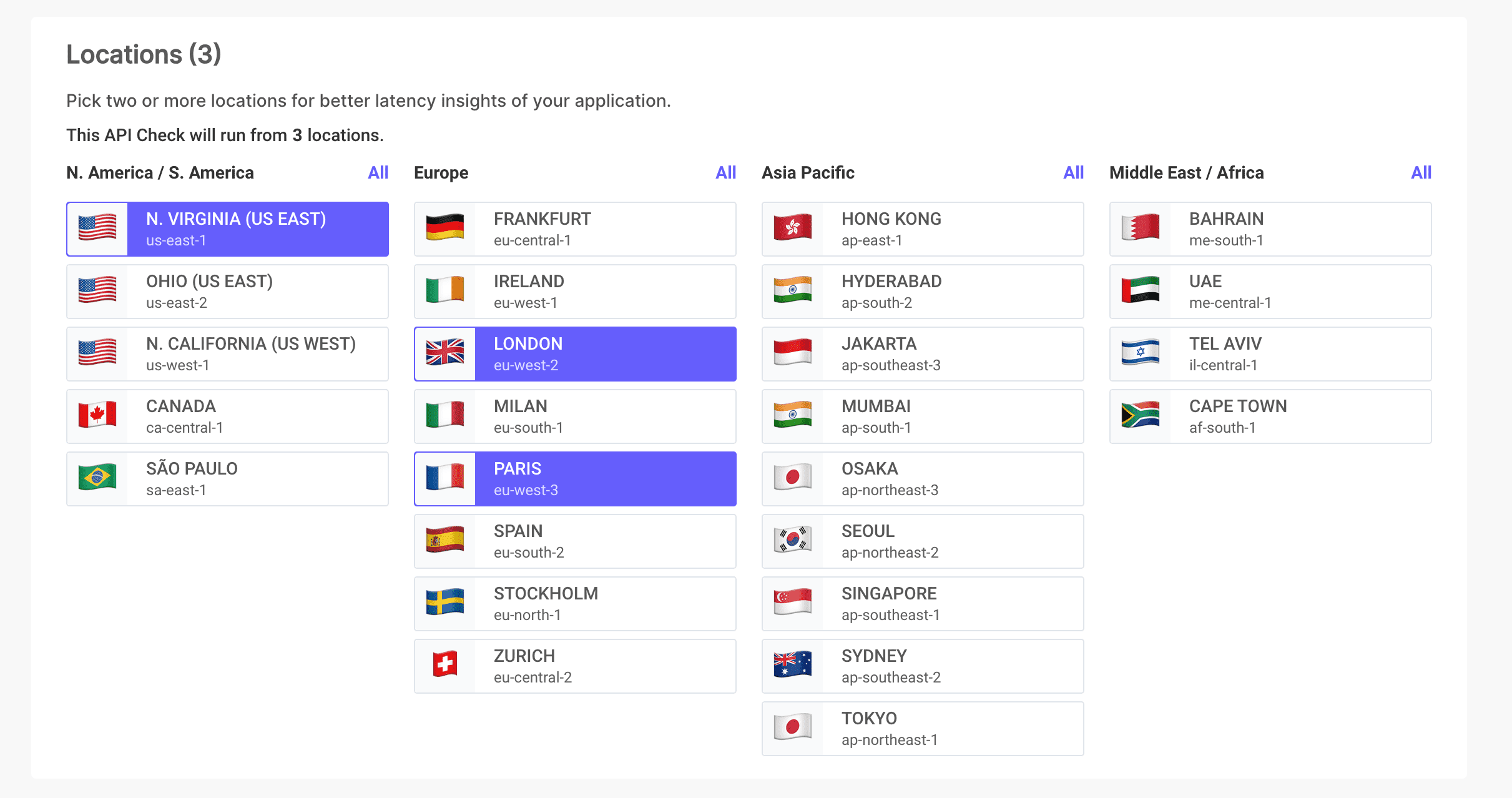
7. Lokalizacje sprawdzenia API
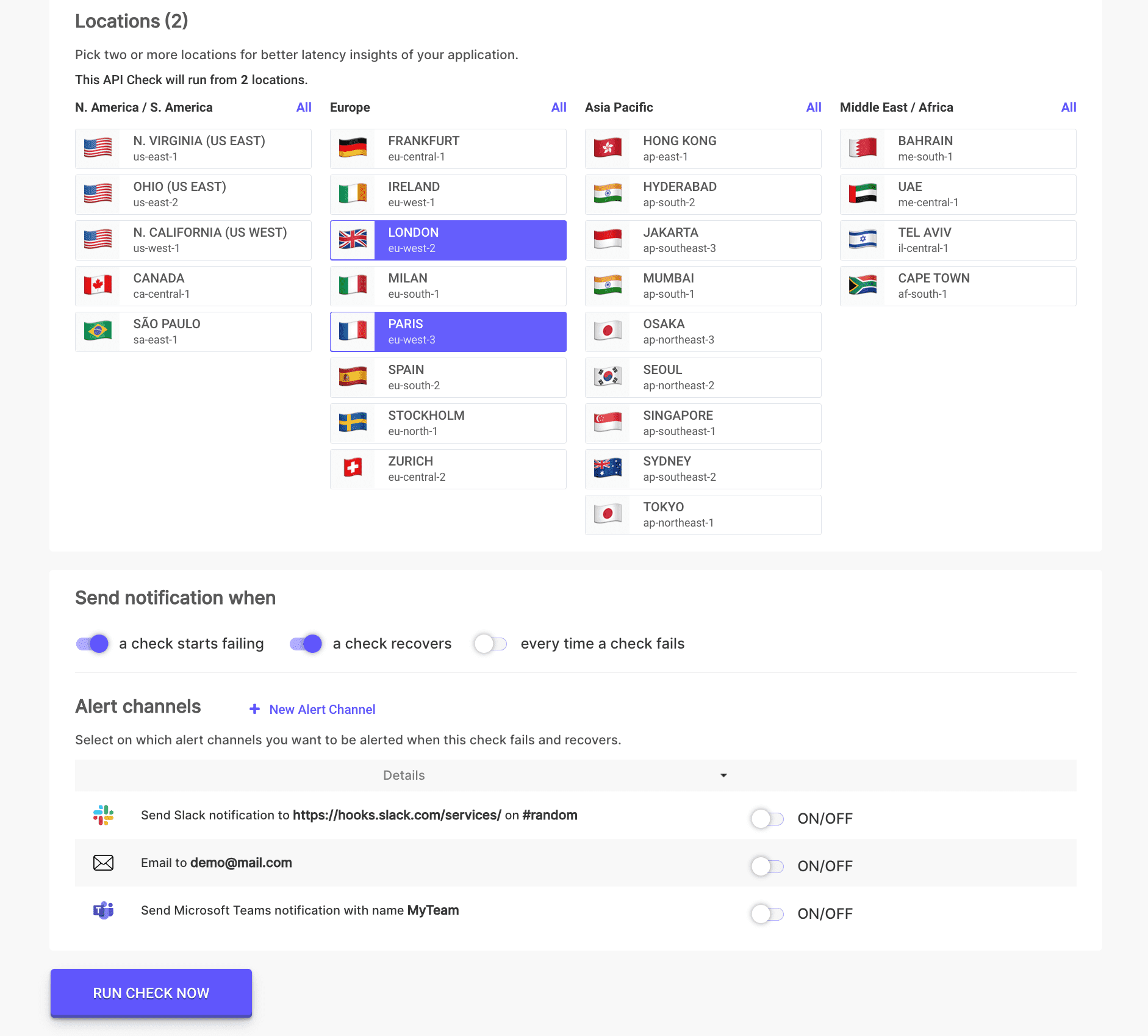
Uruchamiaj sprawdzenie API z jednej lub wielu lokalizacji. Jesli sprawdzenie nie powiedzie sie w jednej lokalizacji, cale sprawdzenie jest oznaczane jako nieudane. Wybierz dwie lub wiecej lokalizacji, aby uzyskac lepszy wglad w opoznienia Twojej aplikacji.
Wiecej szczegolow znajdziesz w sekcji Lokalizacje.
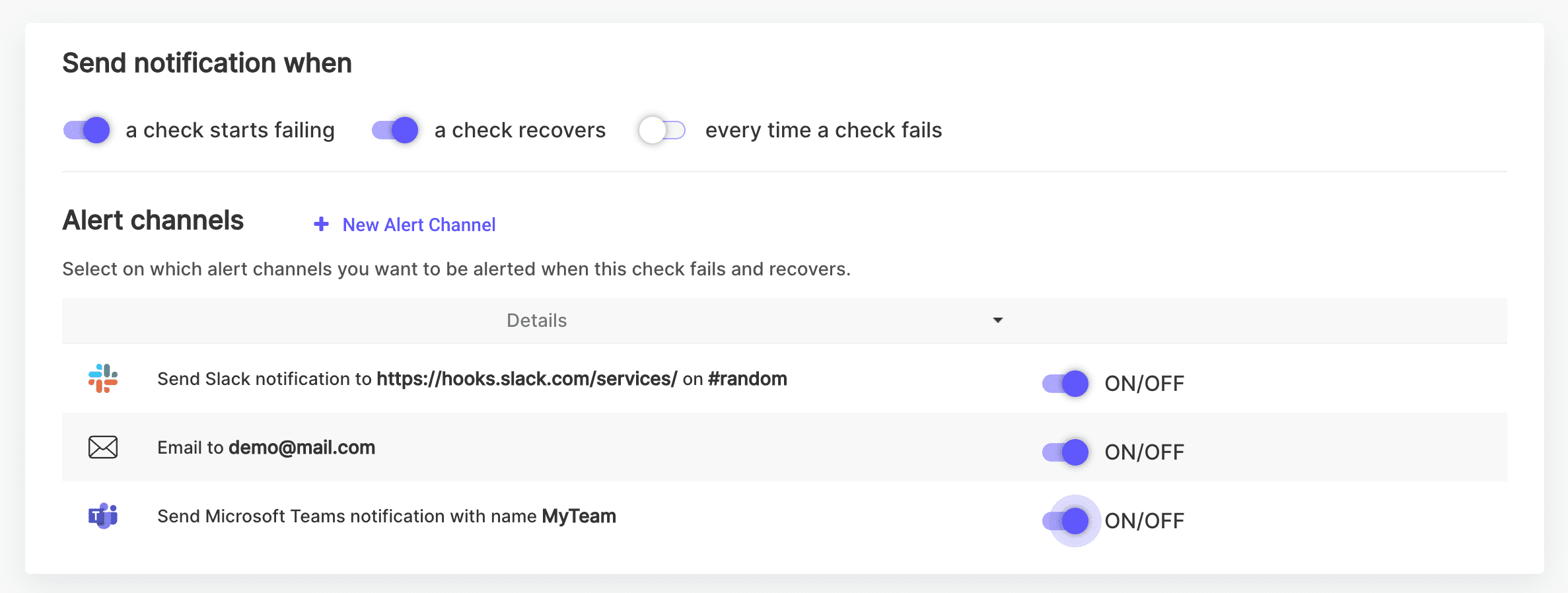
8. Kanaly alertow sprawdzenia API
Wybierz kanaly alertow, na ktore chcesz otrzymywac powiadomienia, gdy sprawdzenie nie powiedzie sie lub zostanie przywrocone. Mozesz ustawic alerty na wiele adresow e-mail, kanalow Slack i/lub kanalow Microsoft Teams.
Wiecej szczegolow znajdziesz w sekcji Kanaly alertow.
9. Aktywacja/Dezaktywacja sprawdzenia API
Przelacz sprawdzenie API na AKTYWOWANE lub DEZAKTYWOWANE. Po dezaktywacji sprawdzenie API nie bedzie uruchamiane zgodnie ze skonfigurowanym harmonogramem i bedzie wyswietlane jako wyszarzone na liscie sprawdzen API.

Wiecej szczegolow znajdziesz w sekcji Aktywacja/Dezaktywacja.
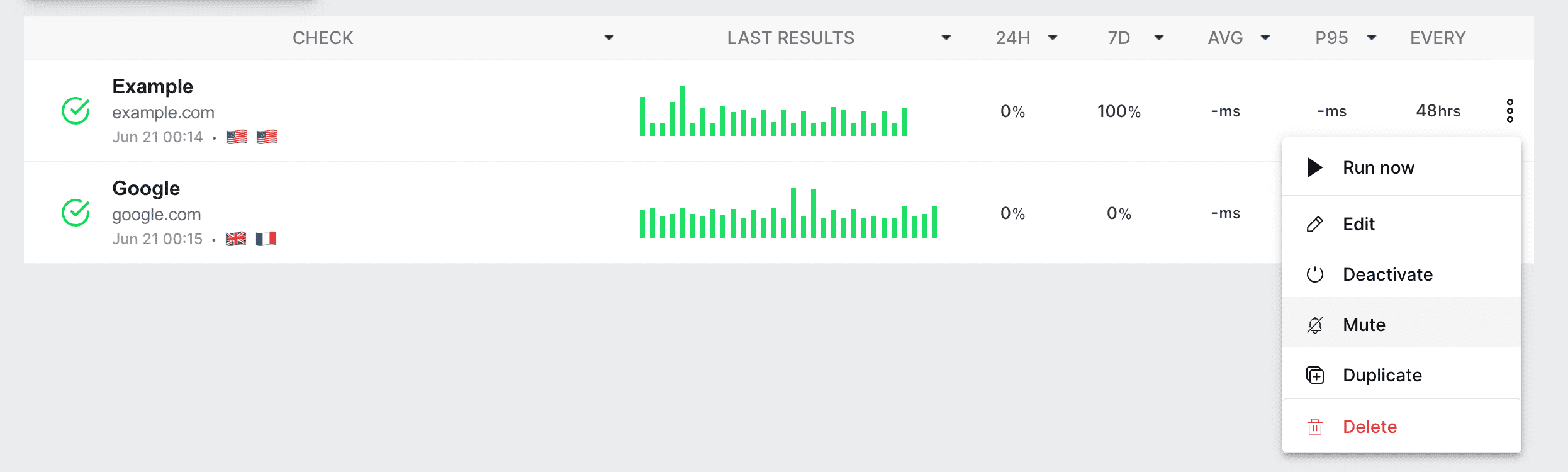
10. Wyciszenie/Odciszenie sprawdzenia API
Przelacz sprawdzenie API na WYCISZONE lub ODCISZONE. Po wyciszeniu sprawdzenie API nadal bedzie uruchamiane zgodnie z harmonogramem lub na zadanie, ale zadne alerty nie beda wysylane.
Wiecej szczegolow znajdziesz w sekcji Wyciszenie/Odciszenie.
11. Zapisz i uruchom sprawdzenie API
Kliknij przycisk "Run Now", aby podejrzec zadanie i sprawdzic, czy biezace sprawdzenie API przechodzi pomyslnie czy nie. Z tego ekranu podgladu mozesz rowniez zapisac sprawdzenie API, aby uruchamialo sie zgodnie ze skonfigurowanym harmonogramem.
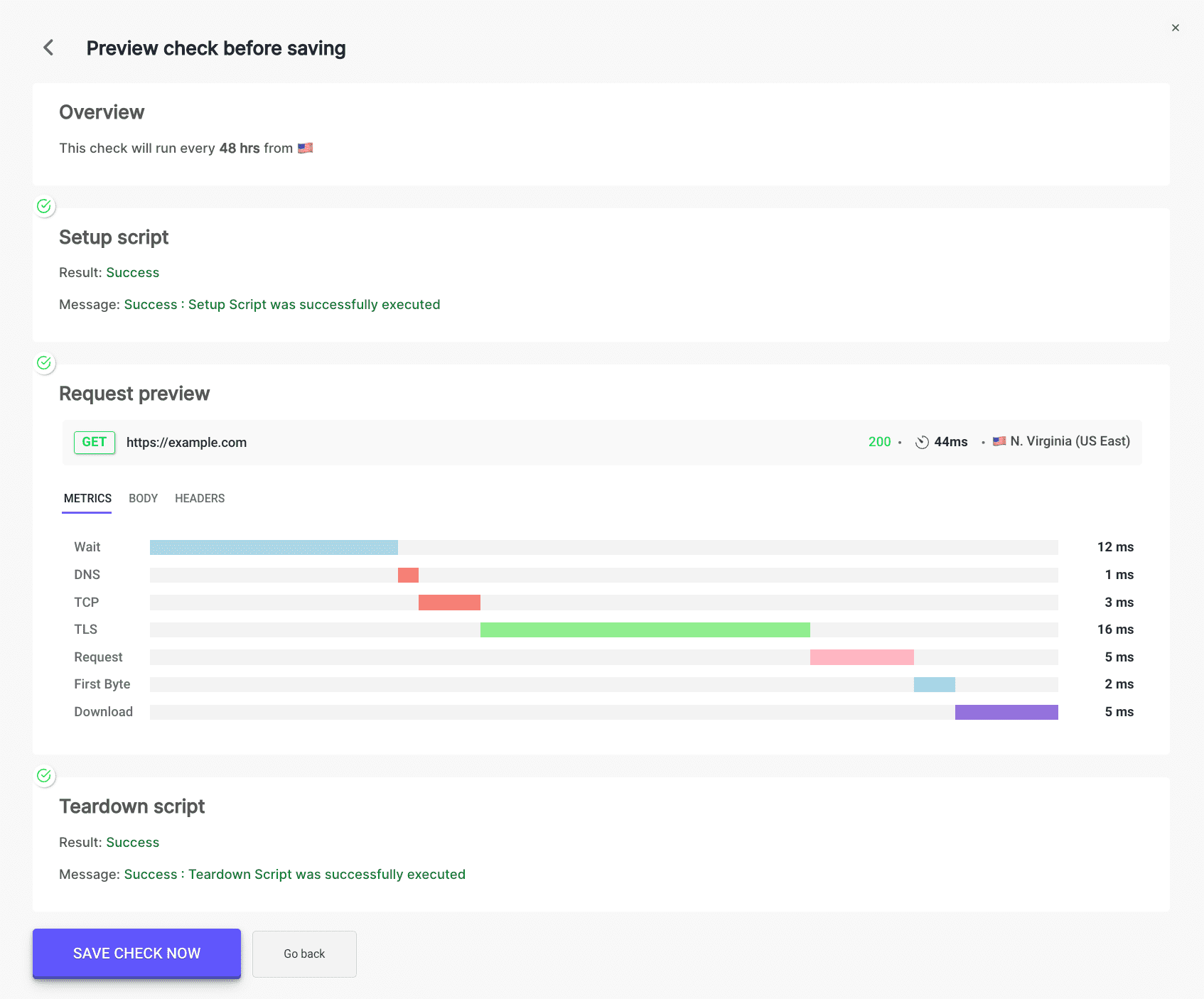
Wiecej szczegolow znajdziesz w sekcji Zapisz i uruchom.
Postepujac zgodnie z tymi krokami, mozesz latwo skonfigurowac i monitorowac swoje endpointy API, aby upewnic sie, ze dzialaja optymalnie i sa dostepne dla Twoich uzytkownikow.
Wszystkie swoje sprawdzenia API znajdziesz na stronie monitorow API.