Jak sprawdzic wyniki testu obciazeniowego
Wczesniej widzielismy, jak utworzyc nowy test obciazeniowy dla strony internetowej lub endpointu API za pomoca interfejsu ze strony nowego testu obciazeniowego uzywajac naszego narzedzia do testow obciazeniowych w chmurze.

Teraz skupmy sie na tym, jak interpretowac wyniki naszego testu obciazeniowego, zarowno dla strony internetowej, API jak i uslugi webowej. Wyniki sa podobne dla testow obciazeniowych uruchamianych na stronach/API i testow obciazeniowych uruchamianych ze skryptami Apache JMeter.
Przeglad strony wynikow testu obciazeniowego
Przeanalizujmy szczegolowo strone wynikow Twojego testu obciazeniowego (testu obciazeniowego JMeter).
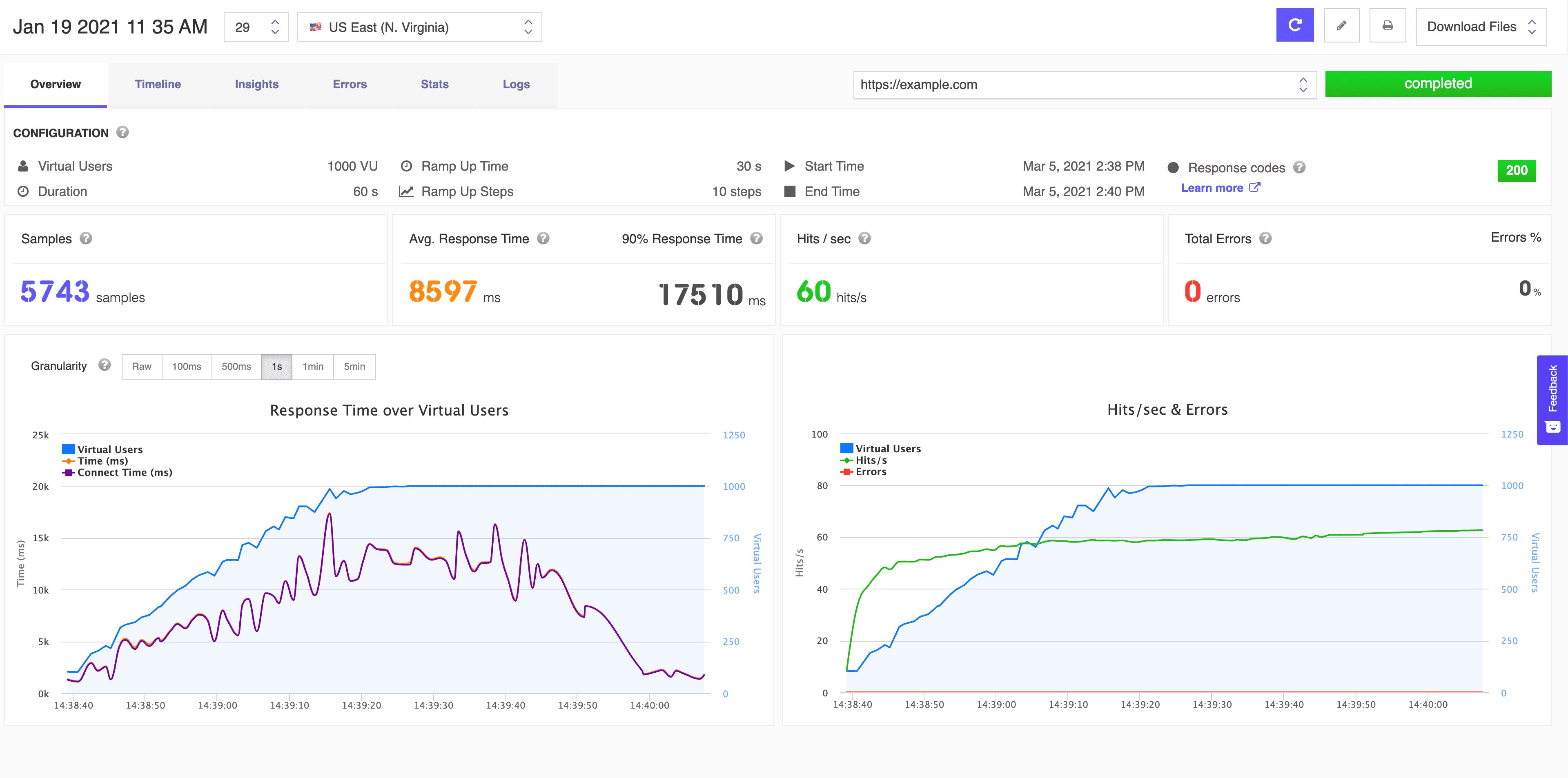
Strona przegladu wynikow
- Nazwa testu, ID testu, lokalizacja testu

W lewym gornym rogu strony wynikow mamy nazwe naszego testu obciazeniowego, numer uruchomien testu i lokalizacje geograficzna, z ktorej nasi wirtualni uzytkownicy uzyskiwali dostep do endpointu.
- Przycisk Uruchom ponownie test, przycisk Edytuj test, przycisk Drukuj raport PDF, menu rozwijane Pobierz raporty i pliki testu.

W prawym gornym rogu strony wynikow mamy przyciski skrotow do ponownego uruchomienia biezacego testu obciazeniowego, edycji konfiguracji testu, drukowania raportu PDF oraz pobierania plikow zwiazanych z biezaca konfiguracja i wynikami testu obciazeniowego.
- Uruchom ponownie test automatycznie wyzwoli kolejne uruchomienie biezacego testu obciazeniowego. Spowoduje to uruchomienie wszystkich instancji chmurowych do ponownego uruchomienia testu z ta sama konfiguracja.
- Edytuj test przeniesie Cie na strone konfiguracji testu, w przypadku gdy chcesz zmienic liczbe wirtualnych uzytkownikow, czas trwania, czas narastania, kroki narastania, lokalizacje lub endpointy. Konfiguracje sa przechowywane per uruchomienie testu, wiec nawet jesli zmienisz najnowsza konfiguracje, wszystkie uruchomienia testow beda wyswietlane z odpowiadajaca im konfiguracja testu. Tylko najnowsza konfiguracja testu jest wyswietlana na stronie Edytuj test.
- Zakladki wynikow

Strona wynikow jest podzielona na wiele zakladek dla lepszego zrozumienia metryk. Dostepnych jest szesc zakladek do analizy wynikow testu obciazeniowego: Zaglebimy sie w kazda z tych zakladek, aby zrozumiec, jak najlepiej wykorzystac wyniki testu obciazeniowego.
- Overview
- Timeline
- Insights
- Errors
- Stats
- Logs
- Lista rozwijana wszystkich endpointow (zadan) wykonanych podczas testu obciazeniowego.

Wszystkie ponizsze metryki i wyniki dotycza wybranego endpointu (zadania) URL. Jesli w tescie obciazeniowym jest wiecej niz jeden endpoint (zadanie) URL, mozesz wyswietlic wyniki dla innego endpointu (zadania) URL za pomoca listy rozwijanej.
- Status testu
Istnieje kilka mozliwych statusow widocznych tutaj:
- running - wyswietlany, jesli biezacy test obciazeniowy nadal trwa
- completed - wyswietlany, jesli biezacy test obciazeniowy jest zakonczony
- aborted - wyswietlany, jesli test obciazeniowy zostal przerwany przed zakonczeniem.
- Konfiguracja


Tutaj mozesz wyswietlic biezaca konfiguracje testu, czasy startu i zakonczenia oraz przeglad kodow odpowiedzi. Wyswietlane sa szczegoly konfiguracji biezacego testu obciazeniowego:
- Virtual Users
- Duration
- Ramp Up Time
- Ramp Up Steps
- Start Time
- End Time
- Response Codes
Biezaca konfiguracja testu obciazeniowego jest dolaczana do biezacych wynikow, a zmiana konfiguracji testu obciazeniowego nie wplynie na to.
- Metryki przegladu wynikow

- Samples - Reprezentuje calkowita liczbe zadan wyslanych do serwera podczas trwania testu obciazeniowego.
- Average Response Time - Sredni czas odpowiedzi reprezentuje czas od momentu wyslania zadania przez uzytkownika do momentu, gdy aplikacja wskazuje zakonczenie zadania. Wyswietlana jest srednia arytmetyczna dla wszystkich odpowiedzi (suma wszystkich czasow odpowiedzi / liczba).
- 90% Response Time - 90. percentyl czasu odpowiedzi reprezentuje wartosc, dla ktorej 90% odpowiedzi (punktow danych) jest mniejszych, a 10% jest wiekszych.

- Hits/second - Hits/s wskazuje liczbe trafien, jakie aplikacja otrzymuje w kazdej sekundzie; wyswietlana jest wartosc srednia.
- Total Errors - Reprezentuje calkowita liczbe bledow napotkanych podczas uruchamiania testu na podanym URL (kody odpowiedzi 4xx i 5xx lub inne bledy polaczenia); wyswietlana jest wartosc calkowita.
- Errors Percentage (%) - Reprezentuje procent bledow napotkanych podczas testu obciazeniowego z calkowitej liczby probek.
- Wykresy wynikow
Na stronie przegladu sa dwa wykresy: Czas odpowiedzi wzgledem wirtualnych uzytkownikow i Trafienia/s i bledy w czasie.
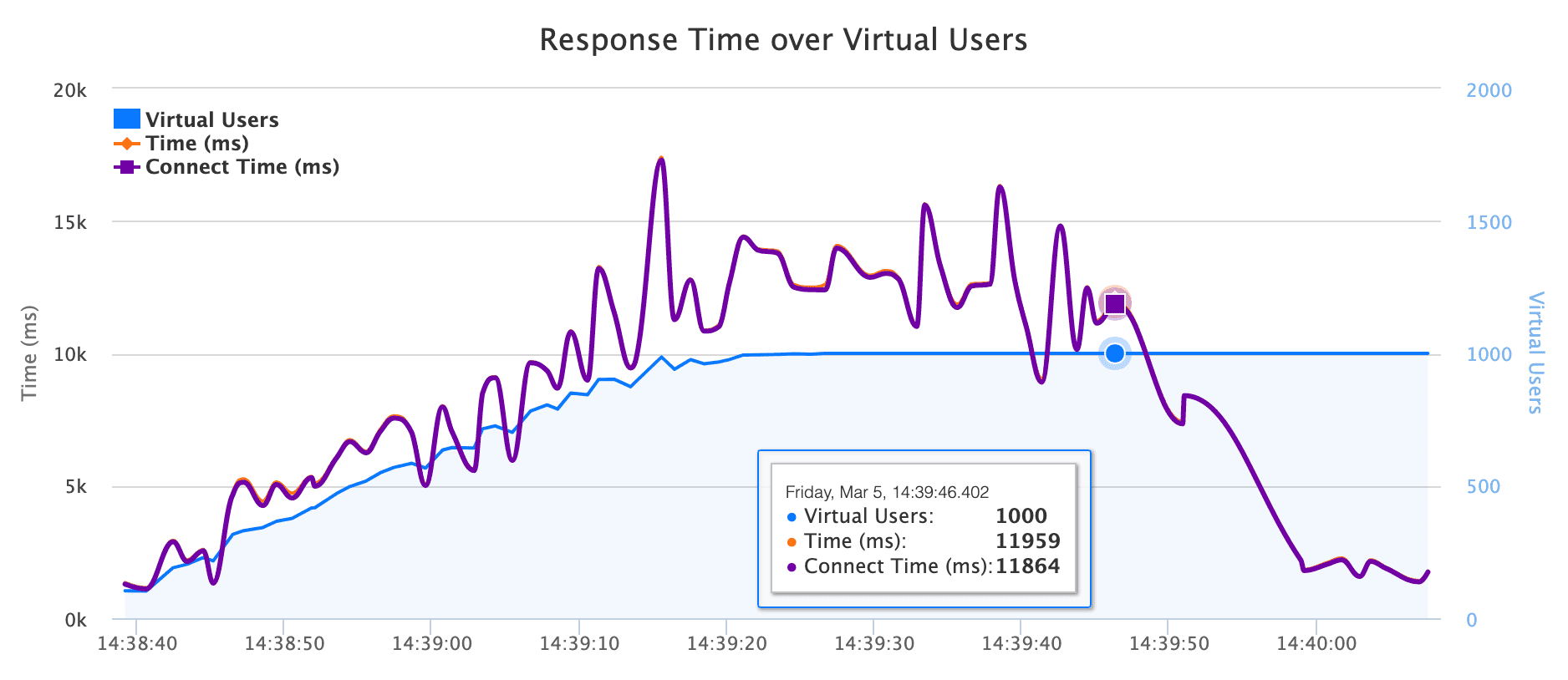
- Na wykresie Czas odpowiedzi wzgledem wirtualnych uzytkownikow mozesz zobaczyc czasy odpowiedzi podczas testu obciazeniowego. Interesujace jest odkrycie, kiedy podczas testu obciazeniowego (ilu wirtualnych uzytkownikow obciaza aplikacje) czas odpowiedzi staje sie dluzszy. Mozesz zobaczyc czas narastania i kroki zwiekszania wirtualnych uzytkownikow do skonfigurowanej liczby.
- Jednoczesnie na wykresie Trafienia/s i bledy w czasie mozesz sprawdzic liczbe trafien na sekunde, jakie aplikacja otrzymuje podczas testu obciazeniowego, wraz z liczba bledow i momentem ich pojawienia sie podczas testu.
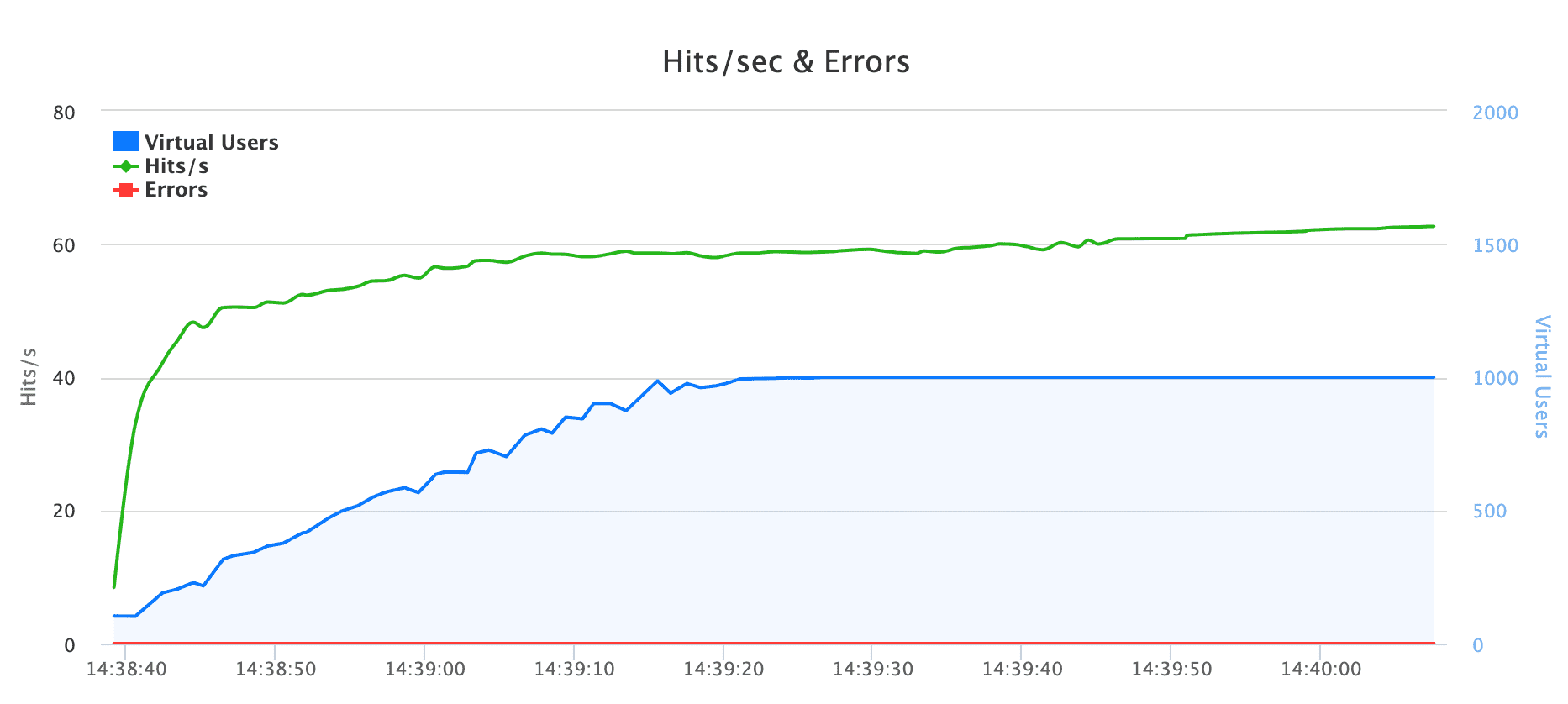
Te dwa wykresy sa bardzo przydatne, poniewaz wskazuja, jak aplikacja zachowuje sie podczas testu obciazeniowego i czy wystepuja jakiekolwiek waskie gardla/bledy przy zwiekszaniu liczby rownoczesnych wirtualnych uzytkownikow.