Jak uruchomic nowy test obciazeniowy Apache JMeter
Uruchom nowy test obciazeniowy Apache JMeter z LoadFocus
Utworzenie nowego testu obciazeniowego dla strony internetowej lub endpointu API jest bardzo proste za pomoca interfejsu na stronie nowego testu obciazeniowego. Musisz byc zalogowany na swoje konto, aby moc uzyskac dostep do tej strony i utworzyc nowy test.
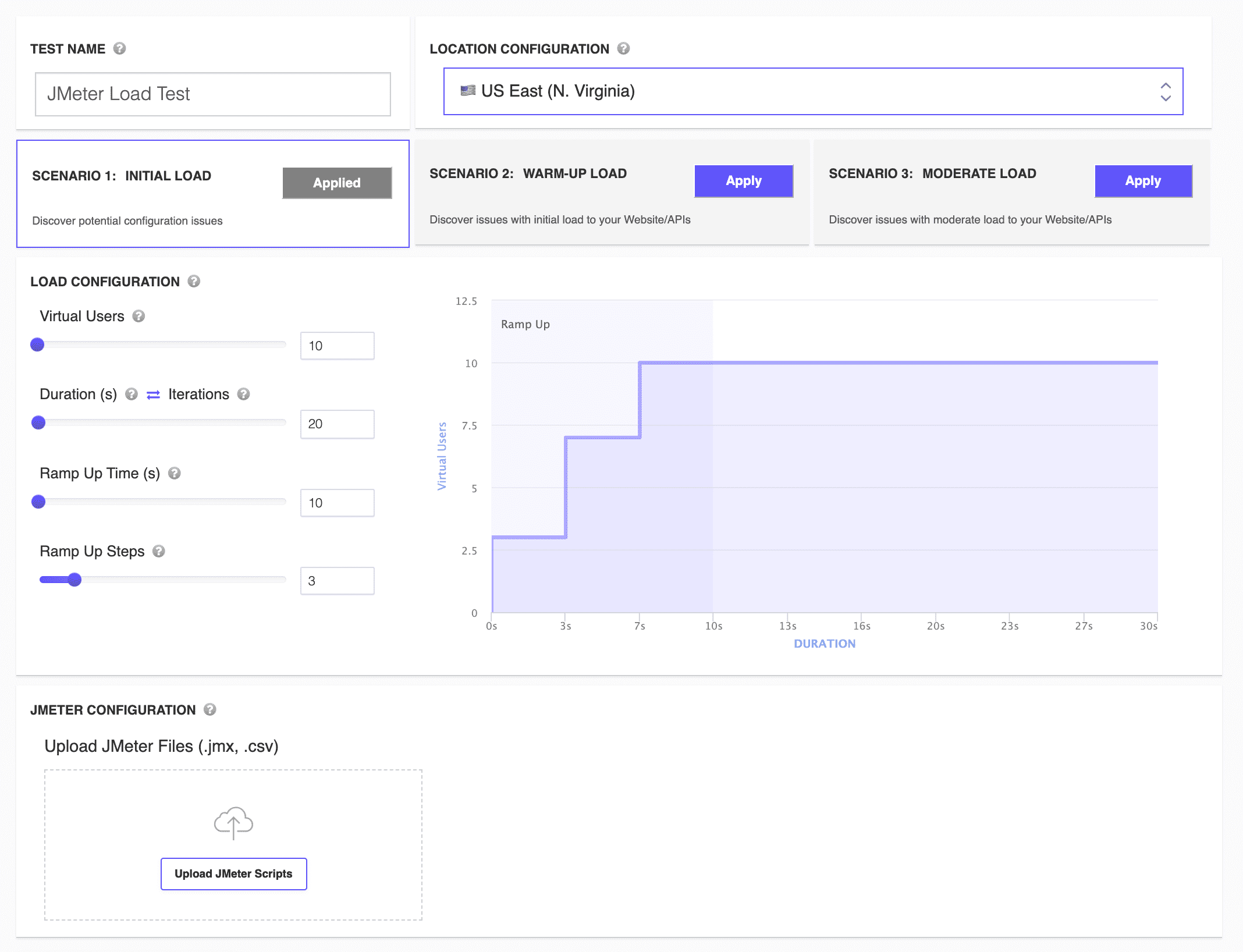
Kroki konfiguracji nowego testu obciazeniowego
1. Wybierz nazwe testu
Automatycznie generujemy nazwe testu na podstawie biezacej daty i godziny. Mozesz zmienic nazwe testu, przechodzac do pola Test Name i ustawiajac wlasna nazwe.

2. Wybierz do 5 lokalizacji testowych
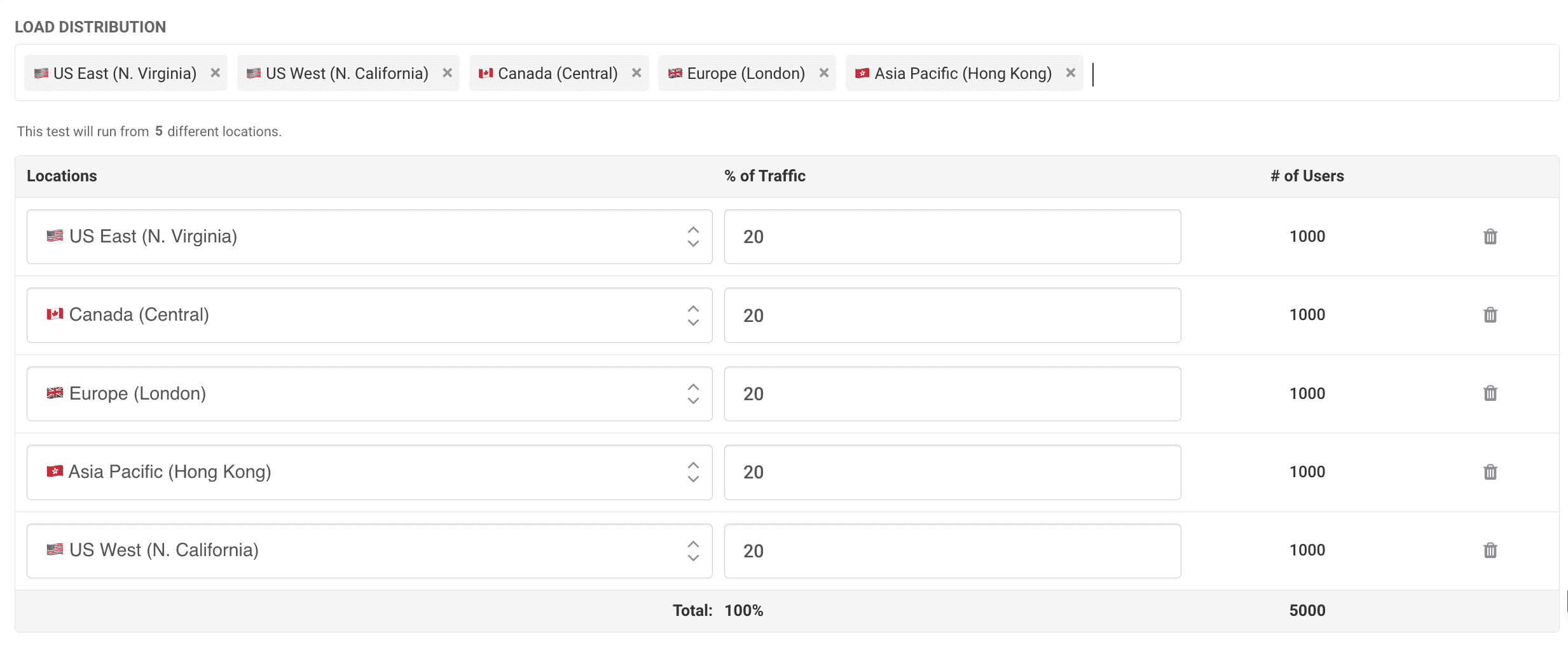
Mozesz teraz wybrac wiele lokalizacji (do 5), z ktorych bedzie generowane obciazenie. Symuluje to rzeczywisty ruch pochodzacy jednoczesnie z roznych regionow geograficznych. Kazdej wybranej lokalizacji mozna przypisac procent ruchu lub okreslona liczbe wirtualnych uzytkownikow. Na przyklad, jesli wybierzesz 5000 wirtualnych uzytkownikow, mozesz rozdzielc ich miedzy wiele lokalizacji:
- US East (N. Virginia): 20% (1000 uzytkownikow)
- Canada (Central): 20% (1000 uzytkownikow)
- Europe (London): 20% (1000 uzytkownikow)
- Asia Pacific (Hong Kong): 20% (1000 uzytkownikow)
- US West (N. California): 20% (1000 uzytkownikow)
Wiecej szczegolow o dostepnych lokalizacjach znajdziesz tutaj. Jesli potrzebujesz dodac adresy IP do bialej listy, zapoznaj sie z tym przewodnikiem.
Wyniki wedlug lokalizacji
Podczas uruchamiania testow z wielu lokalizacji mozesz przegliadac metryki wydajnosci, takie jak czasy odpowiedzi, bledy i trafienia/s dla poszczegolnych lokalizacji lub wyswietlic wyniki laczne. Ten poziom szczegolowosci pomaga lepiej zrozumiec, jak aplikacja dziala dla uzytkownikow w roznych regionach.
3. Scenariusze obciazenia
Oferujemy trzy predefiniowane scenariusze, ktore pomoga szybko rozpoczac:
- Poczatkowe obciazenie
- Obciazenie rozgrzewkowe
- Umiarkowane obciazenie
Po prostu kliknij przycisk Apply na dowolnym scenariuszu, aby automatycznie wypelnic konfiguracje testu obciazeniowego.

4. Konfiguracja testu
Krok Load Configuration to miejsce, w ktorym definiujesz:
- Liczbe wirtualnych uzytkownikow
- Czas trwania testu (lub Iteracje testu)
- Czas narastania
- Kroki narastania
Mozesz wizualnie sprawdzic, jak Twoj test obciazeniowy bedzie przebiegac, przegladajac wykres wyswietlajacy proces narastania i calkowity czas trwania.

5. Przeslij i zwaliduj skrypty Apache JMeter
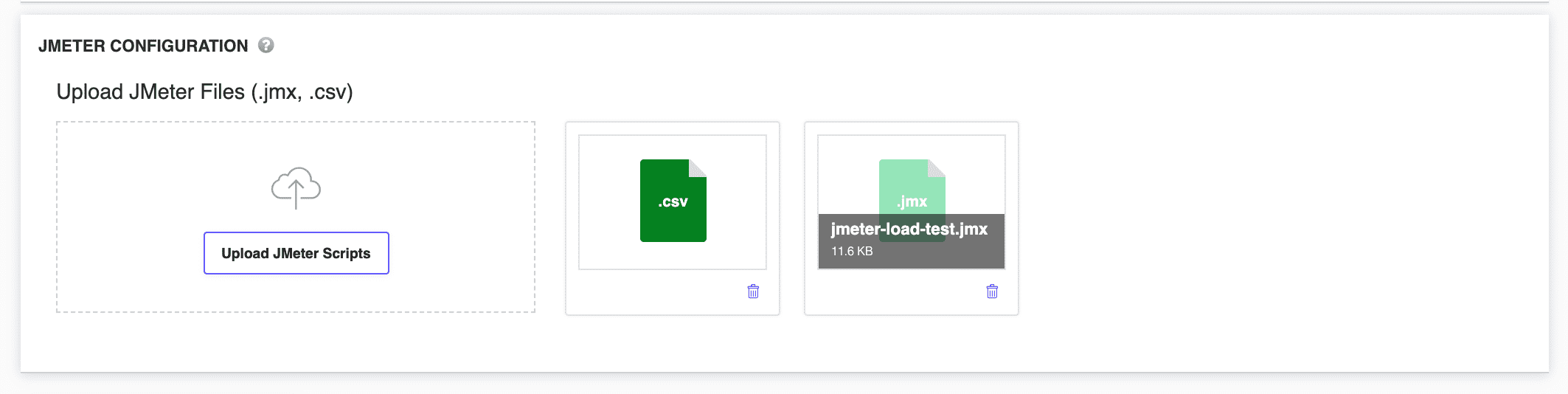
Tutaj przesylasz plik skryptu testowego JMX (jeden na test) oraz wszelkie potrzebne pliki CSV.
Walidacja skryptu JMeter
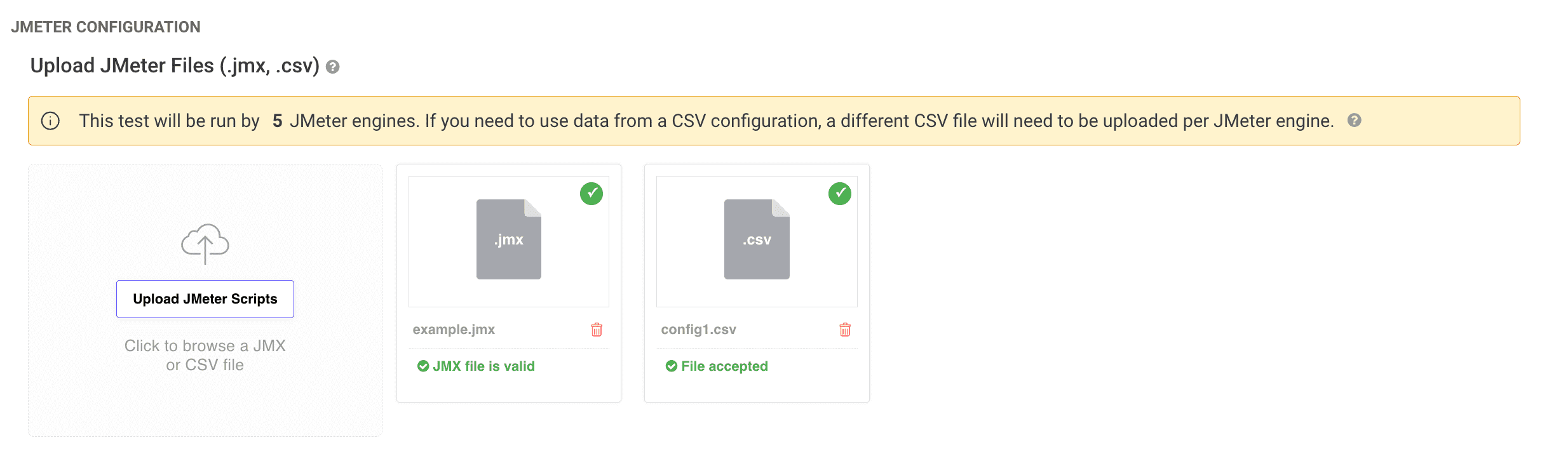
- Dodalismy automatyczna walidacje plikow JMeter
.jmxpo przeslaniu. - Mozesz przeciagnac i upuscic pliki
.jmxi.csvdo obszaru przesylania lub uzyc przycisku Upload JMeter Scripts. - Jesli wystepuja jakiekolwiek problemy ze skryptem, zostaniesz natychmiast powiadomiony.
Uruchamianie testu JMeter i przegladanie wynikow
Po skonfigurowaniu testu obciazeniowego i przeslaniu wszystkich niezbednych plikow kliknij Run Test, aby rozpoczac test obciazeniowy JMeter.
Po zakonczeniu testu mozesz:
- Przegladac ogolne metryki wydajnosci na zakladce Overview.
- Analizowac wyniki wedlug lokalizacji, aby zobaczyc, jak kazdy region wypadl.
- Przeglądac bledy, czasy odpowiedzi, trafienia/s i wiecej w sekcjach szczegolowych wynikow.
Aby uzyskac wiecej szczegolow na temat analizy wynikow testow obciazeniowych Apache JMeter, zapoznaj sie z naszym przewodnikiem po wynikach testow obciazeniowych.