Analiza bledow
Zrozumienie raportu bledow
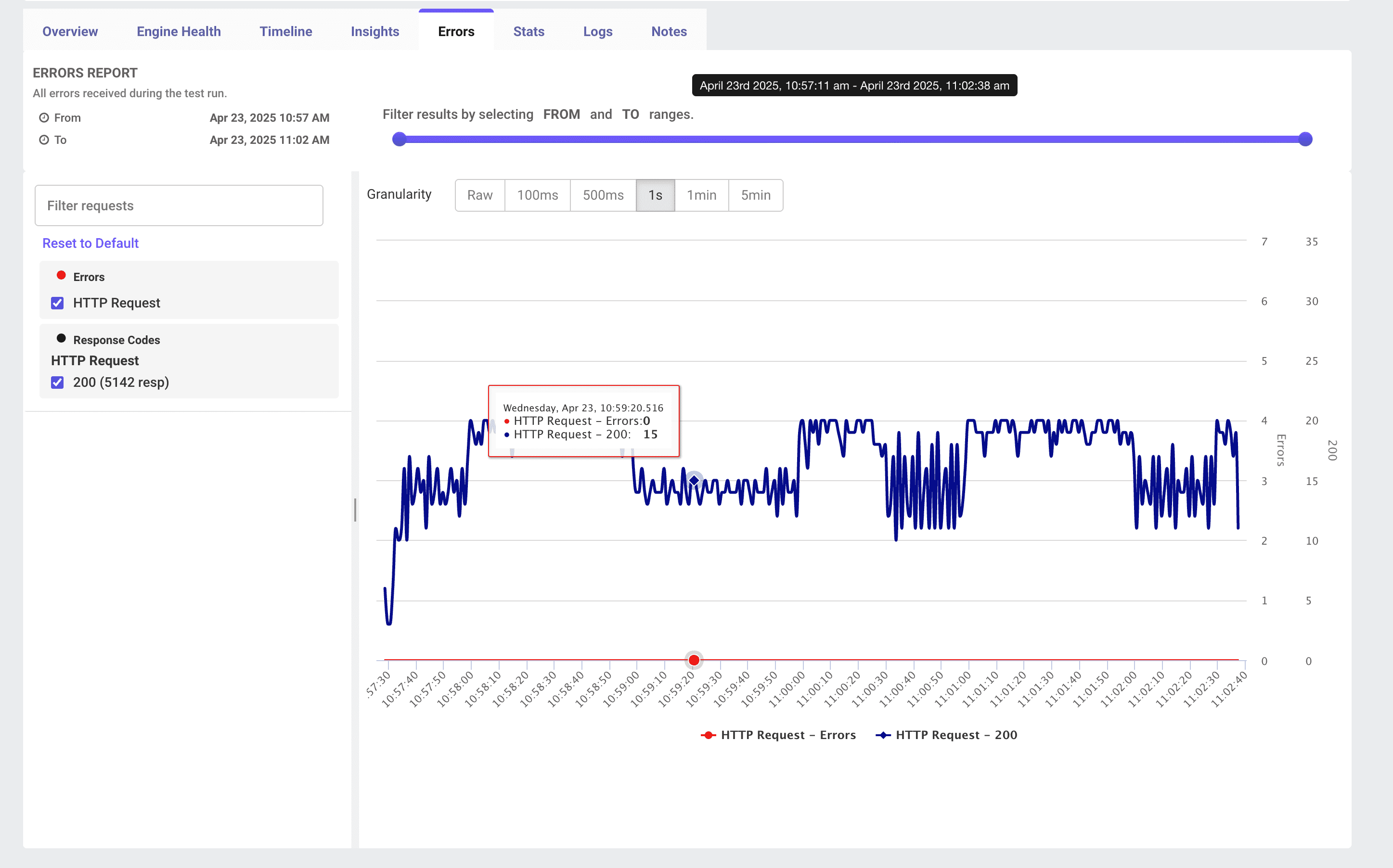
Zakladka Errors w dashboardzie wynikow testow LoadFocus pokazuje kazda awarie, ktora wystapila podczas testu obciazeniowego JMeter. Zapewnia widok szeregu czasowego liczby bledow obok udanych trafien, a takze zaawansowane filtry i kontrole granularnosci, dzieki czemu mozesz dokladnie wskazac, kiedy i gdzie test zaczal sie nie udawac.
Kluczowe funkcje
- Os czasu bledow Polaczony wykres pokazujacy Errors (czerwona linia/kropki) i Successful Hits (niebieska linia) w czasie.
- Suwak zakresu czasu Dostosuj uchwyty FROM/ TO, aby przyblizyc dowolny interwal uruchomienia testu.
- Selektor granularnosci Wybierz interwaly agregacji od Raw, 100 ms, 500 ms, 1 s, 1 min, do 5 min.
- Filtry zadan i kodow odpowiedzi W lewym panelu filtruj wedlug nazwy samplera (np. HTTP Request) i kodow odpowiedzi (200, 4xx, 5xx) lub wedlug niestandardowego tekstu bledu.
Jak korzystac z zakladki Errors
- Uruchom test
Uruchom test obciazeniowy JMeter
.jmxna LoadFocus. - Otworz "Errors" Kliknij zakladke Errors na pasku narzedzi wynikow.
- Filtruj wedlug czasu Przeciagnij uchwyty suwaka u gory, aby ograniczyc widok do dokladnego okresu zainteresowania.
- Wybierz granularnosc Wybierz granularnosc odpowiednia do Twoich potrzeb badawczych (np. 1 s do wykrywania skokow, 1 min do analizy trendow).
- Zastosuj filtry zadan Uzyj lewego panelu, aby wlaczac i wylaczac poszczegolne samplery lub kody odpowiedzi.
- Najedz, aby zobaczyc szczegoly Najedz na dowolny punkt na wykresie, aby zobaczyc dokladna date, liczbe bledow i liczbe udanych trafien.
Interpretacja trendow bledow
- Izolowane skoki bledow Krotki wybuch bledow, po ktorym nastepuje przywrocenie, moze wskazywac na przejsciowe problemy sieciowe, ograniczanie zasobow lub problemy z uslugami zewnetrznymi.
- Dlugotrwale okresy bledow Ciagly bledy sugeruja problemy systemowe, takie jak przeciazenie serwera, bledy konfiguracji lub limity pojemnosci.
- Stosunek bledow do trafien Porownaj czerwona i niebieska linie: jesli bledy rosna, podczas gdy trafienia/s (niebieska) spadaja lub plateau, Twoj system moze odrzucac nowe zadania pod presja.
Szczegolowa analiza
- Wyswietl szczegoly bledow Kliknij zakladke Logs, aby zobaczyc pelne komunikaty o bledach, slady stosu i ladunki zadan.
- Koreluj ze zdrowiem silnika Przelacz na Engine Health, aby sprawdzic, czy nasycenie CPU, pamieci lub I/O pokrywa sie ze skokiem bledow.
- Sprawdz awarie konkretnych samplerow Uzyj menu rozwijanego samplera, aby wyizolowac, ktore zadanie HTTP, zapytanie JDBC lub niestandardowy sampler ulega awarii.
Najlepsze praktyki
- Ustaw alerty progow bledow Skonfiguruj alerty (np. Errors % > 1%), aby byc natychmiast powiadamianym, gdy niezawodnosc spada.
- Ustal bazowy poziom srodowiska Uruchom test walidacyjny o niskim obciazeniu, aby okreslic normalny poziom bledow systemu - zero bledow przy niskim obciazeniu jest celem.
- Reprodukuj i izoluj Gdy zobaczysz okno bledow, uruchom ponownie ten segment z wezszym zakresem czasu i filtrami zadan, aby reprodukowac i przechwycic logi.
- Lacz widoki Zawsze porownuj Errors, Insights, Timeline i Engine Health dla kompleksowej diagnozy.
Podsumowanie
Dashboard Errors w LoadFocus jest Twoja pierwsza linia obrony przed problemami niezawodnosci podczas testow obciazeniowych. Filtrujac, przybilzajac i korelujac dane bledow - obok wskaznikow sukcesu - mozesz szybko identyfikowac, diagnozowac i usuwac przyczyny awarii testow.